> For the complete documentation index, see [llms.txt](https://docs.parallels.com/landing/llms.txt). Markdown versions of documentation pages are available by appending `.md` to page URLs; this page is available as [Markdown](https://docs.parallels.com/landing/pdfm-ug/v26-zh-tw/parallels-desktop-for-mac-26-shi-yong-zhi-nan/zai-mac-shang-shi-yong-windows/bao-hu-nin-de-zi-liao/shi-yong-apple-touch-id-deng-ru-windows.md).
# 使用 Apple Touch ID 登入 Windows
Parallels Desktop space.vars.ver\_num 可供您使用 Apple 的 Touch ID 指紋辨識功能登入 Windows 機器。設定後,此功能將可讓您以手指點觸來取代輸入密碼或 PIN 碼,快速開始使用。
{% hint style="info" %}
**附註**:這項整合的運作方式是將自訂的認證提供者新增至您的 Windows 安裝,用於在 macOS 端完成生物特徵檢查後處理登入程序。系統不會將任何虛擬指紋辨識工具新增至 Windows,該程序也未涉及 Windows Hello。
{% endhint %}
請確保符合以下要求:
* 您的 Mac 內建指紋辨識功能,或者 Apple 巧控鍵盤可使用 Touch ID。
* 已在 Mac 電腦上設定 Touch ID。
* 您已安装 Parallels Desktop 版本 19 或更新版本。
* 客體電腦作業系統為 Windows 10 或更新版本。
* 客體電腦的 Parallels Tools 副本已更新至最新版本。
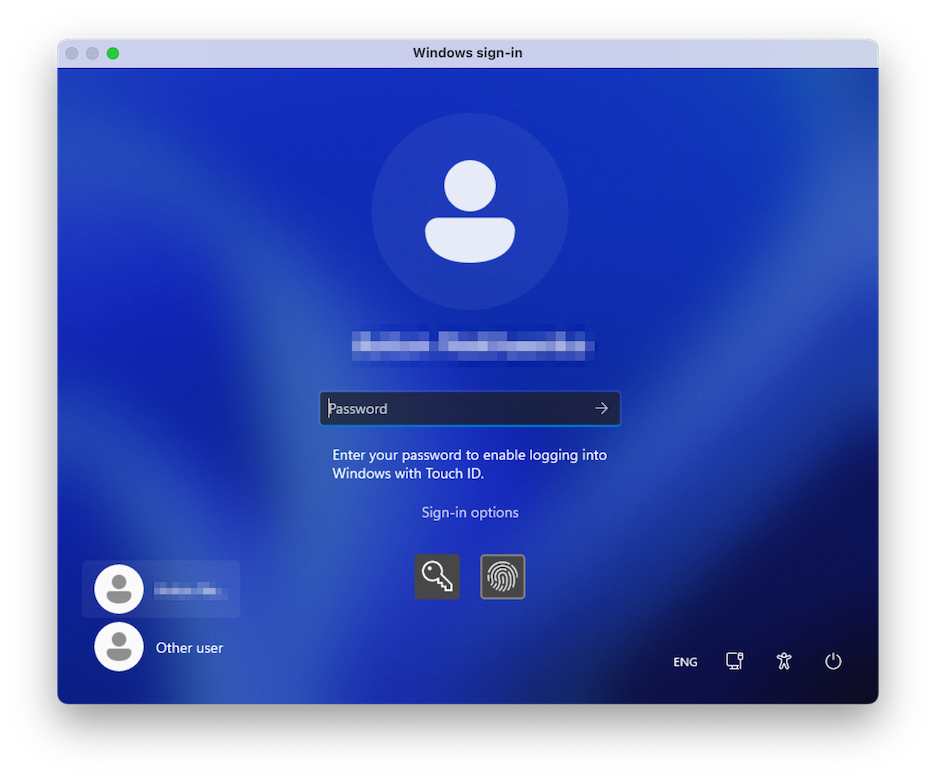
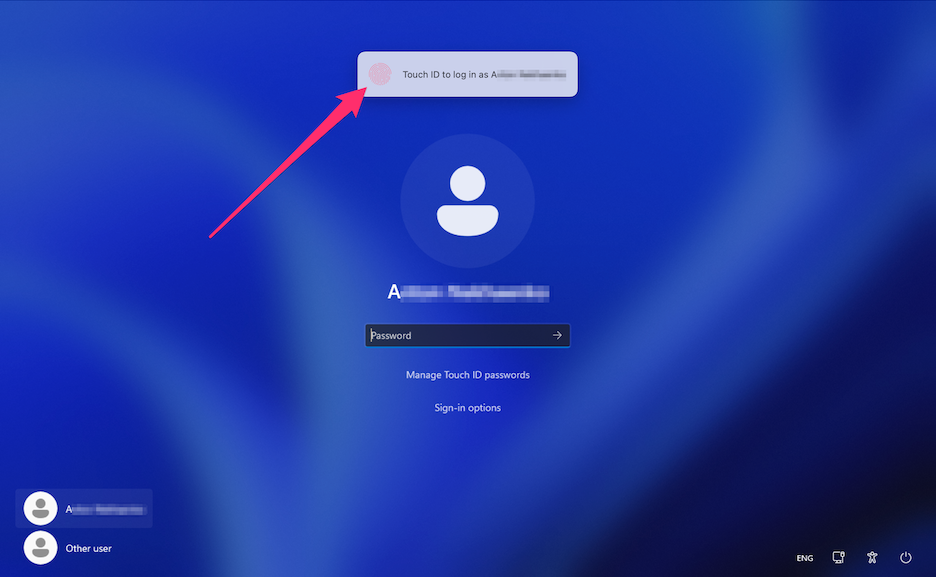
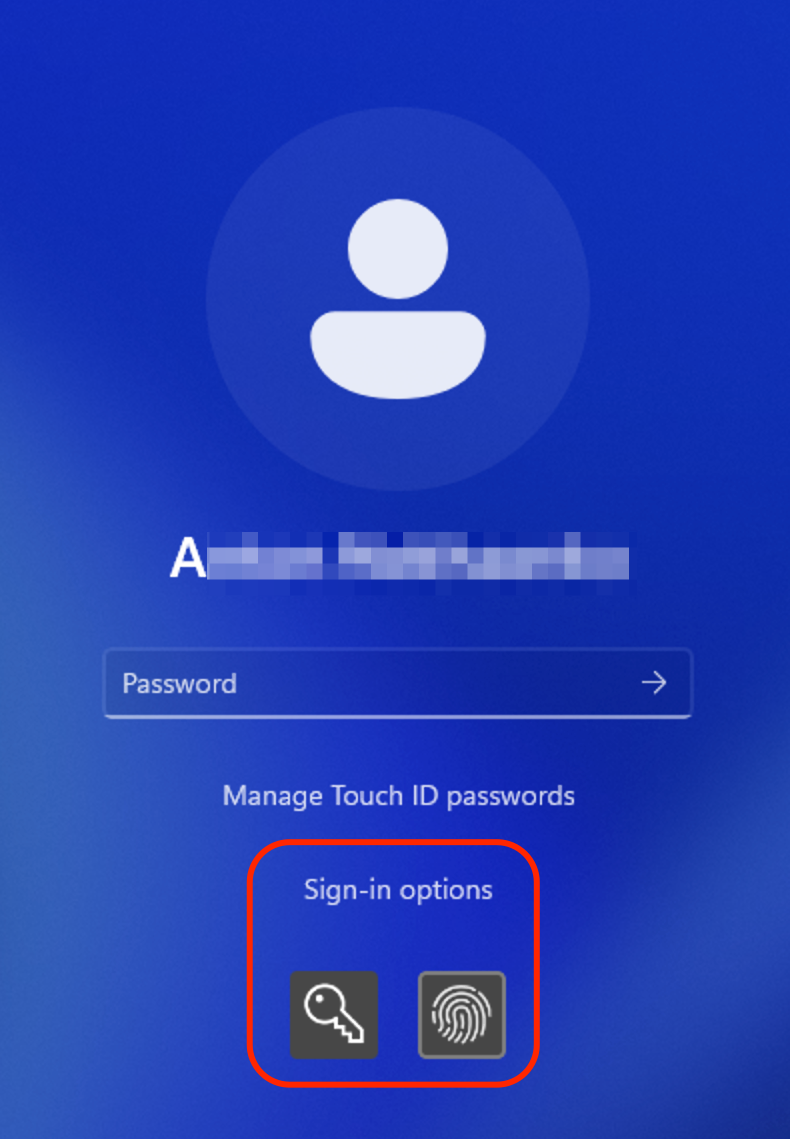
一旦符合所有要求,下次 Windows 電腦開機時,登入畫面將提示您輸入密碼,以便使用 Touch ID 進行登入。完成後,您的登入畫面將會疊加顯示通知:「`Touch ID 以 {user_name} 身分登入`」。使用 Touch ID 將會解除鎖定您的 Windows。若未顯示此通知,請選擇「**登入選項**」,並選取畫面上的指紋符號按鈕。
或者您也可忽略提示,繼續輸入密碼正常登入。若要進行,請選取畫面上的鑰匙符號按鈕。
{% hint style="info" %}
**附註**:您的 Windows 密碼不會儲存在 Apple 的雲端服務中。該密碼會儲存在本端的安全加密存放庫中,且僅限 Touch ID 驗證使用。
{% endhint %}
您可選擇「**管理 Touch ID 密碼**」選項,並使用指紋辨識功能來確認選擇,以便管理或移除儲存的 Windows 認證。
---
# Agent Instructions
This documentation is published with GitBook. GitBook is the documentation platform designed so that both humans and AI agents can read, navigate, and reason over technical content effectively. Learn more at gitbook.com.
## Querying This Documentation
If you need additional information that is not directly available in this page, you can query the documentation by asking a question.
Perform an HTTP GET request on the following URL with the `ask` and `goal` query parameters:
```
GET https://docs.parallels.com/landing/pdfm-ug/v26-zh-tw/parallels-desktop-for-mac-26-shi-yong-zhi-nan/zai-mac-shang-shi-yong-windows/bao-hu-nin-de-zi-liao/shi-yong-apple-touch-id-deng-ru-windows.md?ask=&goal=
```
`ask` is the immediate question: it should be specific, self-contained, and written in natural language.
`goal` is what the user is ultimately trying to achieve, the reason they need the answer. Sharing it helps GitBook give you a better, more relevant answer. A goal is most helpful when it describes the outcome the user wants rather than restating the question. For example, with `ask=how do I create an API token`, a goal like `automate deployments from our CI pipeline` lets GitBook tailor the answer to that use case.
The response will contain a direct answer to the question and relevant excerpts and sources from the documentation.
Use this mechanism when the answer is not explicitly present in the current page, you need clarification or additional context, or you want to retrieve related documentation sections.