> For the complete documentation index, see [llms.txt](https://docs.parallels.com/landing/llms.txt). Markdown versions of documentation pages are available by appending `.md` to page URLs; this page is available as [Markdown](https://docs.parallels.com/landing/pdfm-ug/v27-de-de/parallels-desktop-for-mac-27-handbuch/einstellungen-von-parallels-desktop-und-virtuellen-maschinen/einstellungen-fur-virtuelle-maschinen/optionen/freigabeeinstellungen.md).

# Freigabeeinstellungen

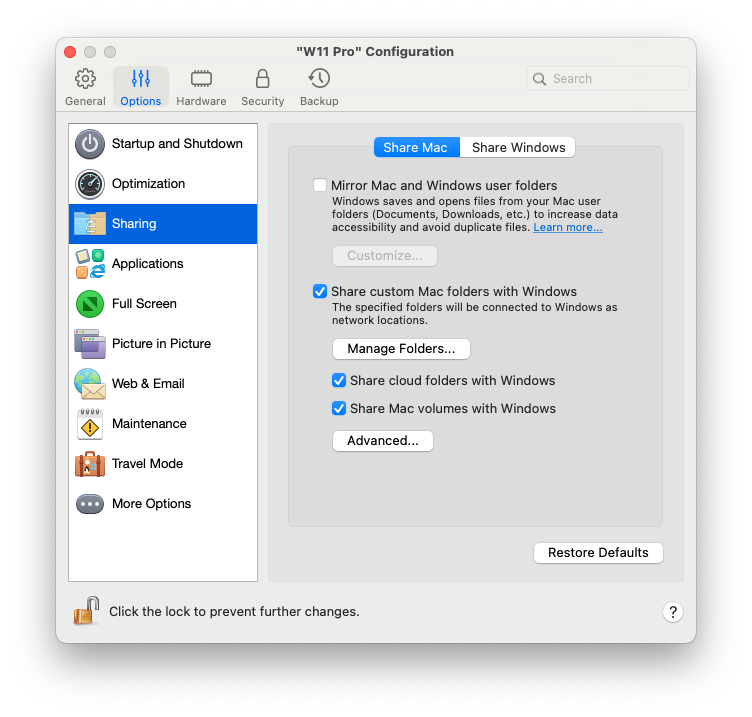
Im Bereich **Freigabe** können Sie die Freigabeeinstellungen der virtuellen Maschine anzeigen und konfigurieren.

Um diese Einstellungen zu öffnen, wählen Sie **Aktionen** > **Konfigurieren** > **Optionen** und klicken dann auf **Freigabe**.

<figure><img src="https://content.gitbook.com/content/kYR9fxzfqfysm3ZaXdkK/blobs/YxU9fg2blFx2MjuQCl5s/Screenshot%202024-01-19%20at%2016.37.45.png" alt="" width="563"><figcaption></figcaption></figure>

| Option                                                                                                                                                                               | Beschreibung                                                                                                                                                                                                                                                                                                                                                                                                                                                                                                                                                                                                                                                                                                                                                                                                                                                                                                                                                                                                                                                                                                                                                                                                                                                                                                                                                                                                                                                                                                                                                                                                                                                                                                                                                                                                                                                                                                                                                                    |
| ------------------------------------------------------------------------------------------------------------------------------------------------------------------------------------ | ------------------------------------------------------------------------------------------------------------------------------------------------------------------------------------------------------------------------------------------------------------------------------------------------------------------------------------------------------------------------------------------------------------------------------------------------------------------------------------------------------------------------------------------------------------------------------------------------------------------------------------------------------------------------------------------------------------------------------------------------------------------------------------------------------------------------------------------------------------------------------------------------------------------------------------------------------------------------------------------------------------------------------------------------------------------------------------------------------------------------------------------------------------------------------------------------------------------------------------------------------------------------------------------------------------------------------------------------------------------------------------------------------------------------------------------------------------------------------------------------------------------------------------------------------------------------------------------------------------------------------------------------------------------------------------------------------------------------------------------------------------------------------------------------------------------------------------------------------------------------------------------------------------------------------------------------------------------------------- |
| **Benutzerdefinierte Mac-Ordner für Windows freigeben**                                                                                                                              | <p>Wenn die Ordnerfreigabe aktiviert ist, können Sie aus einer Windows-Anwendung heraus zu jedem freigegebenen macOS-Ordner navigieren. Wenn Sie eine Datei öffnen (beispielsweise durch Auswahl von <strong>„Datei“</strong> > <strong>„Öffnen“</strong> in vielen Anwendungen), werden Ihre freigegebenen macOS-Ordner als freigegebene Netzwerkverzeichnisse mit der Bezeichnung „\Mac“ angezeigt.<br></p><p>Um macOS-Ordner für die Freigabe für Windows-Anwendungen zu aktivieren, führen Sie einen der folgenden Schritte aus:<br></p><ul><li>Um nur die Ordner in Ihrem Benutzerordner freizugeben, aktivieren Sie <strong>„Benutzerdefinierte Mac-Ordner für Windows freigeben“</strong> > klicken Sie auf <strong>„Ordner verwalten…“</strong> > wählen Sie den Benutzerordner aus und klicken Sie auf <strong>„OK</strong>“. Um alle Ihre macOS-Ordner freizugeben, wählen Sie den Ordner mit Ihrem Mac-Namen aus und klicken Sie auf <strong>„OK</strong>“.</li><li><p>Um einen beliebigen Ordner freizugeben, klicken Sie auf <strong>„Ordner verwalten“</strong> und dann auf die Schaltfläche „Hinzufügen“ (+) und wählen Sie anschließend den Ordner aus, den Sie freigeben möchten. Sie können weitere Ordner hinzufügen, indem Sie erneut auf die Schaltfläche „Hinzufügen“ (+) klicken. Sobald Sie einen macOS-Ordner für Windows freigegeben haben, können Sie:</p><ul><li>Deaktivieren Sie die Freigabe des Ordners, indem Sie die Auswahl bei <strong>„Ein“</strong> aufheben.</li><li>Den Ordnernamen ändern, der in Windows angezeigt wird, indem du auf den Ordnernamen in der Spalte <strong>„Name“</strong> doppelklickst und einen anderen Namen eingibst.</li><li>Das Schreiben in diesen Ordner einschränken, indem Sie im Ordner <strong>„Berechtigungen“</strong> auf <strong>„Lesen & Schreiben“</strong> klicken und <strong>„Nur Lesen“</strong> auswählen. Sie können dann keine Elemente mehr zu dem Ordner hinzufügen.</li></ul></li></ul> |
| **Mac- und Windows-Benutzerordner synchronisieren**                                                                                                                                  | <p>Sie können macOS und Windows so einstellen, dass sie dieselben Ordner für Inhalte wie Musik, Dokumente, Bilder, Ihren Schreibtisch und gelöschte Dateien verwenden. Wenn Sie beispielsweise eine Datei im Ordner „Dokumente“ speichern, befindet sie sich im Ordner „Dokumente“, unabhängig davon, ob Sie eine macOS- oder eine Windows-Anwendung verwenden.<br></p><p>Um diese Funktion zu aktivieren, wählen Sie <strong>„Mac- und Windows-Benutzerordner spiegeln</strong>“.<br></p><p>Ihr macOS <code>Desktop</code>, <code>Documents</code>, <code>Pictures</code>, <code>Music</code>, <code>Movies</code>und <code>Downloads</code> Ordner werden mit den entsprechenden Windows-Ordnern zusammengeführt.<br><br><strong>Hinweis</strong>: Ab Version 26.3 ist die Freigabe für die macOS-Ordner „<code>Movies</code>“, „<code>Music</code>“ und „<code>Pictures</code>“ bei neu erstellten virtuellen Maschinen standardmäßig deaktiviert. Zuvor erstellte virtuelle Maschinen behalten ihre ursprünglichen Einstellungen bei. Das Aktivieren der Freigabe für diese Ordner löst einen macOS-Berechtigungsdialog aus, den Sie bestätigen müssen.<br></p><p>Wenn Sie nur einige der Ordner zuordnen möchten, klicken Sie auf <strong>„Anpassen“</strong> und wählen Sie die gewünschten Ordner aus.</p>                                                                                                                                                                                                                                                                                                                                                                                                                                                                                                                                                                                                                                                               |
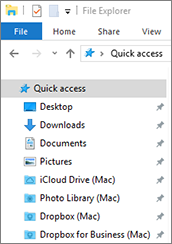
| <p><strong>Cloud-Ordner für Windows freigeben</strong></p><p>(In virtuellen macOS-Maschinen heißt diese Option <strong>„Cloud-Ordner für virtuelle Maschine freigeben</strong>“)</p> | <p>Wenn du in macOS den Cloud-Speicher von iCloud, Dropbox oder Google Drive nutzt, kannst du deren macOS-Ordner ganz einfach für Windows freigeben. Sobald die Freigabe aktiviert ist, kannst du Dateien von jedem dieser Dienste aus Windows hochladen, herunterladen und synchronisieren, ohne dass diese Dateien auf deiner Festplatte dupliziert werden.<br></p><p>Um macOS-iCloud-, Dropbox- oder Google Drive-Ordner für Windows freizugeben, gehen Sie wie folgt vor:<br></p><p><strong>Hinweis:</strong> In Parallels Desktop für Mac Pro Edition kannst du auch deine Dropbox for Business- und Box-Ordner für Windows freigeben.<br></p><ol><li>Falls noch nicht geschehen, richten Sie iCloud, Dropbox oder Google Drive unter macOS ein.</li><li>Wählen Sie <strong>„Cloud-Ordner für Windows freigeben</strong>“.</li><li>Melden Sie sich bei Windows an und öffnen Sie <strong>„Computer</strong>“. Die iCloud-, Dropbox- oder Google Drive-Ordner sind im Bereich <strong>„Schnellzugriff“</strong> (oder <strong>„Favoriten“</strong>) verfügbar. Über diese Ordner können Sie Dateien in die Cloud hochladen und aus der Cloud herunterladen.<br><img src="https://165021056-files.gitbook.io/~/files/v0/b/gitbook-x-prod.appspot.com/o/spaces%2FkYR9fxzfqfysm3ZaXdkK%2Fuploads%2Fgit-blob-ae1601b7047005f219c792fcdfa9103eb47d4a35%2Fvm_configuration_sharing_win_quick_access.png?alt=media" alt=""></li></ol>                                                                                                                                                                                                                                                                                                                                                                                                                                                                                                                                              |
| <p><strong>Mac-Volumes unter Windows zuordnen</strong></p><p>(In virtuellen macOS-Maschinen heißt diese Option <strong>„Mac-Volumes der virtuellen Maschine zuordnen</strong>“)</p>  | <p>Wenn Sie ein externes Speichergerät, z. B. einen USB-Stick, an Ihren Mac anschließen, können Sie von macOS-Anwendungen aus auf den Inhalt zugreifen.</p><p>Sie können Parallels Desktop so einstellen, dass Speichergeräte und Volumes automatisch unter Windows eingebunden werden. Auf diese Weise können Sie sowohl von macOS als auch von Windows aus auf die Inhalte zugreifen.<br></p><p>Die folgenden Elemente können unter Windows eingebunden werden:<br></p><ul><li><strong>Wechseldatenträger</strong>: Externe Speichergeräte wie USB-Festplatten und USB-Sticks.</li><li><strong>CD-/DVD-Laufwerke</strong>: CD- und DVD-Laufwerke oder eingebundene CD-/DVD-Images.</li><li><strong>Netzwerkordner</strong>: Über das Netzwerk freigegebene Ordner.</li></ul><p>Um diese Elemente automatisch unter Windows einzubinden, wählen Sie <strong>„Mac-Volumes unter Windows zuordnen</strong>“.<br></p><p>Wenn Sie ein Speichergerät oder ein Volume anschließen, wird es als Netzlaufwerk eingebunden. Ein an Ihren Mac angeschlossener USB-Stick ist beispielsweise sowohl über den <code>/Volumes</code> Ordner in macOS als auch <code>My Computer</code> in Windows.</p>                                                                                                                                                                                                                                                                                                                                                                                                                                                                                                                                                                                                                                                                                                                                                                                       |
| **Erweitert** > **Freigegebenen Ordnern einen Laufwerksbuchstaben zuweisen** (nur in den Editionen „Pro“, „Business“ und „Enterprise“ von Parallels Desktop für Mac verfügbar)       | Wählen Sie diese Option, um allen für Windows freigegebenen Mac-Ordnern einen Laufwerksbuchstaben zuzuweisen. Wenn einem freigegebenen Mac-Ordner ein Laufwerksbuchstabe zugewiesen ist, können Sie in Windows problemlos darauf zugreifen – solche Ordner werden im Bereich „**Dieser PC**“ des „**Datei-Explorers**“ angezeigt.                                                                                                                                                                                                                                                                                                                                                                                                                                                                                                                                                                                                                                                                                                                                                                                                                                                                                                                                                                                                                                                                                                                                                                                                                                                                                                                                                                                                                                                                                                                                                                                                                                               |
| **Erweitert** > **Erstellen von ausführbaren Dateien zulassen** (nur in den Editionen „Pro“, „Business“ und „Enterprise“ von Parallels Desktop für Mac verfügbar)                    | Wählen Sie diese Option aus, um ausführbare Dateien in den mit Windows freigegebenen Mac-Ordnern zu erstellen. Wenn diese Option ausgewählt ist, werden alle neu erstellten Dateien als ausführbar markiert.                                                                                                                                                                                                                                                                                                                                                                                                                                                                                                                                                                                                                                                                                                                                                                                                                                                                                                                                                                                                                                                                                                                                                                                                                                                                                                                                                                                                                                                                                                                                                                                                                                                                                                                                                                    |
| **Erweitert** > **DOS-8.3-Dateinamen aktivieren** (nur in den Editionen „Parallels Desktop für Mac Pro“, „Business“ und „Enterprise“ verfügbar)                                      | In macOS erstellte Dateien haben keine DOS-8.3-Namen, und einige Windows-Anwendungen funktionieren mit solchen Dateien möglicherweise nicht richtig. Wählen Sie diese Option aus, um zusätzliche DOS-8.3-Namen für die Dateien zu erstellen, die sich in den mit Windows freigegebenen Mac-Ordnern befinden.                                                                                                                                                                                                                                                                                                                                                                                                                                                                                                                                                                                                                                                                                                                                                                                                                                                                                                                                                                                                                                                                                                                                                                                                                                                                                                                                                                                                                                                                                                                                                                                                                                                                    |

### Windows **freigeben**

<figure><img src="https://content.gitbook.com/content/kYR9fxzfqfysm3ZaXdkK/blobs/HwVCcxYRVnD2QpWgyVky/Screenshot%202024-01-19%20at%2016.58.11.png" alt="" width="563"><figcaption></figcaption></figure>

| Option                                                                                                                                            | Beschreibung                                                                                                                                                                                                                                                                                                                                                                                                                                                                                                                                                                                                                                                                                                                                                                                                                                                                                                                                                                                                                                                                                                                                                                                                                                                                                                                                                                                                                                                                                                                                                 |
| ------------------------------------------------------------------------------------------------------------------------------------------------- | ------------------------------------------------------------------------------------------------------------------------------------------------------------------------------------------------------------------------------------------------------------------------------------------------------------------------------------------------------------------------------------------------------------------------------------------------------------------------------------------------------------------------------------------------------------------------------------------------------------------------------------------------------------------------------------------------------------------------------------------------------------------------------------------------------------------------------------------------------------------------------------------------------------------------------------------------------------------------------------------------------------------------------------------------------------------------------------------------------------------------------------------------------------------------------------------------------------------------------------------------------------------------------------------------------------------------------------------------------------------------------------------------------------------------------------------------------------------------------------------------------------------------------------------------------------ |
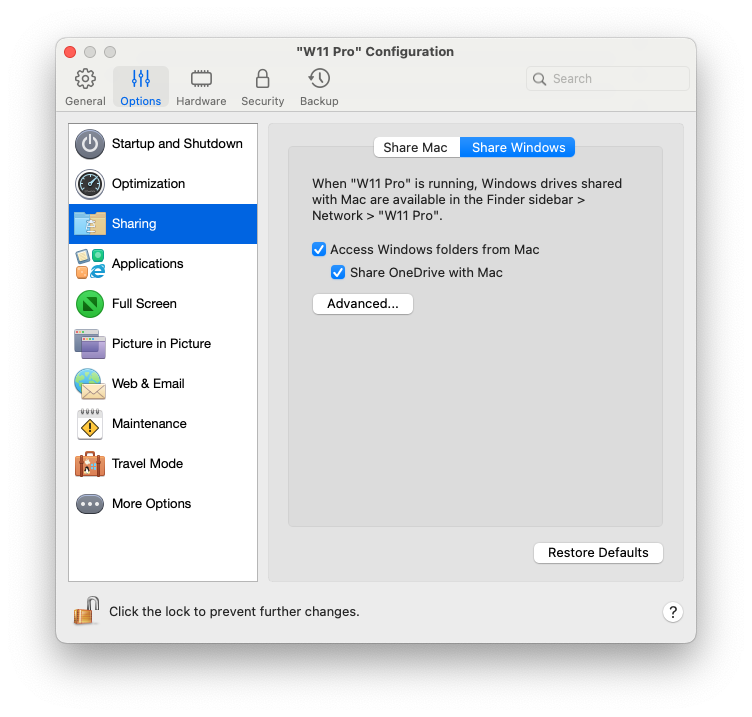
| **Von Mac auf Windows-Ordner zugreifen**                                                                                                          | Wählen Sie diese Option, um den Zugriff auf Windows-Ordner vom Mike zu gestatten.                                                                                                                                                                                                                                                                                                                                                                                                                                                                                                                                                                                                                                                                                                                                                                                                                                                                                                                                                                                                                                                                                                                                                                                                                                                                                                                                                                                                                                                                            |
| **OneDrive für Mac freigeben**                                                                                                                    | <p>Wenn Sie Microsoft OneDrive zur Speicherung von Dateien in der Cloud nutzen, können Sie Ihre OneDrive-Ordner ganz einfach für macOS freigeben. Dann können Sie OneDrive-Dateien von macOS aus hochladen und herunterladen, ohne dass die Dateien auf Ihrer Festplatte dupliziert werden.<br><br><strong>Hinweis:</strong> Um Ihre OneDrive-Ordner für macOS freizugeben, muss die OneDrive-Desktop-App in Windows installiert sein. Falls Sie die vorinstallierte OneDrive-App verwenden, werden die OneDrive-Ordner nicht für die gemeinsame Nutzung freigegeben, denn diese App erstellt keine lokalen Ordner, sondern arbeitet direkt mit dem Cloud Storage.</p><p><br>So geben Sie Ihre Windows OneDrive-Ordner für macOS frei:<br></p><ol><li>Richten Sie OneDrive in Windows ein, falls es noch nicht eingerichtet ist.</li><li>Wählen Sie <strong>Von Mac auf Windows Ordner zugreifen</strong> und <strong>OneDrive für Mac freigeben</strong>.</li><li>Wählen Sie im macOS Finder in der Menüleiste den Eintrag <strong>Finder</strong> > <strong>Einstellungen</strong> und wählen Sie <strong>Verbundene Server</strong>.</li></ol><p>Nach entsprechender Auswahl erscheinen Microsoft OneDrive-Ordner als Festplatten auf dem macOS-Schreibtisch. Sie können diese nutzen, um Dateien zu und von OneDrive hoch- und herunterzuladen.<br></p><p><strong>Hinweis:</strong> Nur wenn Windows gerade ausgeführt wird, sind diese freigegebenen Ordner auf dem macOS-Schreibtisch sichtbar und können zum Upload von macOS aus genutzt werden.</p> |
| **Erweitert** > **Windows-Netzwerklaufwerke für Mac freigeben** (verfügbar nur in Parallels Desktop für Mac Pro und Business/Enterprise Editions) | <p>Wenn diese Option ausgewählt ist und Sie eine Verbindung mit einem Netzlaufwerk in Windows herstellen, werden diese Laufwerke in macOS verfügbar. Um auf sie zuzugreifen, gehen Sie zur Seitenleiste des <strong>Finders</strong> > Abschnitt <strong>Freigegeben</strong> und klicken Sie auf den Namen der virtuellen Maschine.<br></p><p><strong>Hinweis:</strong> Um auf diese Laufwerke zuzugreifen, gehen Sie in macOS 10.14 zur Seitenleiste des <strong>Finders</strong> > Abschnitt <strong>Netzwerk</strong> und klicken Sie auf den Namen der virtuellen Maschine.</p>                                                                                                                                                                                                                                                                                                                                                                                                                                                                                                                                                                                                                                                                                                                                                                                                                                                                                                                                                                         |
| **Erweitert** > **Windows-verbundene Laufwerke für Mac freigeben**                                                                                | <p>Wenn diese Option ausgewählt ist und Sie eine Verbindung mit einem externen Laufwerk von Windows herstellen, werden diese Laufwerke in macOS verfügbar. Um auf sie zuzugreifen, gehen Sie zur Seitenleiste des <strong>Finders</strong> > Abschnitt <strong>Freigegeben</strong> und klicken Sie auf den Namen der virtuellen Maschine.<br></p><p><strong>Hinweis:</strong> Um auf diese Laufwerke zuzugreifen, gehen Sie in macOS 10.14 zur Seitenleiste des <strong>Finders</strong> > Abschnitt <strong>Netzwerk</strong> und klicken Sie auf den Namen der virtuellen Maschine.</p>                                                                                                                                                                                                                                                                                                                                                                                                                                                                                                                                                                                                                                                                                                                                                                                                                                                                                                                                                                   |


---

# Agent Instructions
This documentation is published with GitBook. GitBook is the documentation platform designed so that both humans and AI agents can read, navigate, and reason over technical content effectively. Learn more at gitbook.com.

## Querying This Documentation
If you need additional information that is not directly available in this page, you can query the documentation by asking a question.

Perform an HTTP GET request on the following URL with the `ask` and `goal` query parameters:

```
GET https://docs.parallels.com/landing/pdfm-ug/v27-de-de/parallels-desktop-for-mac-27-handbuch/einstellungen-von-parallels-desktop-und-virtuellen-maschinen/einstellungen-fur-virtuelle-maschinen/optionen/freigabeeinstellungen.md?ask=<question>&goal=<user_goal>
```

`ask` is the immediate question: it should be specific, self-contained, and written in natural language.
`goal` is what the user is ultimately trying to achieve, the reason they need the answer. Sharing it helps GitBook give you a better, more relevant answer. A goal is most helpful when it describes the outcome the user wants rather than restating the question. For example, with `ask=how do I create an API token`, a goal like `automate deployments from our CI pipeline` lets GitBook tailor the answer to that use case.

The response will contain a direct answer to the question and relevant excerpts and sources from the documentation.

Use this mechanism when the answer is not explicitly present in the current page, you need clarification or additional context, or you want to retrieve related documentation sections.