> For the complete documentation index, see [llms.txt](https://docs.parallels.com/landing/llms.txt). Markdown versions of documentation pages are available by appending `.md` to page URLs; this page is available as [Markdown](https://docs.parallels.com/landing/pdfm-ug/v27-de-de/parallels-desktop-for-mac-27-handbuch/weitere-themen/andere-betriebssysteme-auf-ihrem-mac-verwenden/anpassen-der-tastatur-fur-das-gastbetriebssystem.md).
# Anpassen der Tastatur für das Gastbetriebssystem
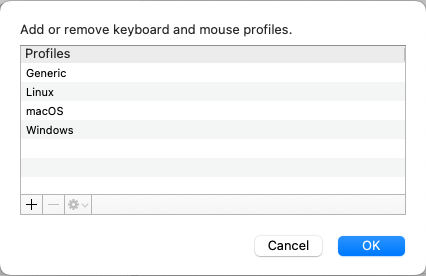
Standardmäßig enthält Parallels Desktop vier Profile, die eine Reihe von Tastenkombinationen enthalten, die für folgende Betriebssysteme typisch sind:
* Windows
* Linux
* macOS
* Allgemein (für andere Gastbetriebssysteme)
Wenn Sie eine virtuelle Maschine erstellen oder registrieren, dann wird der virtuellen Maschine abhängig vom Gastbetriebssystem eines dieser Profile zugewiesen. Sie können Ihr eigenes Profil erstellen und es Ihren virtuellen Maschinen zuweisen.
So erstellen Sie ein benutzerdefiniertes Tastaturprofil oder bearbeiten die vorhandenen Profile:
1. Führen Sie einen der folgenden Schritte aus:
* Klicken Sie in der Menüleiste auf das Parallels Desktop-Symbol und wählen Sie **Einstellungen**.
* Klicken Sie mit der rechten Maustaste auf das Parallels Desktop-Symbol im Dock und wählen Sie die Option **Einstellungen** aus.
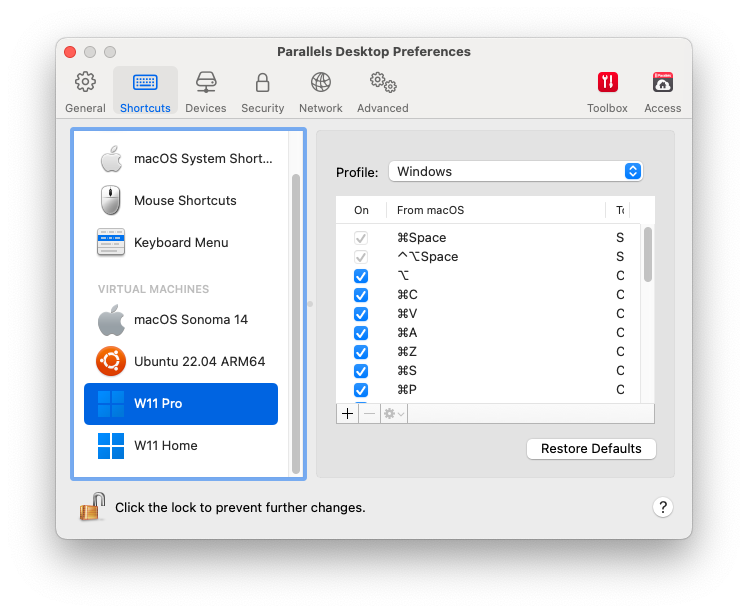
2. Klicken Sie auf **Kurzbefehle**.
3. Wählen Sie eine virtuelle Maschine aus der Seitenleiste, klicken Sie auf das Menü **Profil** und wählen Sie **Profil-Liste bearbeiten** aus.
4.
```
Führen Sie einen der folgenden Schritte aus:
```
```
* Um ein neues Profil hinzuzufügen, klicken Sie auf die Schaltfläche zum **Hinzufügen** . Geben Sie den neuen Profilnamen an und wählen Sie das Grundprofil aus der Liste aus. Nachdem das Profil erstellt wurde, können Sie Änderungen übernehmen, indem Sie auf **OK** klicken. Wählen Sie anschließend dieses neue Profil in der **Profil**-Liste aus und konfigurieren Sie die Kurzbefehle.
* Um eines der vorhandenen benutzerdefinierten Profile zu entfernen, wählen Sie es aus und klicken auf die Schaltfläche zum **Entfernen**.
* Um eines der vorhandenen Profile zu duplizieren oder umzubenennen, wählen Sie dieses Profil aus, klicken Sie auf die **Schaltfläche** und wählen Sie die entsprechende Aktion aus dem Menü aus.
```
{% hint style="info" %}
**Hinweis:** Sie können nur Ihre benutzerdefinierten Profile umbenennen oder entfernen.
{% endhint %}
Im Bereich **Kurzbefehle** der Parallels Desktop Einstellungen können Sie Ihren virtuellen Maschinen auch Profile zuweisen.
So ändern Sie ein Profil, dass einer virtuellen Maschine zugewiesen ist, wählen Sie eine virtuelle Maschine aus und wählen Sie ein Profil aus dem **Profil**-Menü.
---
# Agent Instructions
This documentation is published with GitBook. GitBook is the documentation platform designed so that both humans and AI agents can read, navigate, and reason over technical content effectively. Learn more at gitbook.com.
## Querying This Documentation
If you need additional information that is not directly available in this page, you can query the documentation by asking a question.
Perform an HTTP GET request on the following URL with the `ask` and `goal` query parameters:
```
GET https://docs.parallels.com/landing/pdfm-ug/v27-de-de/parallels-desktop-for-mac-27-handbuch/weitere-themen/andere-betriebssysteme-auf-ihrem-mac-verwenden/anpassen-der-tastatur-fur-das-gastbetriebssystem.md?ask=&goal=
```
`ask` is the immediate question: it should be specific, self-contained, and written in natural language.
`goal` is what the user is ultimately trying to achieve, the reason they need the answer. Sharing it helps GitBook give you a better, more relevant answer. A goal is most helpful when it describes the outcome the user wants rather than restating the question. For example, with `ask=how do I create an API token`, a goal like `automate deployments from our CI pipeline` lets GitBook tailor the answer to that use case.
The response will contain a direct answer to the question and relevant excerpts and sources from the documentation.
Use this mechanism when the answer is not explicitly present in the current page, you need clarification or additional context, or you want to retrieve related documentation sections.