> For the complete documentation index, see [llms.txt](https://docs.parallels.com/landing/llms.txt). Markdown versions of documentation pages are available by appending `.md` to page URLs; this page is available as [Markdown](https://docs.parallels.com/landing/pdfm-ug/v27-de-de/parallels-desktop-for-mac-27-handbuch/weitere-themen/arbeiten-mit-virtuellen-maschinen/speichern-von-snapshots-einer-virtuellen-maschine.md).
# Speichern von Snapshots einer virtuellen Maschine
Ein Snapshot ist ein gespeicherter Zustand des Gastbetriebssystems. Es ist sinnvoll, Snapshots beispielsweise in folgenden Fällen zu erstellen:
* Sie Anwendungen ausführen, die das Gastbetriebssystem beschädigen könnten; oder
* Sie Software im Gastbetriebssystem konfigurieren, die zahlreiche Einstellungen erfordert; oder
* Sie Meilensteine im Entwicklungsprozess festhalten möchten.
{% hint style="warning" %}
**Hinweise:**
1. Wenn Ihre virtuelle Maschine über einen oder mehrere Snapshots verfügt, können Sie die virtuelle Festplatte weder komprimieren noch in der Größe anpassen.
2. Das Erstellen eines Snapshots vergrößert das `.pvm`-Bundle der virtuellen Maschine.
{% endhint %}
Sollte etwas schiefgehen, können Sie die Änderungen auf einen beliebigen Ihrer Snapshots zurücksetzen und die Arbeit mit dem Gastbetriebssystem fortsetzen.
### Erstellen eines Snapshots
So erstellen Sie einen Snapshot:
1. Starten Sie Parallels Desktop.
2. Klicken Sie im **Kontrollzentrum** mit der rechten Maustaste auf die virtuelle Maschine, für die Sie einen Snapshot erstellen möchten, und wählen Sie **Snapshots verwalten**.
3. Klicken Sie auf **Neu**, geben Sie den Namen des Snapshots ein und klicken Sie auf **OK**.
### Automatisieren der Erstellung von Snapshots
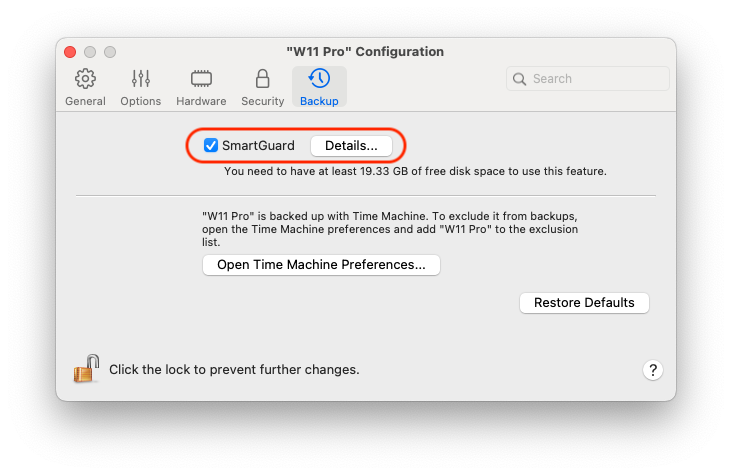
Mit der SmartGuard-Funktion können Sie die Erstellung von Snapshots automatisieren.
{% hint style="info" %}
**Hinweis:** SmartGuard ist nur verfügbar, wenn die virtuelle Maschine nicht im [**Rollback-Modus**](/landing/pdfm-ug/v27-de-de/parallels-desktop-for-mac-27-handbuch/windows-auf-dem-mac-benutzen/daten-schutzen/ohne-speichern-von-anderungen-in-windows-arbeiten.md) ausgeführt wird. SmartGuard ist für virtuelle Maschinen, auf denen macOS ausgeführt wird, nicht verfügbar.
{% endhint %}
So greifen Sie auf die Einstellungen zur Automatisierung von Snapshots zu:
1. Starten Sie Parallels Desktop.
2. Klicken Sie im **Kontrollzentrum** mit der rechten Maustaste auf die virtuelle Maschine, für die Sie einen Snapshot erstellen möchten, und wählen Sie **Konfigurieren**.
3. Klicken Sie auf **Sicherung**.
Um Snapshots zu automatisieren, aktivieren Sie SmartGuard, klicken Sie auf \*\*Details\*\* und führen Sie einen der folgenden Schritte aus:
* Wählen Sie **Für Time Machine optimieren**. Wenn Sie diese Option auswählen, wird alle 48 Stunden ein Snapshot erstellt, und es werden nur drei Snapshots aufbewahrt (wenn es Zeit für den vierten ist, löscht Parallels Desktop den ersten Snapshot und erstellt einen neuen). Auf diese Weise nimmt die Größe Ihrer virtuellen Maschine nicht aufgrund zu vieler Snapshots zu.
Beim Sichern Ihres Mac sichert Time Machine Ihre virtuelle Maschine sowie diese drei Snapshots. Dadurch können Sie die von Time Machine gesicherte Datenmenge reduzieren, die Zeit verkürzen, die Time Machine für die Sicherung der virtuellen Festplatten benötigt, und das Risiko von Datenverlusten oder -beschädigungen bei der Wiederherstellung der Festplatten der virtuellen Maschine aus dem Time Machine-Backup minimieren.
* Legen Sie die Snapshot-Häufigkeit und die maximale Anzahl der aufzubewahrenden Snapshots manuell fest. Wenn Sie wissen möchten, wann der nächste Snapshot erstellt wird, und die Erstellung des Snapshots ablehnen können möchten, wählen Sie **„Vor der Erstellung eines Snapshots benachrichtigen“**.
So legen Sie fest, wie oft Snapshots erstellt werden:
* Verwenden Sie das Feld **Snapshot erstellen alle**. Sie können einen Wert zwischen einer und 48 Stunden einstellen.
Wenn das Zeitintervall weniger als 24 Stunden beträgt, ermöglicht Ihnen SmartGuard die Wiederherstellung der neuesten stündlichen, täglichen und wöchentlichen Snapshots. Wenn das Zeitintervall mehr als 24 Stunden beträgt, können Sie die neuesten täglichen, wöchentlichen und monatlichen Snapshots wiederherstellen.
So begrenzen Sie die Anzahl der gespeicherten Snapshots:
* Verwenden Sie das Feld **Zu behaltende Snapshots**, um die maximale Anzahl an Snapshots festzulegen, die auf Ihrem Mac gespeichert werden dürfen.
Der maximal zulässige Wert beträgt 100 Snapshots. Sobald der Snapshot-Manager das Limit für Snapshots erreicht hat und einen neuen Snapshot erstellen muss, der das Limit überschreitet, löscht er den ältesten Snapshot.
### Zu einem Snapshot zurückkehren
So kehren Sie zu einem Snapshot zurück:
1. Starten Sie Parallels Desktop.
2. Wählen Sie im **Control Center** die virtuelle Maschine aus, zu der Sie zurückkehren möchten, und klicken Sie auf das Snapshot-Symbol.
3. Wählen Sie den Snapshot aus, zu dem Sie zurückkehren möchten, und klicken Sie auf **Wechseln zu**.
Wenn Sie sich entscheiden, zu einem Snapshot zurückzukehren, werden Sie gefragt, ob Sie den aktuellen Zustand als neuen Snapshot speichern möchten. Klicken Sie auf **Speichern**, um den aktuellen Zustand zu speichern, oder auf **Nicht speichern**, um ohne Speichern fortzufahren.
### Einen Snapshot löschen
So löschen Sie einen Snapshot:
1. Starten Sie Parallels Desktop.
2. Wählen Sie im **Kontrollzentrum** die virtuelle Maschine aus, deren Snapshot Sie löschen möchten, und klicken Sie auf das Snapshot-Symbol.
3. Wählen Sie den Snapshot aus, den Sie löschen möchten, und klicken Sie auf **Löschen**.
Wenn Sie einen Zwischensnapshot löschen, werden die darin enthaltenen Informationen in den nächsten Snapshot übernommen.
---
# Agent Instructions
This documentation is published with GitBook. GitBook is the documentation platform designed so that both humans and AI agents can read, navigate, and reason over technical content effectively. Learn more at gitbook.com.
## Querying This Documentation
If you need additional information that is not directly available in this page, you can query the documentation by asking a question.
Perform an HTTP GET request on the following URL with the `ask` and `goal` query parameters:
```
GET https://docs.parallels.com/landing/pdfm-ug/v27-de-de/parallels-desktop-for-mac-27-handbuch/weitere-themen/arbeiten-mit-virtuellen-maschinen/speichern-von-snapshots-einer-virtuellen-maschine.md?ask=&goal=
```
`ask` is the immediate question: it should be specific, self-contained, and written in natural language.
`goal` is what the user is ultimately trying to achieve, the reason they need the answer. Sharing it helps GitBook give you a better, more relevant answer. A goal is most helpful when it describes the outcome the user wants rather than restating the question. For example, with `ask=how do I create an API token`, a goal like `automate deployments from our CI pipeline` lets GitBook tailor the answer to that use case.
The response will contain a direct answer to the question and relevant excerpts and sources from the documentation.
Use this mechanism when the answer is not explicitly present in the current page, you need clarification or additional context, or you want to retrieve related documentation sections.