> For the complete documentation index, see [llms.txt](https://docs.parallels.com/landing/llms.txt). Markdown versions of documentation pages are available by appending `.md` to page URLs; this page is available as [Markdown](https://docs.parallels.com/landing/pdfm-ug/v27-de-de/parallels-desktop-for-mac-27-handbuch/windows-auf-dem-mac-benutzen/anschliessen-externer-gerate/anpassen-der-gerateeinstellungen.md).
# Anpassen der Geräteeinstellungen
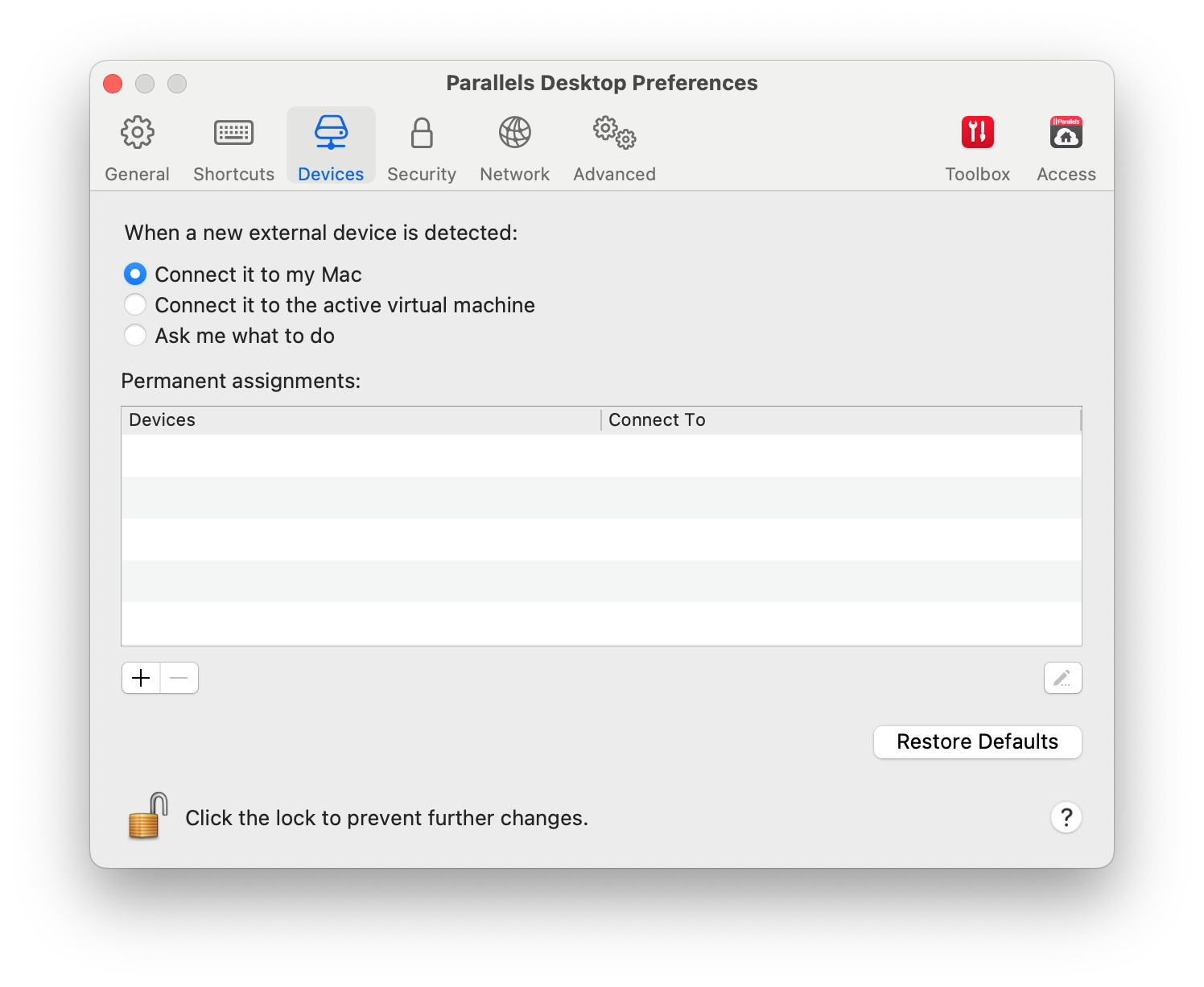
Im Bereich "Geräte" der Parallels Desktop Einstellungen können Sie:
* Festlegen, was geschieht, wenn ein neues USB-, Thunderbolt- oder FireWire-Gerät an den Mac angeschlossen wird.
* Festlegen, dass ein bestimmtes externes Gerät immer entweder mit macOS oder mit Windows genutzt wird.
* Auswählen, dass externe NTFS-Laufwerke, die an Windows angeschlossen werden, in Mac eingebunden werden.
So greifen Sie auf die Geräteeinstellungen zu:
1. Führen Sie einen der folgenden Schritte aus:
* Klicken Sie in der Menüleiste auf das Parallels Desktop-Symbol und wählen Sie **Einstellungen**.
* Klicken Sie mit der rechten Maustaste auf das Parallels Desktop-Symbol im Dock und wählen Sie die Option **Einstellungen** aus.
2. Klicken Sie auf **Geräte**.
### **Festlegen, was geschieht, wenn ein neues externes Gerät an den Mac angeschlossen wird**
Wählen Sie eine der folgenden Optionen:
* Mit meinem Mac verbinden. Neue externe Geräte stehen automatisch zur Nutzung mit macOS-Anwendungen zur Verfügung.
* Mit der aktiven virtuellen Maschine verbinden. Neue externe Geräte stehen automatisch zur Nutzung mit Windows-Anwendungen zur Verfügung. Wird Windows nicht ausgeführt, ist das externe Gerät mit macOS verbunden.
* Nachfragen. Jedes Mal, wenn Sie ein externes Gerät anschließen, werden Sie aufgefordert anzugeben, ob das Gerät an Windows oder den Mac angeschlossen werden soll.
### **Festlegen, dass ein bestimmtes externes Gerät immer entweder mit macOS oder mit Windows genutzt wird.**
Wenn Sie erreichen möchten, dass ein bestimmtes externes Gerät immer entweder in macOS oder in Windows verfügbar ist, können Sie dies auf folgende Weise einstellen. Das Gerät muss bereits mindestens einmal mit Ihrem Mac verbunden gewesen sein.
1. Klicken Sie auf die Schaltfläche (+) "Hinzufügen" unten im Fenster.
2. Wählen Sie das Gerät in der Liste aus.
3. Doppelklicken Sie auf den Eintrag (entweder Computer oder eine Form von Windows) in der Spalte "Verbinden mit". Der Eintrag wird zu einem Pop-up-Menü.
4. Führen Sie einen der folgenden Schritte aus:
* Um einzustellen, dass das Gerät immer für macOS-Anwendungen verfügbar ist, wählen Sie Computer im Menü aus.
* Um einzustellen, dass das Gerät immer für Windows-Anwendungen verfügbar ist, wählen Sie Windows im Menü aus.
Um rückgängig zu machen, dass das Gerät automatisch entweder mit macOS oder mit Windows verbunden wird, wählen Sie das Gerät in der Spalte Externes Gerät aus, und klicken Sie auf die Schaltfläche zum Entfernen (-).
{% hint style="info" %}
**Hinweis**: Damit Sie ein externes Gerät mit Windows-Anwendungen nutzen können, müssen Sie möglicherweise Windows-Treiber für das Gerät installieren. Normalerweise können Sie die Treiber von der Website des Herstellers herunterladen.
{% endhint %}
---
# Agent Instructions
This documentation is published with GitBook. GitBook is the documentation platform designed so that both humans and AI agents can read, navigate, and reason over technical content effectively. Learn more at gitbook.com.
## Querying This Documentation
If you need additional information that is not directly available in this page, you can query the documentation dynamically by asking a question.
Perform an HTTP GET request on the current page URL with the `ask` query parameter, and the optional `goal` query parameter:
```
GET https://docs.parallels.com/landing/pdfm-ug/v27-de-de/parallels-desktop-for-mac-27-handbuch/windows-auf-dem-mac-benutzen/anschliessen-externer-gerate/anpassen-der-gerateeinstellungen.md?ask=&goal=
```
`ask` is the immediate question: it should be specific, self-contained, and written in natural language.
`goal` is optional and describes the broader end goal you are ultimately trying to accomplish on behalf of the user. GitBook uses it to tailor the answer towards what is most useful for that goal.
The response will contain a direct answer to the question and relevant excerpts and sources from the documentation.
Use this mechanism when the answer is not explicitly present in the current page, you need clarification or additional context, or you want to retrieve related documentation sections.