> For the complete documentation index, see [llms.txt](https://docs.parallels.com/landing/llms.txt). Markdown versions of documentation pages are available by appending `.md` to page URLs; this page is available as [Markdown](https://docs.parallels.com/landing/pdfm-ug/v27-de-de/parallels-desktop-for-mac-27-handbuch/windows-auf-dem-mac-benutzen/drucken-aus-windows/freigabe-eines-an-ihren-mac-angeschlossenen-druckers.md).
# Freigabe eines an Ihren Mac angeschlossenen Druckers
Sie können jeden an Ihren Mac angeschlossenen Drucker verwenden, um aus Ihren Windows-Anwendungen zu drucken.
{% hint style="info" %}
**Hinweis**: Diese Funktion ist auch unter Linux verfügbar, sofern [Parallels Tools installiert sind](/landing/pdfm-ug/v27-de-de/parallels-desktop-for-mac-27-handbuch/weitere-themen/parallels-tools-installieren-oder-aktualisieren/parallels-tools-fur-linux.md).
{% endhint %}
So drucken Sie ein Dokument aus einer Windows-Anwendung:
* Öffnen Sie das Dokument und drucken Sie es wie gewohnt aus (wählen Sie beispielsweise **Datei** > **Drucken**).
Im Druckfenster können Sie jeden Drucker auswählen, der an Ihren Mac angeschlossen ist.
{% hint style="info" %}
**Hinweis**: Wenn Sie zum ersten Mal von Windows aus über den an Ihren Mac angeschlossenen Drucker drucken, ist die Standardseitengröße auf A4 (8,27 × 11,7 Zoll/210 × 297 mm) eingestellt. Ändern Sie diese Einstellung einmalig auf das von Ihnen verwendete Format.
{% endhint %}
### An Ihren Mac angeschlossene Drucker freigeben
1. Führen Sie einen der folgenden Schritte aus:
* Klicken Sie auf das Parallels Desktop-Symbol in der Menüleiste und wählen Sie **Konfigurieren**.
* Wenn die Parallels Desktop-Menüleiste am oberen Bildschirmrand sichtbar ist, wählen Sie **Aktionen** > **Konfigurieren**.
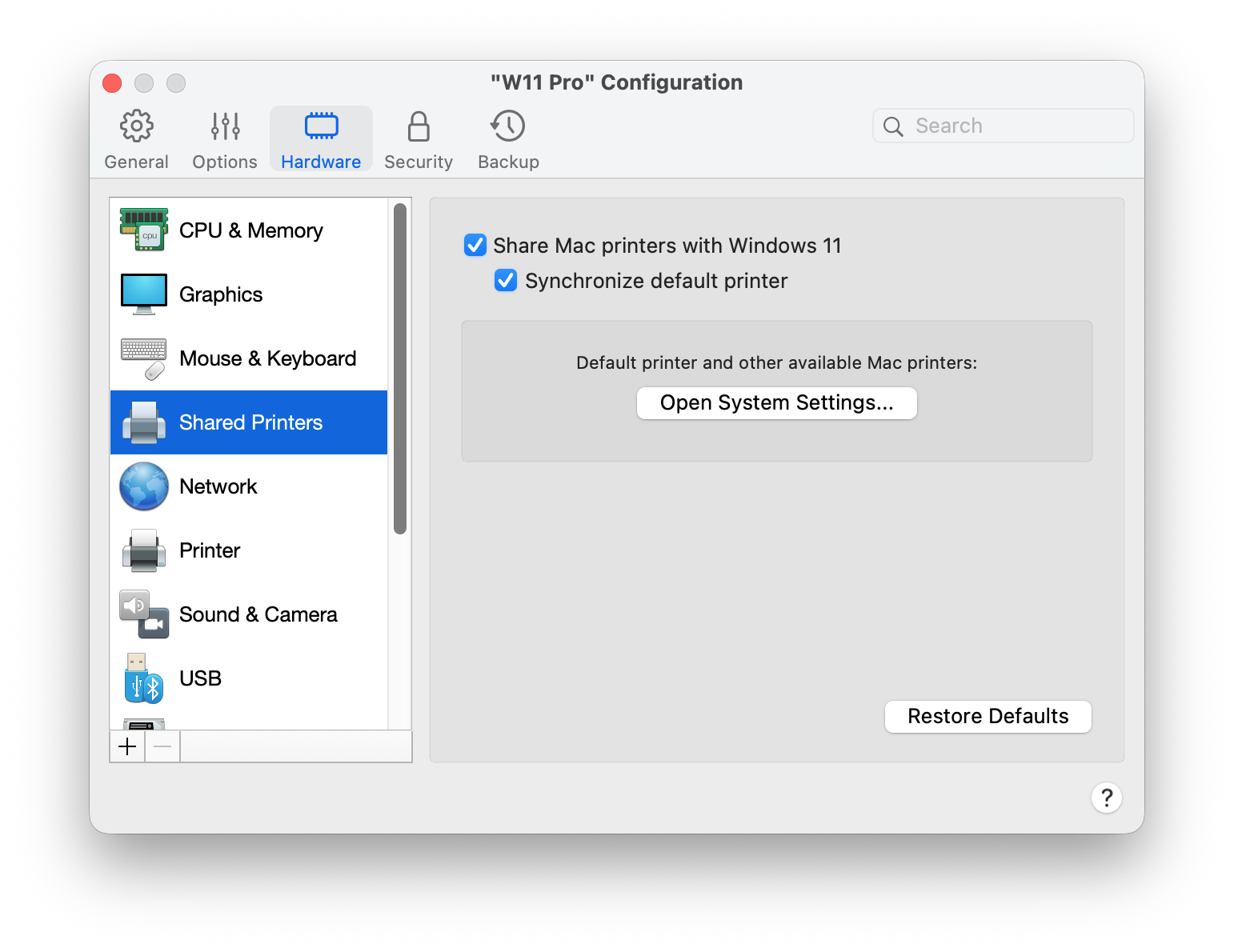
2. Klicken Sie auf **Hardware** und wählen Sie **Freigegebene Drucker**.
3. Wählen Sie **Mac-Drucker für Windows freigeben**.
\### Einen neuen Standarddrucker festlegen
Standardmäßig ist Windows so eingestellt, dass es denselben Standarddrucker wie Ihr Mac verwendet. So legen Sie einen anderen Standarddrucker für Windows fest:
1. Führen Sie einen der folgenden Schritte aus:
* Klicken Sie auf das Parallels Desktop-Symbol in der Menüleiste und wählen Sie **Konfigurieren**.
* Wenn die Menüleiste von Parallels Desktop am oberen Bildschirmrand sichtbar ist, wählen Sie **Aktionen** > **Konfigurieren**.
2. Klicken Sie auf **Hardware** und wählen Sie **Freigegebene Drucker**.
3. Deaktivieren Sie **Standarddrucker synchronisieren**.
Nun können Sie in Windows wie gewohnt einen neuen Standarddrucker festlegen.
### Seitenlayout vor dem Drucken anzeigen
Parallels Desktop nutzt IPP ([Internet Printing Protocol](https://de.wikipedia.org/wiki/Internet_Printing_Protocol)), um die Drucker Ihres Mac für Windows freizugeben. Daher werden die Einstellungen für das Seitenlayout – Ausrichtung, Seitengröße, ein- oder beidseitiger Druck und ähnliche Optionen – direkt in Windows verwaltet.
In Windows 11 finden Sie diese Einstellungen unter **Einstellungen** > **Bluetooth und Geräte** > **Drucker und Scanner** >{`Druckername`} > **Druckeinstellungen**.
### Drucker unter Linux hinzufügen
Virtuelle Linux-Maschinen nutzen IPP (Internet Printing Protocol), um die bereits auf Ihrem Mac eingerichteten Drucker automatisch zu erkennen – eine manuelle Konfiguration ist nicht erforderlich.
{% hint style="info" %}
**Hinweis**: Drucker, die über IPP mit virtuellen Linux-Maschinen verbunden sind, können die Standardseitengröße noch nicht mit dem Betriebssystem Ihres Mac synchronisieren, sodass die Standardeinstellungen verwendet werden. Stellen Sie sicher, dass die richtige Seitengröße eingestellt ist, wenn Sie von Linux aus drucken.
{% endhint %}
Um sicherzustellen, dass der Drucker Ihres Mac auf Ihrer virtuellen Linux-Maschine eingerichtet ist, öffnen Sie die App „Einstellungen“ auf Ihrer Linux-Maschine und überprüfen Sie den Abschnitt **Drucker**.
---
# Agent Instructions
This documentation is published with GitBook. GitBook is the documentation platform designed so that both humans and AI agents can read, navigate, and reason over technical content effectively. Learn more at gitbook.com.
## Querying This Documentation
If you need additional information that is not directly available in this page, you can query the documentation by asking a question.
Perform an HTTP GET request on the following URL with the `ask` and `goal` query parameters:
```
GET https://docs.parallels.com/landing/pdfm-ug/v27-de-de/parallels-desktop-for-mac-27-handbuch/windows-auf-dem-mac-benutzen/drucken-aus-windows/freigabe-eines-an-ihren-mac-angeschlossenen-druckers.md?ask=&goal=
```
`ask` is the immediate question: it should be specific, self-contained, and written in natural language.
`goal` is what the user is ultimately trying to achieve, the reason they need the answer. Sharing it helps GitBook give you a better, more relevant answer. A goal is most helpful when it describes the outcome the user wants rather than restating the question. For example, with `ask=how do I create an API token`, a goal like `automate deployments from our CI pipeline` lets GitBook tailor the answer to that use case.
The response will contain a direct answer to the question and relevant excerpts and sources from the documentation.
Use this mechanism when the answer is not explicitly present in the current page, you need clarification or additional context, or you want to retrieve related documentation sections.