> For the complete documentation index, see [llms.txt](https://docs.parallels.com/landing/llms.txt). Markdown versions of documentation pages are available by appending `.md` to page URLs; this page is available as [Markdown](https://docs.parallels.com/landing/pdfm-ug/v27-de-de/parallels-desktop-for-mac-27-handbuch/windows-auf-dem-mac-benutzen/einrichten-der-interaktion-von-windows-mit-macos/freigeben-zwischen-macos-und-windows/einstellen-von-internetlinks-oder-e-mails-die-immer-in-macos-oder-windows-geoffnet-werden.md).
# Einstellen von Internetlinks oder E-Mails, die immer in macOS oder Windows geöffnet werden
Wenn Sie in Windows auf einen Link klicken, öffnet sich die für diesen Linktyp standardmäßige Windows-Anwendung. Und wenn Sie in macOS auf einen Link klicken, öffnet sich dieser in der Standardanwendung von macOS. Dasselbe gilt für E-Mails: Wenn Sie eine E-Mail unter Windows öffnen, wird sie im Standard-E-Mail-Client von Windows geöffnet, und wenn Sie eine E-Mail unter macOS öffnen, wird sie in der Standard-E-Mail-Anwendung von macOS geöffnet.
Sie können Links und E-Mails so einstellen, dass sie immer unter macOS oder unter Windows geöffnet werden, und zwar unabhängig davon, wo Sie darauf klicken.
{% hint style="info" %}
**Hinweis:** Damit diese Funktion funktioniert, muss Parallels Tools installiert sein. In den meisten Fällen ist Parallels Tools standardmäßig installiert.
{% endhint %}
### Internet-Links so einstellen, dass sie immer in Windows geöffnet werden
So stellen Sie ein, dass alle Links, auf die Sie in macOS klicken, immer in Windows geöffnet werden:
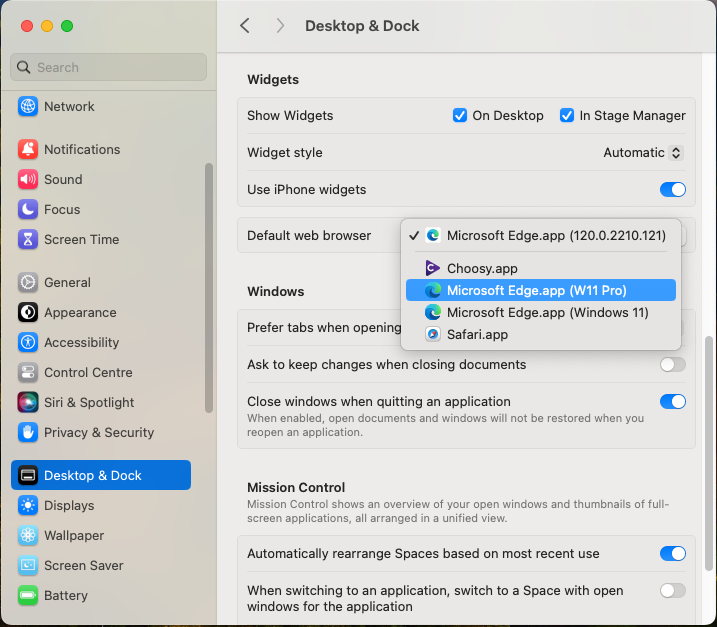
1. Öffnen Sie in macOS **Systemeinstellungen** > **Desktop und Dock**.
2. Wählen Sie im Menü **Standardwebbrowser** einen Windows-Browser aus.
Wenn Sie jetzt in macOS auf einen Link klicken, wird er im ausgewählten Windows-Browser geöffnet.
{% hint style="info" %}
**Hinweis**: Ab Windows 11 hat Microsoft es schwieriger gemacht, den Standardbrowser zu ändern. Das neue Verfahren setzt voraus, dass Sie die Standardanwendung für jeden möglichen Link/Protokolltyp ändern, der üblicherweise mit dem Surfen im Internet verbunden ist: HTTP, HTTPS, FTP usw.\
\
Gehen Sie dazu auf **Start** > **Einstellungen** > **Apps** > **Standard-Apps** und wählen Sie dann **Standardwerte nach Linktyp auswählen**.
{% endhint %}
So stellen Sie ein, dass alle Links, auf die Sie in Windows 10 oder frühere Versionen klicken, immer in macOS geöffnet werden:
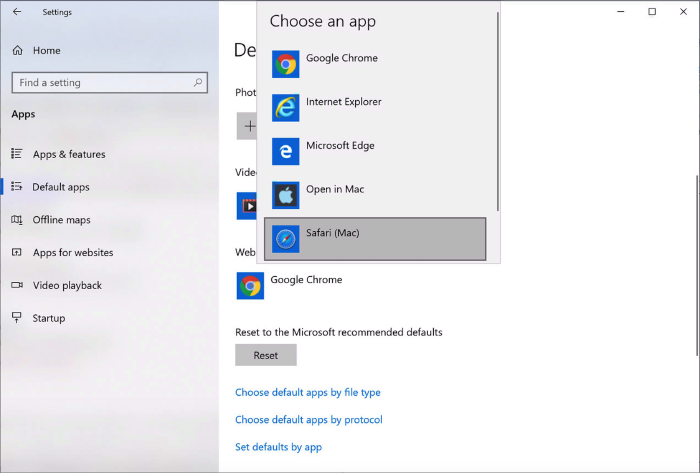
1. Klicken Sie in Windows auf die Schaltfläche **Start** > **Einstellungen** > **Apps** > **Standard-Apps**.
2. Klicken Sie im Abschnitt **Webbrowser** auf einen Browser und wählen Sie einen macOS-Browser aus.
Wenn Sie jetzt in Windows auf einen Link klicken, wird er im ausgewählten macOS-Browser geöffnet.
### **E-Mails so einstellen, dass sie Immer in macOS oder Windows geöffnet werden**
Stellen Sie ein, dass alle E-Mails, die Sie in macOS öffnen, immer in Windows geöffnet werden:
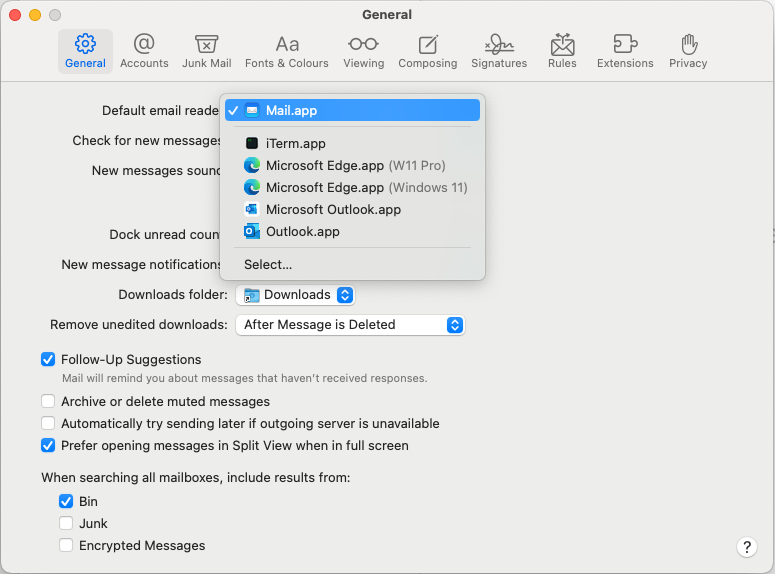
1. Öffnen Sie in macOS die Anwendung **Mail** und klicken Sie dann auf **Einstellungen** > **Allgemein**.
2. Wählen Sie im Menü **Standardprogramm für E-Mails** eine Windows-E-Mail-Anwendung aus.
Wenn Sie jetzt in macOS auf eine E-Mail doppelklicken, wird sie in der ausgewählten Windows-E-Mail-Anwendung geöffnet.
{% hint style="info" %}
**Hinweis**: Ab Windows 11 hat Microsoft das Ändern des Standard-E-Mail-Clients erschwert. Das neue Verfahren setzt voraus, dass Sie die Standardanwendung für jeden möglichen Link-/Protokolltyp ändern, der üblicherweise mit dem Surfen im Internet verbunden ist: `EML`, `MSG`, `ICS`, usw.
Gehen Sie dazu zu **Start > Einstellungen > Apps > Standard-Apps** und wählen Sie **Standardeinstellungen nach Dateityp** wählen.
{% endhint %}
Um in Windows 10 oder früher alle E-Mails, die Sie in Windows öffnen, immer in macOS zu öffnen, gehen Sie wie folgt vor:
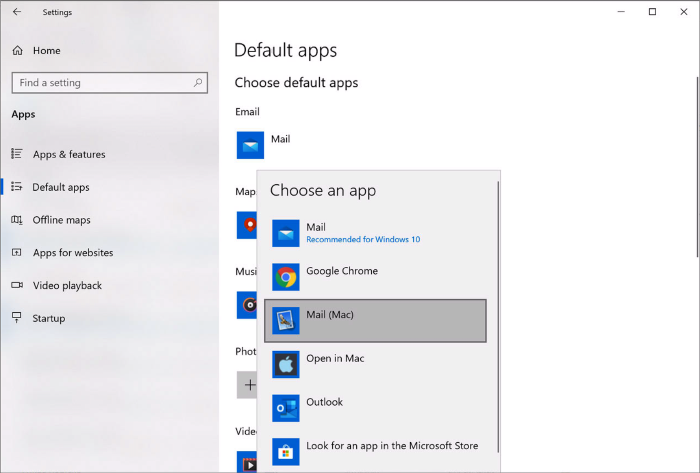
1. Klicken Sie in Windows auf die Schaltfläche **Start** > **Einstellungen** > **Apps** > **Standard-Apps**.
2. Klicken Sie im Abschnitt **E-Mail** auf eine E-Mail-Anwendung und wählen Sie eine macOS-E-Mail-Anwendung aus.
Wenn Sie jetzt in Windows auf eine E-Mail doppelklicken, wird sie in der ausgewählten macOS-E-Mail-Anwendung geöffnet.
---
# Agent Instructions
This documentation is published with GitBook. GitBook is the documentation platform designed so that both humans and AI agents can read, navigate, and reason over technical content effectively. Learn more at gitbook.com.
## Querying This Documentation
If you need additional information that is not directly available in this page, you can query the documentation dynamically by asking a question.
Perform an HTTP GET request on the current page URL with the `ask` query parameter, and the optional `goal` query parameter:
```
GET https://docs.parallels.com/landing/pdfm-ug/v27-de-de/parallels-desktop-for-mac-27-handbuch/windows-auf-dem-mac-benutzen/einrichten-der-interaktion-von-windows-mit-macos/freigeben-zwischen-macos-und-windows/einstellen-von-internetlinks-oder-e-mails-die-immer-in-macos-oder-windows-geoffnet-werden.md?ask=&goal=
```
`ask` is the immediate question: it should be specific, self-contained, and written in natural language.
`goal` is optional and describes the broader end goal you are ultimately trying to accomplish on behalf of the user. GitBook uses it to tailor the answer towards what is most useful for that goal.
The response will contain a direct answer to the question and relevant excerpts and sources from the documentation.
Use this mechanism when the answer is not explicitly present in the current page, you need clarification or additional context, or you want to retrieve related documentation sections.