> For the complete documentation index, see [llms.txt](https://docs.parallels.com/landing/llms.txt). Markdown versions of documentation pages are available by appending `.md` to page URLs; this page is available as [Markdown](https://docs.parallels.com/landing/pdfm-ug/v27-de-de/parallels-desktop-for-mac-27-handbuch/windows-auf-dem-mac-benutzen/einrichten-der-interaktion-von-windows-mit-macos/verbinden-von-windows-und-macos.md).
# Verbinden von Windows und macOS
Sie können Windows und macOS so einrichten, dass sie nahtlos zusammenarbeiten, so als ob sie Bestandteile eines einzigen Betriebssystems wären. In diesem Modus, dem sogenannten **Coherence**-Modus, werden die Windows-Anwendungen auf Ihrem Mac-Schreibtisch zusammen mit den Mac-Anwendungen angezeigt. Dokumente aus Windows-Anwendungen und Mac-Anwendungen werden in denselben Ordnern gespeichert.
{% hint style="info" %}
**Hinweis**: Der Coherence-Modus wird nur für virtuelle Windows-Maschinen unterstützt. Er erfordert die Installation von [Parallels Tools](/landing/pdfm-ug/v27-de-de/parallels-desktop-for-mac-27-handbuch/weitere-themen/parallels-tools-installieren-oder-aktualisieren/uberblick-uber-die-parallels-tools.md). In den meisten Fällen ist Parallels Tools standardmäßig installiert.\
\
Der Coherence-Modus wird in der App Store Edition von Parallels Desktop nicht unterstützt. Weitere Informationen zu den Unterschieden zwischen der Standard- und der App Store-Edition finden Sie unter diesem [Link](https://kb.parallels.com/123796).
{% endhint %}
### **In den Coherence-Modus wechseln**
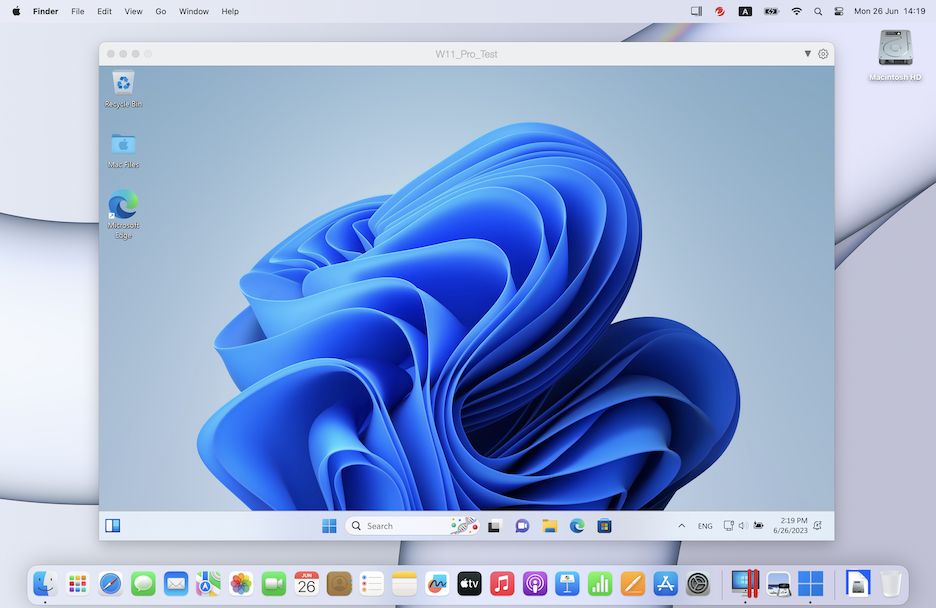
So wechseln Sie vom Fenster- in den Coherence-Modus:
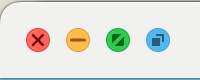
* Klicken Sie auf das Coherence-Symbol in der oberen linken Ecke des Fensters der virtuellen Maschine.\
* Wählen Sie **Darstellung** > **In Coherence wechseln**.
* Drücken Sie Strg+Cmd+C.
So wechseln Sie vom Vollbildmodus in den Coherence-Modus:
* Drücken Sie Strg+Cmd+F, um den Vollbildmodus zu verlassen. Klicken Sie anschließend auf **Darstellung** > **In Coherence wechseln**.
* Bewegen Sie den Zeiger an den oberen Rand des Bildschirms, bis die macOS-Menüleiste erscheint, und klicken Sie auf **Darstellung** > **Vollbildmodus verlassen**. Öffnen Sie dann das Menü **Darstellung** noch einmal und klicken Sie auf **In Coherence wechseln**. Falls Sie im Vollbildmodus optimiert für Games arbeiten, drücken Sie Strg+Wahl (Alt), um die Mac-Menüleiste einzublenden.
{% hint style="info" %}
**Hinweis:** In Parallels Desktop für Mac 26 wird eine virtuelle Windows-Maschine, die im Coherence-Modus ausgeführt wird, standardmäßig eine Vollbildanwendung (z.B. ein 3D-Spiel) im Vollbildmodus starten.
Wenn die Auflösung dieser Vollbildanwendung jedoch von der Auflösung des Bildschirms abweicht, auf dem sie gestartet wird, wechselt die virtuelle Maschine automatisch in den Fenstermodus.
{% endhint %}
### **Parallels-Menü**
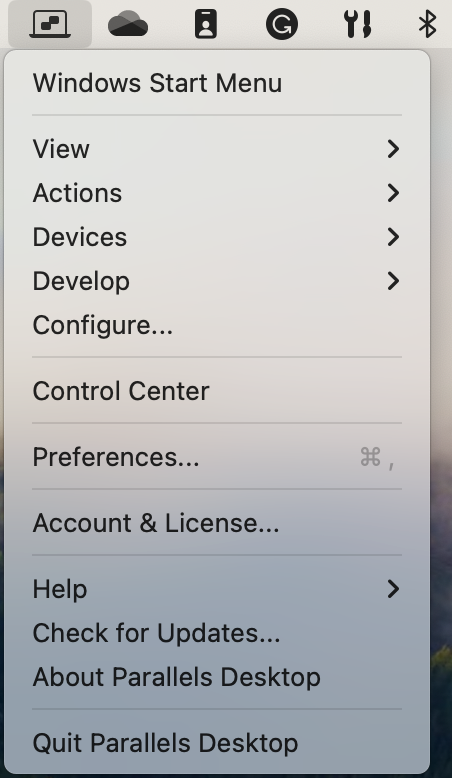
Im Coherence-Modus wird das Parallels Desktop-Menü in der Menüleiste am oberen Bildschirmrand angezeigt.
Über dieses Menü sind folgende allgemeinen Funktionen verfügbar:
* **Klicken** Sie auf das Parallels Desktop-Symbol, um ein Menü mit den folgenden Elementen zu öffnen:
* **Windows-Startmenü:** Öffnen Sie das Windows-Startmenü.
* **Ansicht:** Ändern des Darstellungsmodus für virtuelle Maschinen.
* **Aktionen:** Mit diesem Menü können Sie verschiedene Aktionen ausführen.
* **Geräte:** Verwalten Sie Hardware-Geräte wie Drucker und DVD-Laufwerke.
* **Konfigurieren:** Öffnet das Dialogfeld zur Konfiguration der virtuellen Maschine.
* **Kontrollcenter:** Öffnet das Parallels Desktop Kontrollcenter.
* **Neu:** Erstellt eine neue virtuelle Maschine.
* **Öffnen:** Öffnet eine vorhandene virtuelle Maschine.
* **Einstellungen:** Öffnet die Parallels Desktop-Einstellungen.
* und viele mehr ...
* Mit einem **Rechtsklick** auf das Symbol öffnen Sie das Windows Startmenü.
{% hint style="info" %}
**Wichtig:** Wenn Sie Parallels Desktop im Coherence-Modus beenden möchten, klicken Sie in der Menüleiste auf das Parallels Desktop-Symbol, und wählen Sie **Parallels Desktop beenden**.
{% endhint %}
### **Die Windows-Taskleiste**
Wenn Parallels Desktop im Coherence-Modus ausgeführt wird, werden die Windows-Taskleistensymbole in der macOS-Menüleiste oben auf dem Bildschirm angezeigt.
Sie können die Symbole der Windows-Taskleiste genauso wie vom Windows-Desktop aus verwenden.
### **Verschieben von Windows-Anwendungen zwischen Schreibtischen (Spaces)**
Wenn Windows im Coherence-Modus arbeitet, können Sie Fenster von Gast-OS-Anwendungen ganz einfach zwischen macOS-Schreibtischen (Spaces) bewegen.
---
# Agent Instructions
This documentation is published with GitBook. GitBook is the documentation platform designed so that both humans and AI agents can read, navigate, and reason over technical content effectively. Learn more at gitbook.com.
## Querying This Documentation
If you need additional information that is not directly available in this page, you can query the documentation dynamically by asking a question.
Perform an HTTP GET request on the following URL with the `ask` and `goal` query parameters:
```
GET https://docs.parallels.com/landing/pdfm-ug/v27-de-de/parallels-desktop-for-mac-27-handbuch/windows-auf-dem-mac-benutzen/einrichten-der-interaktion-von-windows-mit-macos/verbinden-von-windows-und-macos.md?ask=&goal=
```
`ask` is the immediate question: it should be specific, self-contained, and written in natural language.
`goal` is what the user is ultimately trying to achieve, the reason they need the answer. Sharing it helps GitBook give you a better, more relevant answer. A goal is most helpful when it describes the outcome the user wants rather than restating the question. For example, with `ask=how do I create an API token`, a goal like `build a script that syncs our docs to a CMS` lets GitBook tailor the answer to that use case.
The response will contain a direct answer to the question and relevant excerpts and sources from the documentation.
Use this mechanism when the answer is not explicitly present in the current page, you need clarification or additional context, or you want to retrieve related documentation sections.
 * Wählen Sie **Darstellung** > **In Coherence wechseln**.
* Drücken Sie Strg+Cmd+C.
So wechseln Sie vom Vollbildmodus in den Coherence-Modus:
* Drücken Sie Strg+Cmd+F, um den Vollbildmodus zu verlassen. Klicken Sie anschließend auf **Darstellung** > **In Coherence wechseln**.
* Bewegen Sie den Zeiger an den oberen Rand des Bildschirms, bis die macOS-Menüleiste erscheint, und klicken Sie auf **Darstellung** > **Vollbildmodus verlassen**. Öffnen Sie dann das Menü **Darstellung** noch einmal und klicken Sie auf **In Coherence wechseln**. Falls Sie im Vollbildmodus optimiert für Games arbeiten, drücken Sie Strg+Wahl (Alt), um die Mac-Menüleiste einzublenden.
{% hint style="info" %}
**Hinweis:** In Parallels Desktop für Mac 26 wird eine virtuelle Windows-Maschine, die im Coherence-Modus ausgeführt wird, standardmäßig eine Vollbildanwendung (z.B. ein 3D-Spiel) im Vollbildmodus starten.
Wenn die Auflösung dieser Vollbildanwendung jedoch von der Auflösung des Bildschirms abweicht, auf dem sie gestartet wird, wechselt die virtuelle Maschine automatisch in den Fenstermodus.
{% endhint %}
### **Parallels-Menü**
Im Coherence-Modus wird das Parallels Desktop-Menü in der Menüleiste am oberen Bildschirmrand angezeigt.
* Wählen Sie **Darstellung** > **In Coherence wechseln**.
* Drücken Sie Strg+Cmd+C.
So wechseln Sie vom Vollbildmodus in den Coherence-Modus:
* Drücken Sie Strg+Cmd+F, um den Vollbildmodus zu verlassen. Klicken Sie anschließend auf **Darstellung** > **In Coherence wechseln**.
* Bewegen Sie den Zeiger an den oberen Rand des Bildschirms, bis die macOS-Menüleiste erscheint, und klicken Sie auf **Darstellung** > **Vollbildmodus verlassen**. Öffnen Sie dann das Menü **Darstellung** noch einmal und klicken Sie auf **In Coherence wechseln**. Falls Sie im Vollbildmodus optimiert für Games arbeiten, drücken Sie Strg+Wahl (Alt), um die Mac-Menüleiste einzublenden.
{% hint style="info" %}
**Hinweis:** In Parallels Desktop für Mac 26 wird eine virtuelle Windows-Maschine, die im Coherence-Modus ausgeführt wird, standardmäßig eine Vollbildanwendung (z.B. ein 3D-Spiel) im Vollbildmodus starten.
Wenn die Auflösung dieser Vollbildanwendung jedoch von der Auflösung des Bildschirms abweicht, auf dem sie gestartet wird, wechselt die virtuelle Maschine automatisch in den Fenstermodus.
{% endhint %}
### **Parallels-Menü**
Im Coherence-Modus wird das Parallels Desktop-Menü in der Menüleiste am oberen Bildschirmrand angezeigt.