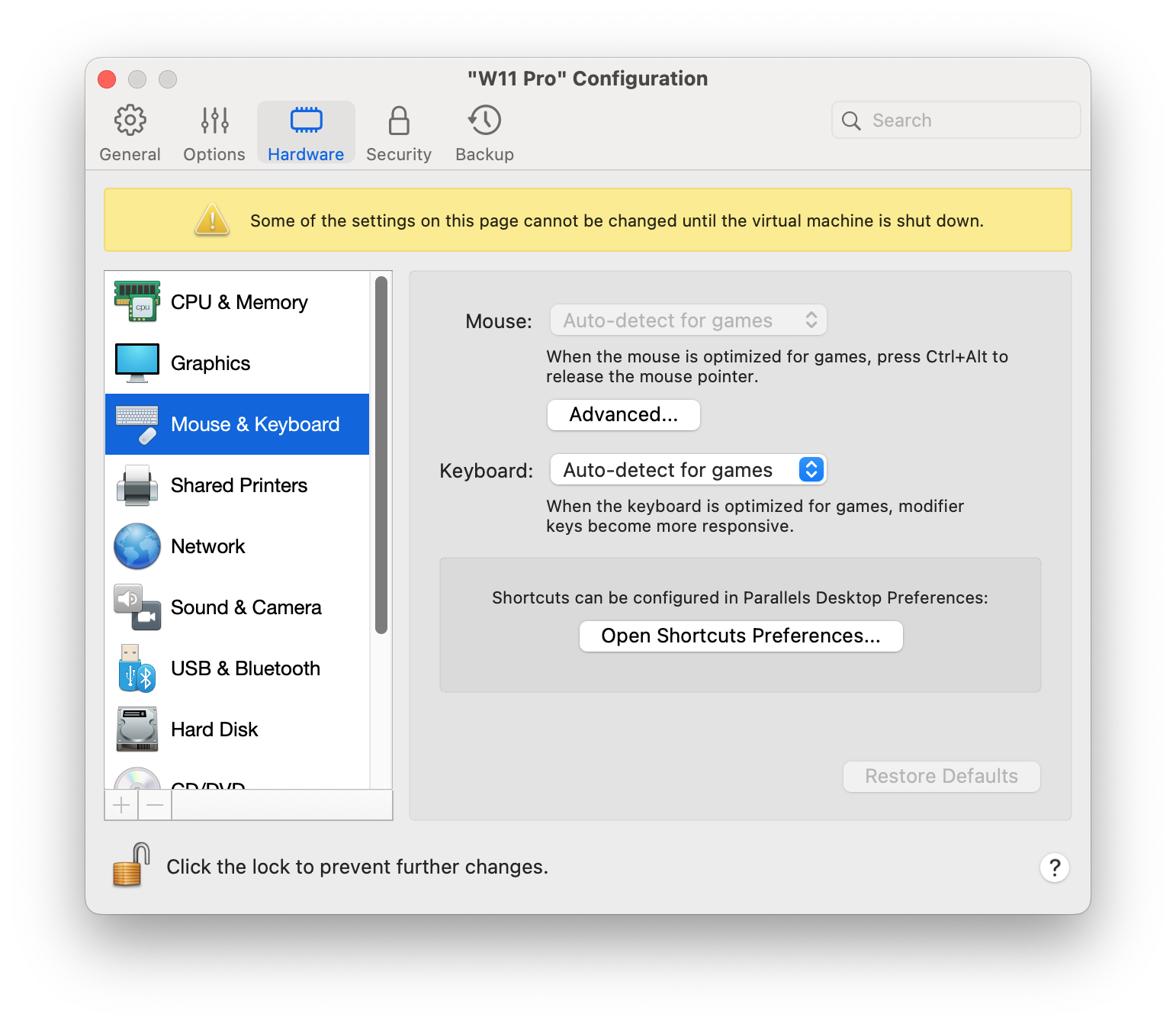
> For the complete documentation index, see [llms.txt](https://docs.parallels.com/landing/llms.txt). Markdown versions of documentation pages are available by appending `.md` to page URLs; this page is available as [Markdown](https://docs.parallels.com/landing/pdfm-ug/v27-de-de/parallels-desktop-for-mac-27-handbuch/windows-auf-dem-mac-benutzen/maus-trackpad-und-tastatur/maus-and-tastatureinstellungen.md).
# Maus- & Tastatureinstellungen
Mit den Einstellungen zur **Maus & Tastatur** können Sie:
* Einstellen, ob das Verhalten des Mauszeigers für Computerspiele optimiert werden soll.
* Einstellen, ob der Mauszeiger am Rand des Fensters der virtuellen Maschine im [Fenstermodus](/landing/pdfm-ug/v27-de-de/parallels-desktop-for-mac-27-handbuch/windows-auf-dem-mac-benutzen/einrichten-der-interaktion-von-windows-mit-macos/anzeigen-von-windows-in-einem-einzigen-fenster.md) haften bleiben soll.
* Einstellen, ob Zusatztasten für Spiele optimiert werden sollen.
So greifen Sie auf die **Maus- & Tastatureinstellungen** zu:
1. Führen Sie einen der folgenden Schritte aus:
* Klicken Sie in der Menüleiste auf das Parallels Desktop-Symbol und wählen Sie **Konfigurieren**.
* Wenn die Menüleiste von Parallels Desktop am oberen Rand des Bildschirms sichtbar ist, wählen Sie **Aktionen** > **Konfigurieren**.
2. Klicken Sie auf Hardware und wählen Sie anschließend **Maus & Tastatur** in der Seitenleiste.
### **Maus**
Wenn Sie Computerspiele in einer virtuellen Maschine spielen, ermöglicht Ihnen das Maus-Menü festzulegen, wie eine Maus verwendet werden soll:
* **Automatische Erkennung für Spiele**. Dies ist eine empfohlene Standardeinstellung. Wenn Sie mit einem Programm aus dem Gast-OS arbeiten, kann die Maus frei zwischen dem Gastbetriebssystem und macOS bewegt werden. Sobald Sie aber ein Spiel starten, behält SmartMouse automatisch die Mauseingabe in der virtuellen Maschine, sodass Sie die Maus nicht versehentlich in das macOS bewegen können. Und wenn Sie das Spiel verlassen, wird die Maus automatisch wieder freigegeben.
* **Für Spiele optimieren**. Wählen Sie diese Option, damit die Maus nur in der virtuellen Maschine funktioniert – falls Ihre Maus beim Spielen versehentlich in das macOS bewegt wird.
* **Nicht für Spiele optimieren**. In wenigen Fällen kann es vorkommen, dass SmartMouse ein Programm als Computerspiel erkennt und die Maus mit diesem Programm nicht richtig funktioniert. Falls Sie dieses Problem haben, sollten Sie Nicht für Spiele optimieren“ wählen.
### **Optimierung von Zusatztasten**
Wählen Sie die Option **Zusatztasten für Spiele optimieren** aus dem Menü **Tastatur** aus, wenn Sie die Zusatztasten Wahl (Alt), Strg und Umschalt häufig in Actionspielen verwenden. Wenn Sie diese Option auswählen, werden Signale von diesen Tasten schneller verarbeitet.
{% hint style="info" %}
**Hinweis:** Wir empfehlen, die Tastatur nicht für Spiele zu optimieren, wenn Sie keine Spiele spielen.
{% endhint %}
### **Mauszeiger haftet an Rändern**
Wenn Sie mit einer virtuellen Maschine im [Fenstermodus](/landing/pdfm-ug/v27-de-de/parallels-desktop-for-mac-27-handbuch/windows-auf-dem-mac-benutzen/einrichten-der-interaktion-von-windows-mit-macos/anzeigen-von-windows-in-einem-einzigen-fenster.md) arbeiten, werden Sie des Öfteren den Mauszeiger zu den Rändern der virtuellen Maschine bewegen, um verschiedene Elemente des Gastbetriebssystems einzublenden: zum Beispiel zum Einblenden des Startmenüs in Windows 8, der ausgeblendeten Taskleiste in Windows XP oder der macOS-Menüleiste (bei Ausführung eines macOS-Programms aus dem Gastbetriebssystems im Vollbildmodus).
Die Option **Mauszeiger haftet an Rändern des Fensters** bringt den Mauszeiger dazu, für kurze Zeit am Rand der virtuellen Maschine anzuhalten, sodass Sie die Maus nicht versehentlich aus dem Fenster der virtuellen Maschine bewegen. Sie müssen die Maus lediglich schneller bewegen, um mit dem Zeiger über die Ränder hinaus zu gelangen.
---
# Agent Instructions
This documentation is published with GitBook. GitBook is the documentation platform designed so that both humans and AI agents can read, navigate, and reason over technical content effectively. Learn more at gitbook.com.
## Querying This Documentation
If you need additional information that is not directly available in this page, you can query the documentation by asking a question.
Perform an HTTP GET request on the following URL with the `ask` and `goal` query parameters:
```
GET https://docs.parallels.com/landing/pdfm-ug/v27-de-de/parallels-desktop-for-mac-27-handbuch/windows-auf-dem-mac-benutzen/maus-trackpad-und-tastatur/maus-and-tastatureinstellungen.md?ask=&goal=
```
`ask` is the immediate question: it should be specific, self-contained, and written in natural language.
`goal` is what the user is ultimately trying to achieve, the reason they need the answer. Sharing it helps GitBook give you a better, more relevant answer. A goal is most helpful when it describes the outcome the user wants rather than restating the question. For example, with `ask=how do I create an API token`, a goal like `automate deployments from our CI pipeline` lets GitBook tailor the answer to that use case.
The response will contain a direct answer to the question and relevant excerpts and sources from the documentation.
Use this mechanism when the answer is not explicitly present in the current page, you need clarification or additional context, or you want to retrieve related documentation sections.