> For the complete documentation index, see [llms.txt](https://docs.parallels.com/landing/llms.txt). Markdown versions of documentation pages are available by appending `.md` to page URLs; this page is available as [Markdown](https://docs.parallels.com/landing/pdfm-ug/v27-de-de/parallels-desktop-for-mac-27-handbuch/windows-auf-dem-mac-benutzen/verwendung-der-apple-schreibwerkzeuge-unter-windows.md).
# Verwendung der Apple Schreibtools unter Windows
Die Apple Schreibtools sind Teil der Apple Intelligence Suite, die den Nutzern von macOS Sequoia ab Version 15.1 zur Verfügung stehen. Die Schreibtools können Ihnen dabei helfen, einen längeren Text schnell zusammenzufassen oder ihn in eine umsetzbare Liste zu verwandeln. Wenn Sie eigene Texte verfassen, helfen Ihnen die Schreibtools dabei, diese zu korrigieren und den entsprechenden Tonfall anzupassen, damit die Texte professioneller oder pregnanter klingen.
Dank Parallels Tools können Sie jetzt Apple Schreibtools nutzen, um Ihre Texte in Windows-Anwendungen, wie z. B. Microsoft Word zu verbessern.
{% hint style="info" %}
**Hinweis**: Für die Verwendung der Apple Schreibtools in Windows muss Parallels Desktop für Mac auf Version 20.1 oder neuer aktualisiert werden.
{% endhint %}
Achten Sie zunächst darauf, dass Apple Intelligence aktiviert wurde:
1. Gehen Sie zu **Apple Menü** -> **Systemeinstellungen** -> **Allgemein** -> **Software-Update** und stellen Sie sicher, dass Ihr macOS Sequoia auf Version 15.1 oder neuer aktualisiert ist;
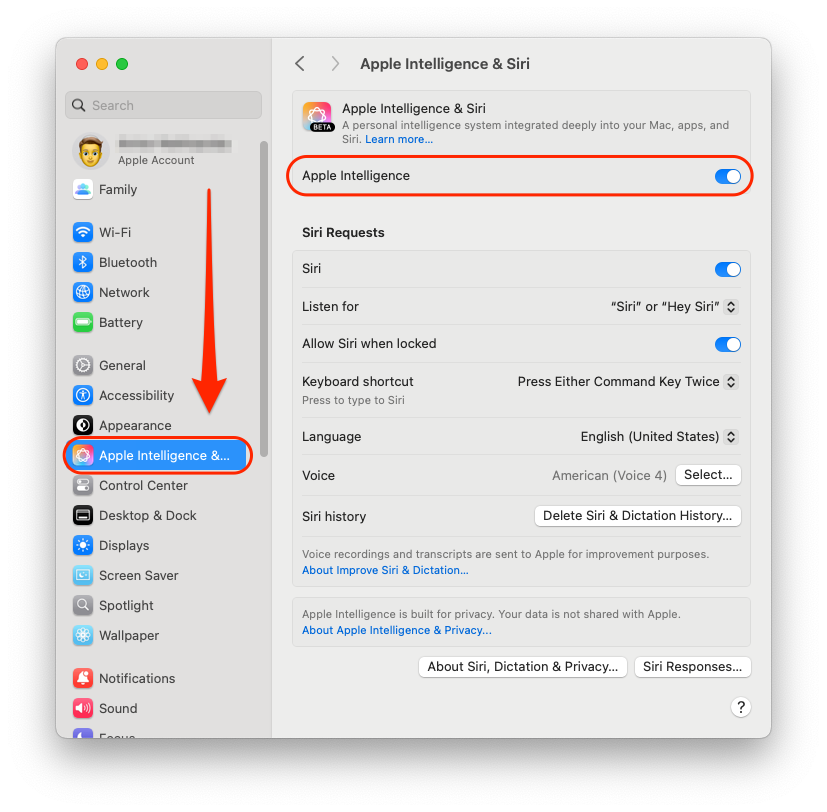
2. Sobald das Betriebssystem aktualisiert wurde scrollen Sie in den **Systemenstellungen** zum Abschnitt **Apple Intelligence & Siri** und überprüfen, ob der Schalter **Apple Intelligence** eingeschaltet ist;
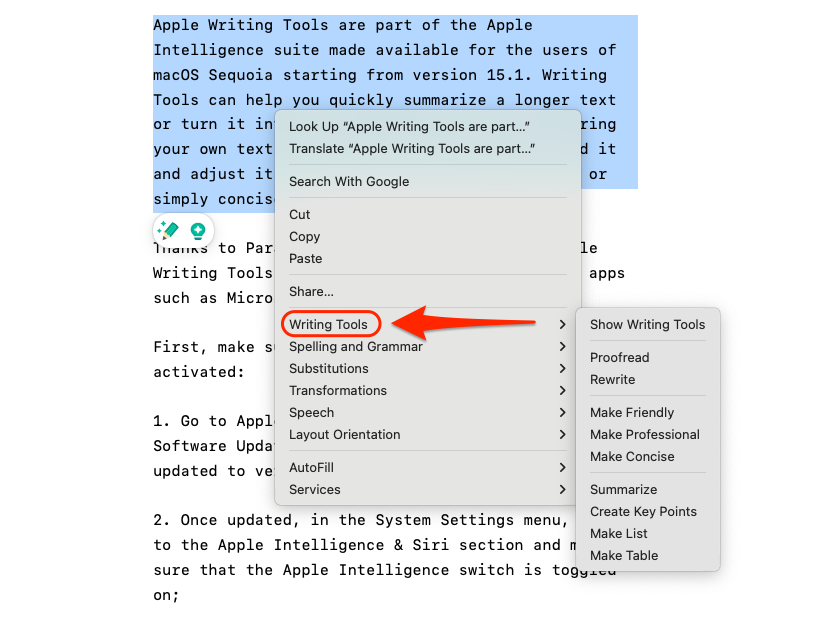
3. Um sicherzustellen, dass die Schreibtools funktionieren, öffnen Sie eine Textbearbeitungsanwendung auf Ihrem Mac und schreiben oder fügen einen Text ein. Dann markieren Sie diesen und klicken mit der rechten Maustaste darauf. Das Menü Schreibtools sollte angezeigt werden.
Überprüfen Sie als nächstes, ob Parallels Tools in Ihrer virtuellen Maschine mit Windows aktualisiert wurde. Gehen Sie dazu wie folgt vor:
1. Öffnen Sie das Parallels Desktop Kontrollcenter;
2. Starten Sie Ihre virtuelle Maschine mit Windows;
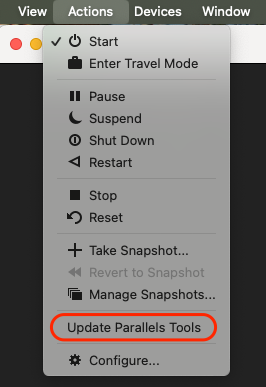
3. Wählen Sie in der macOS Menüleiste das Menü **Aktionen** aus und überprüfen Sie, ob die Aktualisierung von Parallels Tools angeboten wird. Wenn ja, wählen Sie die Option aus und folgen Sie den Anweisungen.
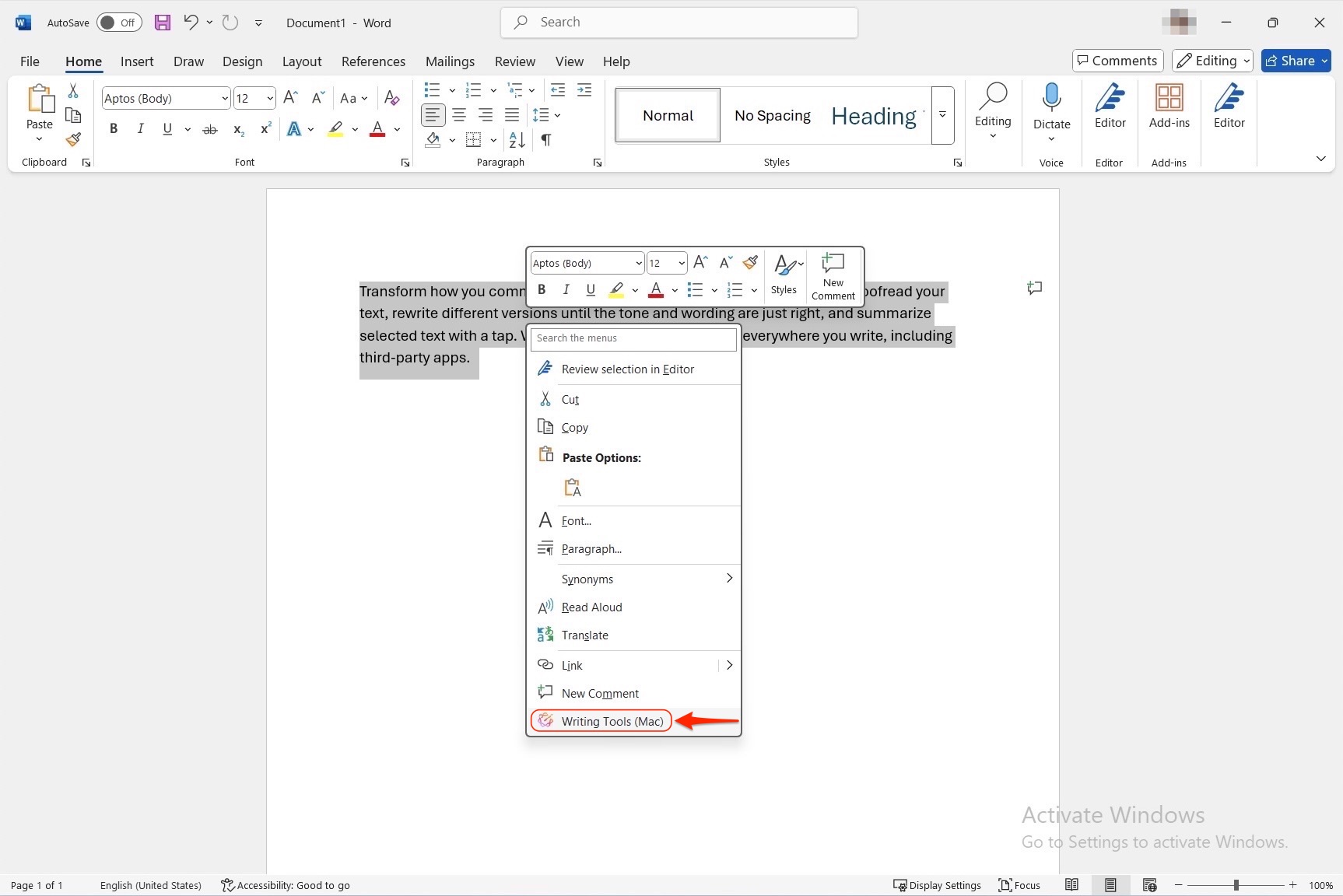
Sobald Sie die oben aufgeführten Schritte ausgeführt haben, sollten die Apple Schreibwerkzeuge in Ihrer Windows-Anwendung angezeigt werden. Um sie zu verwenden, markieren Sie einen Textblock, klicken Sie mit der rechten Maustaste darauf und wählen Sie den Menüpunkt **Schreibtools (Mac)**.
Alternativ können Sie auch die Tastenkombination **Ctrl.+Cmd+W** verwenden oder in der macOS-Menüleiste auf **Bearbeiten** -> **Schreibtools** gehen.
---
# Agent Instructions
This documentation is published with GitBook. GitBook is the documentation platform designed so that both humans and AI agents can read, navigate, and reason over technical content effectively. Learn more at gitbook.com.
## Querying This Documentation
If you need additional information that is not directly available in this page, you can query the documentation by asking a question.
Perform an HTTP GET request on the following URL with the `ask` and `goal` query parameters:
```
GET https://docs.parallels.com/landing/pdfm-ug/v27-de-de/parallels-desktop-for-mac-27-handbuch/windows-auf-dem-mac-benutzen/verwendung-der-apple-schreibwerkzeuge-unter-windows.md?ask=&goal=
```
`ask` is the immediate question: it should be specific, self-contained, and written in natural language.
`goal` is what the user is ultimately trying to achieve, the reason they need the answer. Sharing it helps GitBook give you a better, more relevant answer. A goal is most helpful when it describes the outcome the user wants rather than restating the question. For example, with `ask=how do I create an API token`, a goal like `automate deployments from our CI pipeline` lets GitBook tailor the answer to that use case.
The response will contain a direct answer to the question and relevant excerpts and sources from the documentation.
Use this mechanism when the answer is not explicitly present in the current page, you need clarification or additional context, or you want to retrieve related documentation sections.