> For the complete documentation index, see [llms.txt](https://docs.parallels.com/landing/llms.txt). Markdown versions of documentation pages are available by appending `.md` to page URLs; this page is available as [Markdown](https://docs.parallels.com/landing/pdfm-ug/v27-es-es/guia-del-usuario-de-parallels-desktop-para-mac-27/instalacion-o-actualizacion-de-parallels-desktop/activar-y-registrar-parallels-desktop.md).
# Activar y registrar Parallels Desktop
Tras la instalación, active y registre Parallels Desktop. Haga lo siguiente:
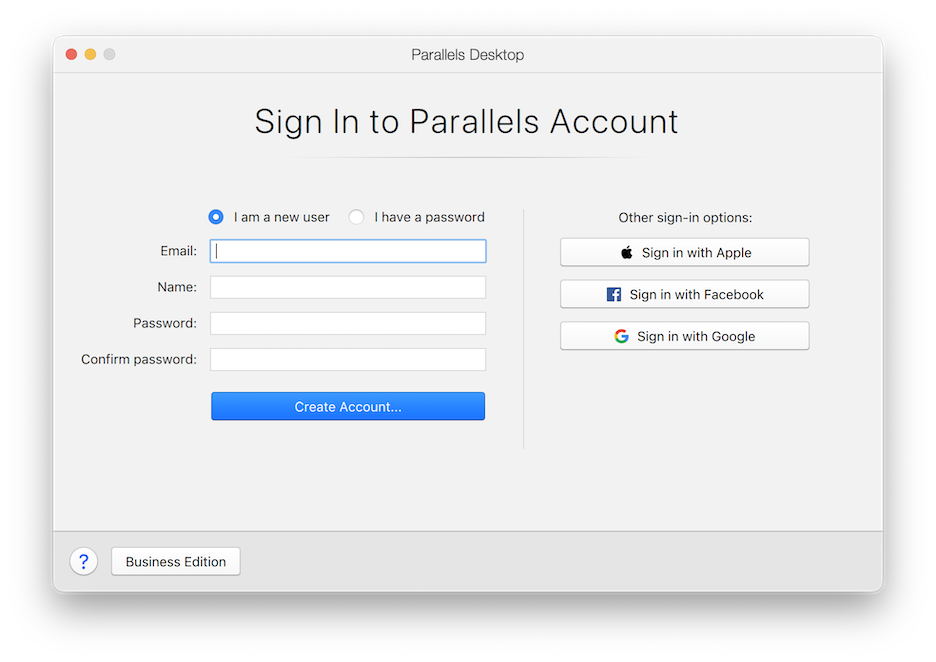
1. Inicie sesión en su cuenta Parallels:
Parallels Desktop Account Sign In Page
La cuenta Parallels le permite:
* Almacenar sus claves de activación de producto. Así evitará olvidarlas o perderlas.
* Evitar que otra persona pueda utilizar sus claves de licencia.
* Gestionar las suscripciones de sus productos de Parallels.
* Contactar con el equipo de soporte de Parallels y realizar un seguimiento de sus solicitudes de soporte.
* Descargar las versiones más recientes de los productos de Parallels y la documentación asociada.
* Obtener información sobre las actualizaciones más recientes de nuestros productos y las versiones beta de los nuevos productos.
* Trabajar con equipos remotos a través de un navegados web (como usuario de Parallels Desktop, podrá acceder a Parallels Access de forma gratuita).
* Gestionar las licencias de Parallels Desktop en los equipos Mac que pertenecen a su empresa (si utiliza Parallels Desktop para Mac Business Edition).
Para iniciar sesión, realice una de las siguientes acciones:
* Si tiene una cuenta de Parallels, seleccione **Tengo una contraseña**, escriba su correo electrónico y contraseña, y haga clic en **Iniciar sesión**.
* Si no dispone de una cuenta de Parallels, seleccione **Soy un usuario nuevo**, escriba la dirección de correo electrónico que va a utilizarse para crear su cuenta, su nombre y contraseña, y haga clic en **Crear cuenta**.
2. En el siguiente paso, deberá introducir su clave de activación del producto para activar Parallels Desktop.
{% hint style="info" %}
**Nota:** Si compró Parallels Desktop a través de la tienda online de Parallels, se le habrá enviado una llave a la dirección de email proporcionada por usted. Si ha adquirido una copia física, puede encontrar su llave impresa en la caratula del disco de instalación.
{% endhint %}
Si ya tiene una licencia asociada a su cuenta, simplemente seleccione la licencia y haga clic en **Activar**.
### **Si no dispone de una llave de activación para el producto**
Si todavía no tiene ninguna clave, puede obtener de forma gratuita una clave de activación del producto de prueba, que le permite probar Parallels Desktop durante un período limitado; para ello, haga clic en **Pruébelo gratis durante 14 días**. Otra opción es comprar una llave que le permita usar Parallels Desktop de forma permanente. Para ello, haga clic en **Comprar ahora**.
---
# Agent Instructions
This documentation is published with GitBook. GitBook is the documentation platform designed so that both humans and AI agents can read, navigate, and reason over technical content effectively. Learn more at gitbook.com.
## Querying This Documentation
If you need additional information that is not directly available in this page, you can query the documentation by asking a question.
Perform an HTTP GET request on the following URL with the `ask` and `goal` query parameters:
```
GET https://docs.parallels.com/landing/pdfm-ug/v27-es-es/guia-del-usuario-de-parallels-desktop-para-mac-27/instalacion-o-actualizacion-de-parallels-desktop/activar-y-registrar-parallels-desktop.md?ask=&goal=
```
`ask` is the immediate question: it should be specific, self-contained, and written in natural language.
`goal` is what the user is ultimately trying to achieve, the reason they need the answer. Sharing it helps GitBook give you a better, more relevant answer. A goal is most helpful when it describes the outcome the user wants rather than restating the question. For example, with `ask=how do I create an API token`, a goal like `automate deployments from our CI pipeline` lets GitBook tailor the answer to that use case.
The response will contain a direct answer to the question and relevant excerpts and sources from the documentation.
Use this mechanism when the answer is not explicitly present in the current page, you need clarification or additional context, or you want to retrieve related documentation sections.