> For the complete documentation index, see [llms.txt](https://docs.parallels.com/landing/llms.txt). Markdown versions of documentation pages are available by appending `.md` to page URLs; this page is available as [Markdown](https://docs.parallels.com/landing/pdfm-ug/v27-es-es/guia-del-usuario-de-parallels-desktop-para-mac-27/preferencias-de-parallels-desktop-y-configuracion-de-maquina-virtual/adicion-y-eliminacion-de-dispositivos/inicializacion-de-un-disco-anadido-recientemente.md).
# Inicialización de un disco añadido recientemente
Una vez haya añadido un disco duro virtual en blanco a la configuración de la máquina virtual, este será invisible para el sistema operativo instalado en la máquina virtual hasta que lo inicialice.
### Ini**cialización de un nuevo disco duro virtual e**n Windows
Para inicializar un nuevo disco duro en Windows 11, tendrá que hacer lo siguiente:
1. Abra el menú de inicio haciendo clic en el logotipo de Windows y seleccione **Configuración**.
2. Seleccione **Sistema** a la izquierda y desplácese al elemento de menú **Almacenamiento**.
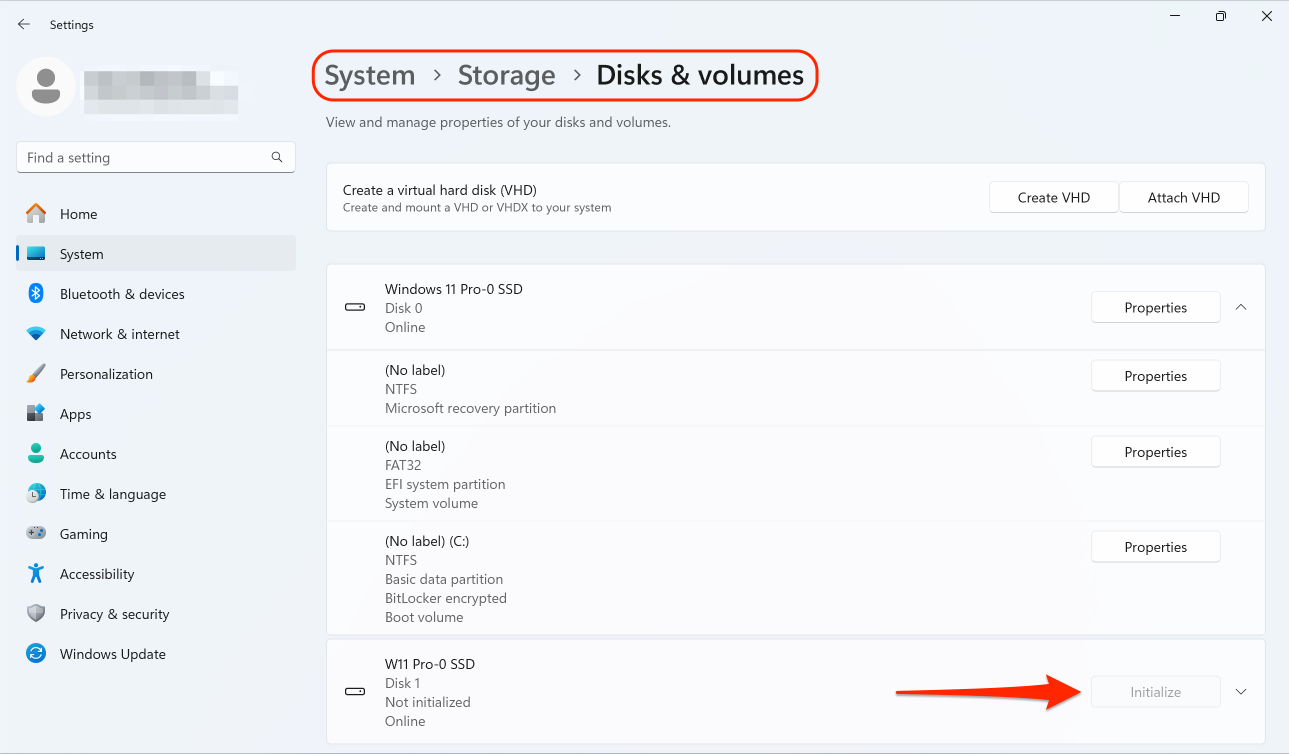
3. En **Gestión de almacenamiento**, expanda el submenú de configuración de **Almacenamiento avanzado** y seleccione **Discos y volúmenes**.
4. Busque la nueva unidad de disco duro virtual de la lista y haga clic en **Inicializar**.
En versiones anteriores de Windows, puede inicializar una nueva unidad localizando la utilidad **Administración de discos** en el **Panel de control**, iniciando el asistente Inicializar y convertir disco y creando después un nuevo volumen en ese disco.
### Ini**cialización de un nuevo disco duro virtual e**n Linux
La inicialización de un nuevo disco duro virtual en un SO huésped Linux implica asignar el espacio del disco duro virtual a un nuevo volumen y montar este volumen en el SO huésped.
{% hint style="info" %}
**Nota**: Esta sección describe el proceso para Ubuntu Linux. Si utiliza una distribución diferente, consulte su documentación.
{% endhint %}
Una vez que haya conectado un nuevo disco externo o añadido una unidad virtual a la máquina virtual Linux, haga lo siguiente:
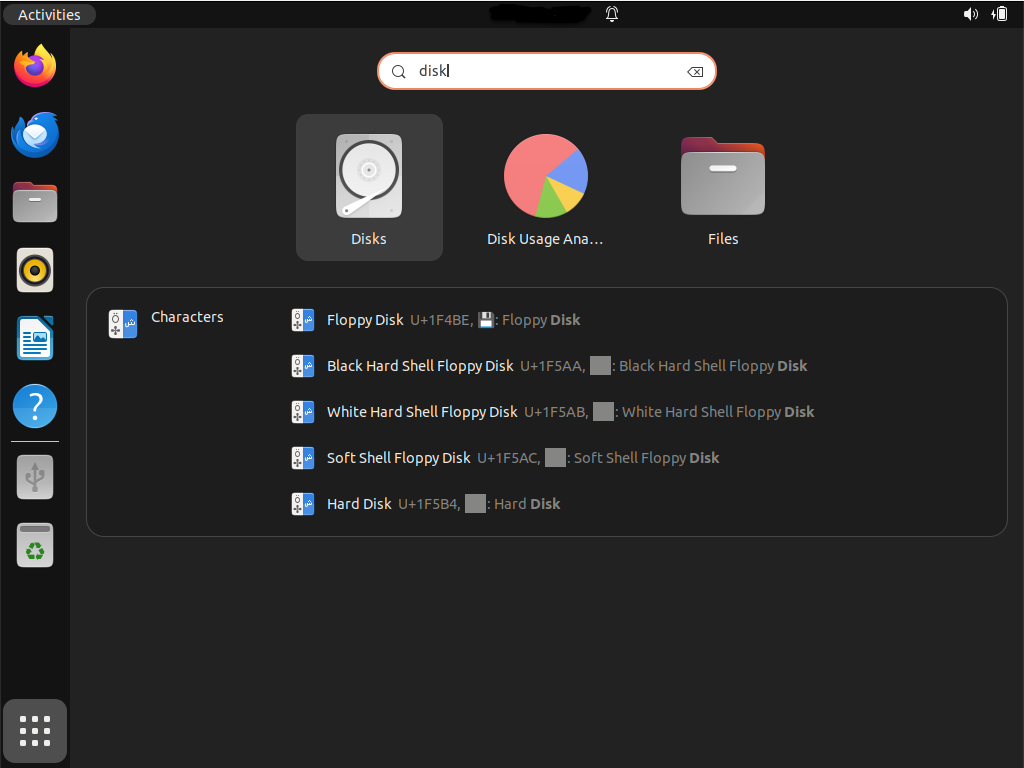
1. Inicie la utilidad **Discos** haciendo clic en el icono **Mostrar aplicaciones** de la esquina inferior izquierda y escribiendo "disks" en la barra de búsqueda;\
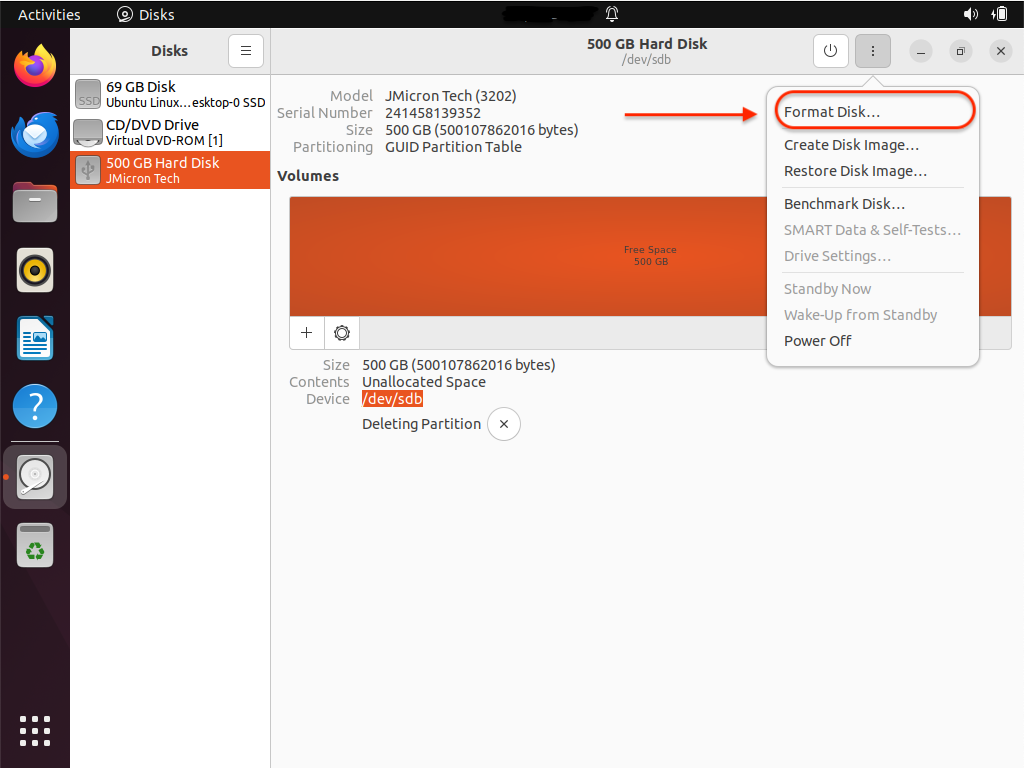
2. En la ventana de la utilidad **Discos**, seleccione el disco recién añadido en la barra lateral izquierda;
3. En la esquina superior derecha de la ventana de la utilidad **Discos**, seleccione el menú marcado con tres puntos alineados verticalmente y elija la opción **Formatear disco**;\
4. Deje las opciones predeterminadas y haga clic en **Formatear**;
5. Confirme su elección pulsando el botón rojo **Formatear** e introduciendo su contraseña si se le solicita.
Ahora que ya ha inicializado el disco, cree las particiones de la manera siguiente:
1. Bajo el mapa de volumen, haga clic en el botón (+);
2. En el diálogo revelado, elija el tamaño de la partición y haga clic en **Siguiente**;
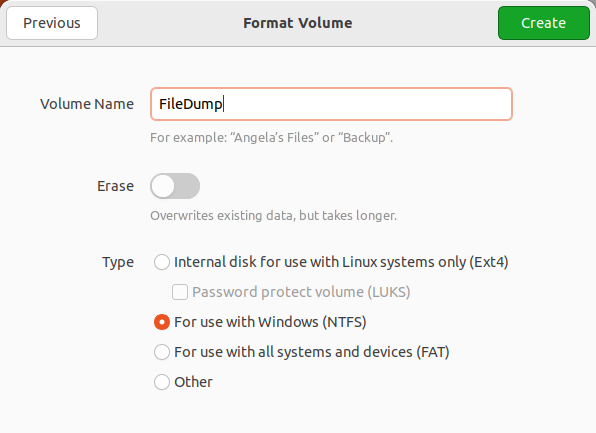
3. En el siguiente cuadro de diálogo, escriba el nombre del volumen, elija uno de los sistemas de archivos sugeridos y haga clic en **Crear**.\
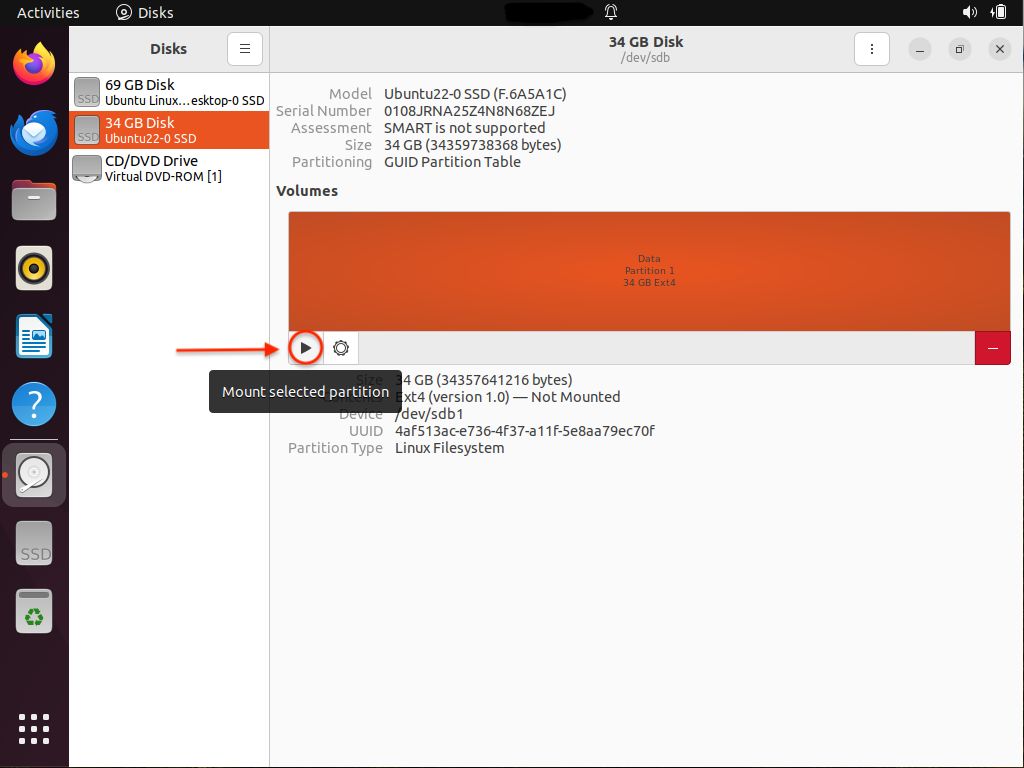
Una vez completada la operación, haga clic en el botón triangular Reproducir para montar la nueva partición y poder acceder a ella desde su máquina Linux.
---
# Agent Instructions
This documentation is published with GitBook. GitBook is the documentation platform designed so that both humans and AI agents can read, navigate, and reason over technical content effectively. Learn more at gitbook.com.
## Querying This Documentation
If you need additional information that is not directly available in this page, you can query the documentation by asking a question.
Perform an HTTP GET request on the following URL with the `ask` and `goal` query parameters:
```
GET https://docs.parallels.com/landing/pdfm-ug/v27-es-es/guia-del-usuario-de-parallels-desktop-para-mac-27/preferencias-de-parallels-desktop-y-configuracion-de-maquina-virtual/adicion-y-eliminacion-de-dispositivos/inicializacion-de-un-disco-anadido-recientemente.md?ask=&goal=
```
`ask` is the immediate question: it should be specific, self-contained, and written in natural language.
`goal` is what the user is ultimately trying to achieve, the reason they need the answer. Sharing it helps GitBook give you a better, more relevant answer. A goal is most helpful when it describes the outcome the user wants rather than restating the question. For example, with `ask=how do I create an API token`, a goal like `automate deployments from our CI pipeline` lets GitBook tailor the answer to that use case.
The response will contain a direct answer to the question and relevant excerpts and sources from the documentation.
Use this mechanism when the answer is not explicitly present in the current page, you need clarification or additional context, or you want to retrieve related documentation sections.