> For the complete documentation index, see [llms.txt](https://docs.parallels.com/landing/llms.txt). Markdown versions of documentation pages are available by appending `.md` to page URLs; this page is available as [Markdown](https://docs.parallels.com/landing/pdfm-ug/v27-es-es/guia-del-usuario-de-parallels-desktop-para-mac-27/temas-avanzados/uso-de-maquinas-virtuales/almacenamiento-de-instantaneas-de-una-maquina-virtual.md).
# Almacenamiento de instantáneas de una máquina virtual
Una instantánea es un estado guardado del sistema operativo invitado. Resulta útil crear instantáneas, por ejemplo, antes de:
* vas a ejecutar algunas aplicaciones que puedan dañar el sistema operativo invitado; o
* si vas a configurar algún software del sistema operativo invitado que requiera muchos ajustes; o
* si quieres marcar hitos en el proceso de desarrollo.
{% hint style="warning" %}
**Notas:**
1. Si tu máquina virtual tiene una o más instantáneas, no podrás comprimir ni cambiar el tamaño del disco duro virtual.
2. La creación de una instantánea aumenta el tamaño del paquete `.pvm` de la máquina virtual.
{% endhint %}
Si algo sale mal, puede revertir los cambios a cualquiera de sus instantáneas y seguir trabajando con el sistema operativo invitado.
### Creación de una instantánea
Para crear una instantánea:
1. Inicia Parallels Desktop.
2. En el **Centro de control**, haz clic con el botón derecho del ratón en la máquina virtual para la que deseas crear una instantánea y selecciona **Gestionar instantáneas**.
3. Haz clic en **Nuevo**, especifica el nombre de la instantánea y haz clic en **Aceptar**.
### Automatización de la creación de instantáneas
La función SmartGuard te permite automatizar la creación de instantáneas.
{% hint style="info" %}
**Nota:** SmartGuard solo está disponible cuando la máquina virtual no se está ejecutando en [**modo de reversión**](/landing/pdfm-ug/v27-es-es/guia-del-usuario-de-parallels-desktop-para-mac-27/uso-de-windows-en-su-mac/proteccion-de-sus-datos/usar-windows-sin-guardar-los-cambios.md). SmartGuard no está disponible para máquinas virtuales que ejecutan macOS.
{% endhint %}
Para acceder a la configuración de automatización de instantáneas:
1. Inicia Parallels Desktop.
2. En el **Centro de control**, haz clic con el botón derecho del ratón en la máquina virtual para la que deseas crear una instantánea y selecciona **Configurar**.
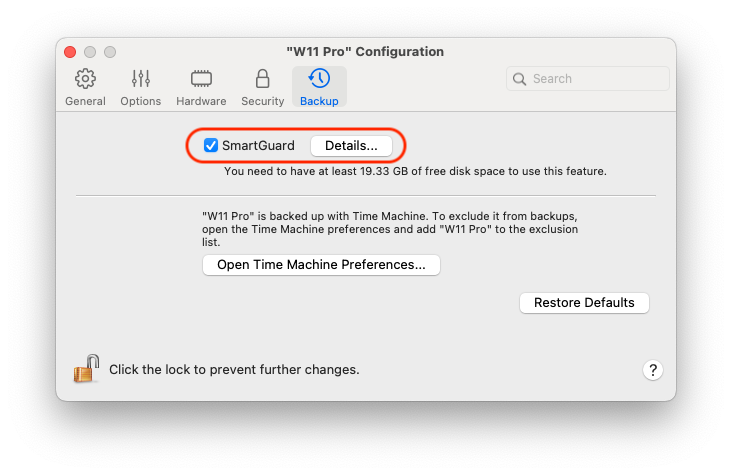
3. Haz clic en **Copia de seguridad**.
Para automatizar las instantáneas, activa SmartGuard, haz clic en \*\*Detalles\*\* y realiza una de las siguientes acciones:
* Selecciona **Optimizar para Time Machine**. Si seleccionas esta opción, se realizará una instantánea cada 48 horas y solo se conservarán tres instantáneas (cuando llegue el momento de realizar la cuarta, Parallels Desktop eliminará la primera instantánea y creará una nueva). De esta forma, el tamaño de su máquina virtual no aumentará debido a un exceso de instantáneas.
Al realizar una copia de seguridad de su Mac, Time Machine incluirá su máquina virtual y estas tres instantáneas. Esto te permite reducir la cantidad de datos de los que Time Machine realiza una copia de seguridad, acortar el tiempo que tarda Time Machine en realizar la copia de seguridad de los discos duros virtuales y minimizar el riesgo de pérdida o corrupción de datos al restaurar los discos duros de la máquina virtual a partir de la copia de seguridad de Time Machine.
* Configura manualmente la frecuencia de las instantáneas y el número máximo de instantáneas que deseas conservar. Si quieres saber cuándo es el momento de realizar la siguiente instantánea y poder rechazar su creación, selecciona **Notificarme antes de crear una instantánea**.
Para configurar la frecuencia con la que se realizan las instantáneas:
* Utiliza el campo **Realizar una instantánea cada**. Puedes establecerlo entre una y 48 horas.
Si el intervalo de tiempo es inferior a 24 horas, SmartGuard te permitirá restaurar las últimas instantáneas por hora, diarias y semanales. Si el intervalo de tiempo es superior a 24 horas, podrás restaurar las últimas instantáneas diarias, semanales y mensuales.
Para limitar el número de instantáneas almacenadas:
* Utiliza el campo **Instantáneas que se deben conservar** para establecer el número máximo de instantáneas que se pueden almacenar en tu Mac.
El valor máximo disponible es de 100 instantáneas. En cuanto el Administrador de instantáneas alcanza el límite de instantáneas y necesita crear una nueva que supere dicho límite, elimina la instantánea más antigua.
### Volver a una instantánea
Para volver a una instantánea:
1. Inicia Parallels Desktop.
2. En el **Centro de control**, selecciona la máquina virtual a la que deseas volver y haz clic en el icono de instantáneas.
3. Selecciona la instantánea a la que deseas volver y haz clic en **Ir a**.
Cuando eliges revertir a una instantánea, se te pregunta si deseas guardar el estado actual como una nueva instantánea. Haz clic en **Guardar** para guardar el estado actual o en **No guardar** para continuar sin guardar.
### Eliminar una instantánea
Para eliminar una instantánea:
1. Inicia Parallels Desktop.
2. En el **Centro de control**, selecciona la máquina virtual cuya instantánea deseas eliminar y haz clic en el icono de instantáneas.
3. Selecciona la instantánea que deseas eliminar y haz clic en **Eliminar**.
Cuando eliminas una instantánea intermedia, la información que contiene se fusiona con la siguiente instantánea.
---
# Agent Instructions
This documentation is published with GitBook. GitBook is the documentation platform designed so that both humans and AI agents can read, navigate, and reason over technical content effectively. Learn more at gitbook.com.
## Querying This Documentation
If you need additional information that is not directly available in this page, you can query the documentation by asking a question.
Perform an HTTP GET request on the following URL with the `ask` and `goal` query parameters:
```
GET https://docs.parallels.com/landing/pdfm-ug/v27-es-es/guia-del-usuario-de-parallels-desktop-para-mac-27/temas-avanzados/uso-de-maquinas-virtuales/almacenamiento-de-instantaneas-de-una-maquina-virtual.md?ask=&goal=
```
`ask` is the immediate question: it should be specific, self-contained, and written in natural language.
`goal` is what the user is ultimately trying to achieve, the reason they need the answer. Sharing it helps GitBook give you a better, more relevant answer. A goal is most helpful when it describes the outcome the user wants rather than restating the question. For example, with `ask=how do I create an API token`, a goal like `automate deployments from our CI pipeline` lets GitBook tailor the answer to that use case.
The response will contain a direct answer to the question and relevant excerpts and sources from the documentation.
Use this mechanism when the answer is not explicitly present in the current page, you need clarification or additional context, or you want to retrieve related documentation sections.