> For the complete documentation index, see [llms.txt](https://docs.parallels.com/landing/llms.txt). Markdown versions of documentation pages are available by appending `.md` to page URLs; this page is available as [Markdown](https://docs.parallels.com/landing/pdfm-ug/v27-es-es/guia-del-usuario-de-parallels-desktop-para-mac-27/temas-avanzados/uso-de-otros-sistemas-operativos-en-su-mac/uso-de-macos-como-so-huesped/conectar-dispositivos-usb-directamente-a-tu-maquina-virtual-macos.md).
# Conectar dispositivos USB directamente a tu máquina virtual macOS
A partir de la versión 20.3.0, Parallels Desktop para Mac le permite conectar dispositivos USB directamente a una máquina virtual que ejecuta macOS. Por ejemplo, esto le permite conectar un dispositivo de seguridad USB a la máquina virtual macOS en lugar de a su Mac, de forma similar a como funciona con [las máquinas virtuales Windows](/landing/pdfm-ug/v27-es-es/guia-del-usuario-de-parallels-desktop-para-mac-27/uso-de-windows-en-su-mac/conexion-de-dispositivos-externos.md).
{% hint style="info" %}
**Advertencia**:
1. Esta funcionalidad solo está disponible en Macs con macOS Sequoia 15 y versiones posteriores.
2. PUEDE QUE NO FUNCIONE en su dispositivo en particular. Para conocer los últimos problemas conocidos, consulte [este artículo de la base de conocimientos](https://kb.parallels.com/en/128867).
3. La implementación actual de esta función no admite asignarlos de forma permanente a una máquina virtual específica que ejecute macOS.
{% endhint %}
### Cómo conectar un dispositivo USB a tu máquina virtual macOS
Debido a las limitaciones actuales, tendrás que asignar manualmente un dispositivo USB a la máquina virtual específica que ejecuta macOS. Para ello:
1. Asegúrese de que [las preferencias de dispositivos](/landing/pdfm-ug/v27-es-es/guia-del-usuario-de-parallels-desktop-para-mac-27/preferencias-de-parallels-desktop-y-configuracion-de-maquina-virtual/preferencias-de-parallels-desktop/preferencias-de-dispositivos.md) de Parallels Desktop estén configuradas en **Preguntarme qué hacer**.
2. Inicie su máquina virtual macOS si aún no está activa.
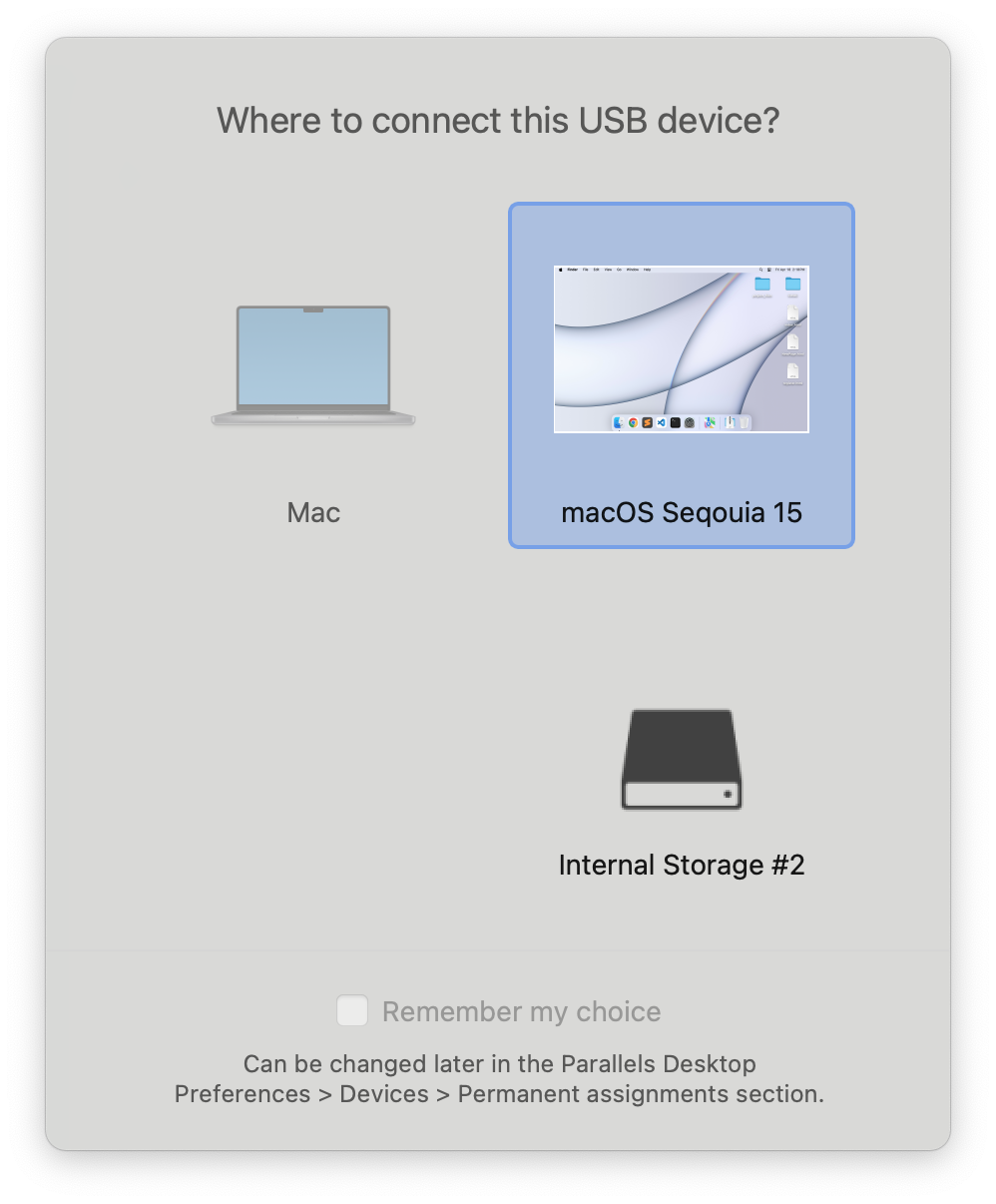
3. Conecta tu dispositivo USB y espera a que aparezca el cuadro de diálogo de conexión de Parallels Desktop.
La opción **Recordar mi elección** está desactivada debido a las limitaciones mencionadas anteriormente.
4. Seleccione la máquina virtual macOS.
### Cómo desactivar la conexión de dispositivos USB a una máquina virtual
Por motivos de seguridad, es posible que desee prohibir la conexión de dispositivos USB a sus máquinas virtuales. A continuación se explica cómo hacerlo mediante la interfaz de línea de comandos:
```
prlctl set --device-del usb
```
Este comando desactivará el controlador del dispositivo USB para la máquina virtual. Para obtener más información sobre las funciones de la CLI, consulte [la sección correspondiente](/landing/parallels-desktop-developers-guide/command-line-interface-utility.md) de nuestra Guía para desarrolladores.
{% hint style="info" %}
**Nota**: La interfaz de línea de comandos de Parallels Desktop solo está disponible en las licencias Pro, Business y Enterprise.
{% endhint %}
---
# Agent Instructions
This documentation is published with GitBook. GitBook is the documentation platform designed so that both humans and AI agents can read, navigate, and reason over technical content effectively. Learn more at gitbook.com.
## Querying This Documentation
If you need additional information that is not directly available in this page, you can query the documentation by asking a question.
Perform an HTTP GET request on the following URL with the `ask` and `goal` query parameters:
```
GET https://docs.parallels.com/landing/pdfm-ug/v27-es-es/guia-del-usuario-de-parallels-desktop-para-mac-27/temas-avanzados/uso-de-otros-sistemas-operativos-en-su-mac/uso-de-macos-como-so-huesped/conectar-dispositivos-usb-directamente-a-tu-maquina-virtual-macos.md?ask=&goal=
```
`ask` is the immediate question: it should be specific, self-contained, and written in natural language.
`goal` is what the user is ultimately trying to achieve, the reason they need the answer. Sharing it helps GitBook give you a better, more relevant answer. A goal is most helpful when it describes the outcome the user wants rather than restating the question. For example, with `ask=how do I create an API token`, a goal like `automate deployments from our CI pipeline` lets GitBook tailor the answer to that use case.
The response will contain a direct answer to the question and relevant excerpts and sources from the documentation.
Use this mechanism when the answer is not explicitly present in the current page, you need clarification or additional context, or you want to retrieve related documentation sections.