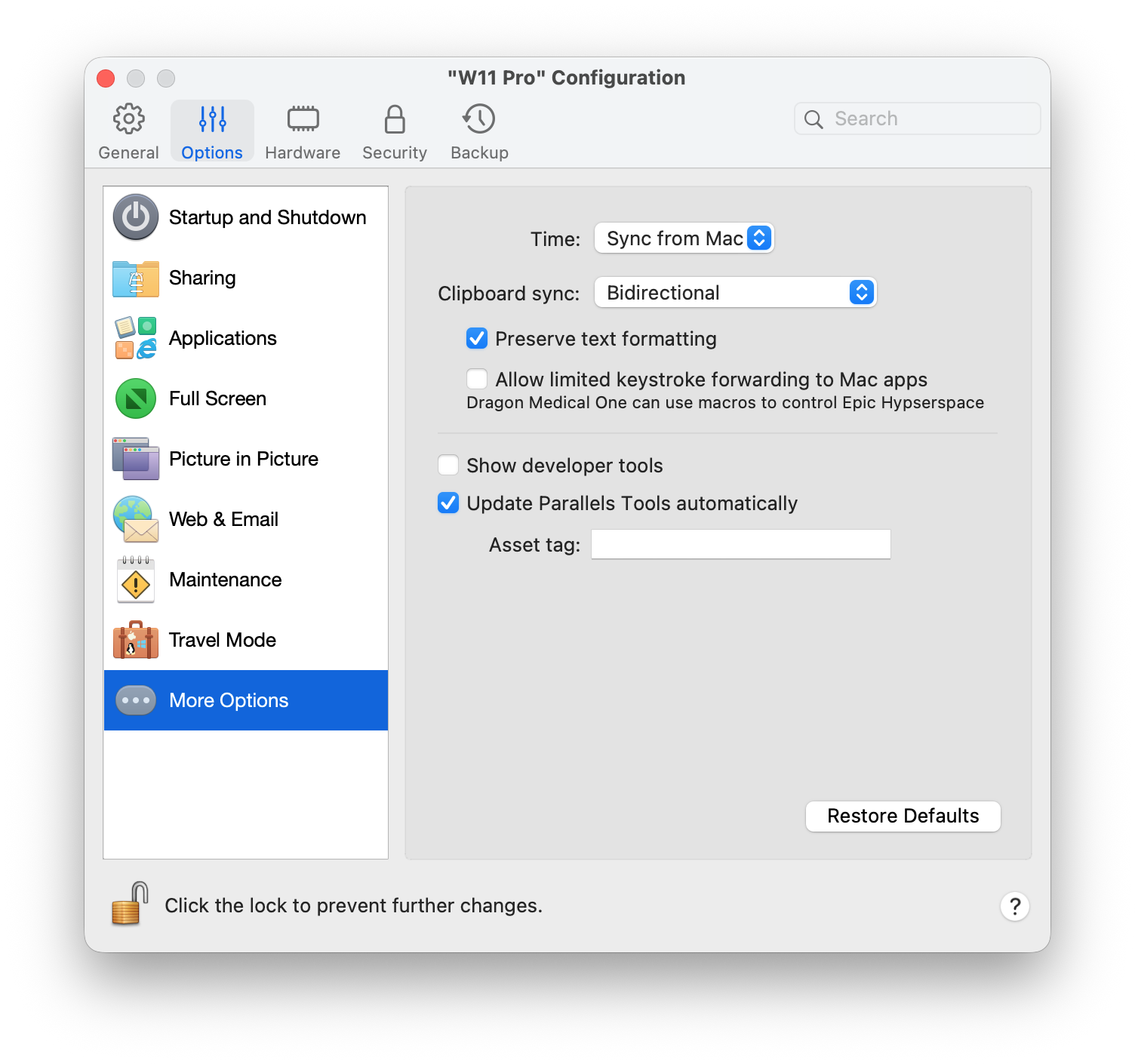
| Option | Description |
|---|---|
| Temps (non disponible sur les machines virtuelles macOS s'exécutant sur les Mac avec processeur Apple Silicon) | Sélectionnez Synchroniser depuis Mac pour synchroniser les paramètres de date et heure de la machine virtuelle avec ceux de votre Mac. Si vous souhaitez que les paramètres de la date et de l'heure de la machine virtuelle et macOS soient identiques, sélectionnez Synchroniser depuis tout OS. Si cette option est sélectionnée et si vous changez manuellement les paramètres de l'heure et de la date dans la machine virtuelle, ils le sont également dans macOS et vice versa. Si le fuseau horaire configuré dans votre machine virtuelle diffère de ceux de votre Mac, vous pouvez garder cette différence au niveau de l'heure/la date en sélectionnant Ne pas synchroniser. |
| Synchronisation du Presse-papiers (non disponible sur les machines virtuelles macOS s'exécutant sur les Mac avec processeur Apple Silicon) | Ce paramètre contrôle la disponibilité du contenu du Presse-papiers (le tampon qui stocke les données que vous copiez-collez) entre votre Mac et les machines virtuelles.
|
| Conserver le formatage du texte | Sélectionnez cette option si vous souhaitez conserver la mise en forme du texte que vous copiez entre vos applications Mac et la machine virtuelle. |
| Autoriser le transfert limité des séquences de touches aux applications Mac (disponible uniquement dans Parallels Desktop pour Mac Business et Enterprise Edition) | Sélectionnez cette option pour autoriser le transfert limité des frappes clavier de la machine virtuelle vers les applications Mac hôtes afin de permettre des flux de travail spécifiques aux logiciels d'entreprise. Remarque : Cette option est conçue pour les flux de travail Dragon Medical One, autorisant les macros et les commandes de dictée à contrôler Epic Hyperspace. Pour des raisons de sécurité, cette fonctionnalité exclut |
| Afficher les outils de développeur (disponible uniquement dans Parallels Desktop pour Mac Pro Edition et Business/Enterprise Edition) | Parallels Desktop dispose de plusieurs fonctions utiles pour les développeurs de logiciels. Sélectionnez cette option pour afficher le menu Développer dans la barre de menus macOS. Ce menu vous permet d'effectuer les opérations suivantes :
Les éléments suivants ne sont disponibles que pour les machines virtuelles Windows (certains peuvent ne pas être indiqués, tout dépend de la version de Windows) :
|
| Mettre à jour les Outils Parallels automatiquement (disponible uniquement dans Parallels Desktop pour Mac Pro Edition et Business/Enterprise Edition) | Sélectionnez cette option pour mettre automatiquement à jour les Outils Parallels. |
| S'authentifier avec la clé publique SSH macOS (disponible uniquement pour les machines Linux dans Parallels Desktop pour Mac, éditions Pro et Business/Enterprise) | Cette option vous permet de synchroniser les clés SSH publiques de votre Mac avec votre machine virtuelle Linux, ce qui vous permet de vous authentifier sur votre machine virtuelle sans avoir à saisir de mot de passe. Cette fonctionnalité ne prend pas en charge les certificats SSH et nécessite que la machine virtuelle ne comporte qu’un seul utilisateur standard, ou que le nom d’utilisateur soit identique sur votre Mac et sur la machine virtuelle. |
| Définir le nom de la VM comme nom d'hôte de l'OS client (disponible uniquement pour les machines Linux dans Parallels Desktop pour Mac, éditions Pro et Business/Enterprise) | Cette fonctionnalité est utile lorsque vous travaillez avec une machine virtuelle Linux via SSH : ainsi, au lieu de voir, par exemple, {nom-d-utilisateur}@dhcp-{addresse_IPv4}:~ $, vous verrez {nom-d-utilisateur}@{nom-machine-virtuelle}:~ $. L’application de ce paramètre nécessite le redémarrage de la machine virtuelle. |
| Étiquette d'inventaire (disponible uniquement dans Parallels Desktop pour Mac Business/Enterprise Edition) | Les étiquettes d'inventaire permettent d'identifier, de contrôler et suivre les actifs informatiques d'une organisation. Parallels Desktop permet de définir une étiquette d'inventaire dans le BIOS de la machine virtuelle qui peut ensuite être lue à l'aide des outils standard du système d'exploitation client. Pour définir une étiquette d'inventaire, saisissez l'étiquette souhaitée dans le champ correspondant. |