> For the complete documentation index, see [llms.txt](https://docs.parallels.com/landing/llms.txt). Markdown versions of documentation pages are available by appending `.md` to page URLs; this page is available as [Markdown](https://docs.parallels.com/landing/pdfm-ug/v27-fr-fr/guide-de-lutilisateur-de-parallels-desktop-pour-mac-27/preferences-de-parallels-desktop-et-parametres-de-la-machine-virtuelle/parametres-de-la-machine-virtuelle/options/parametres-dapplications.md).
# Paramètres d'applications
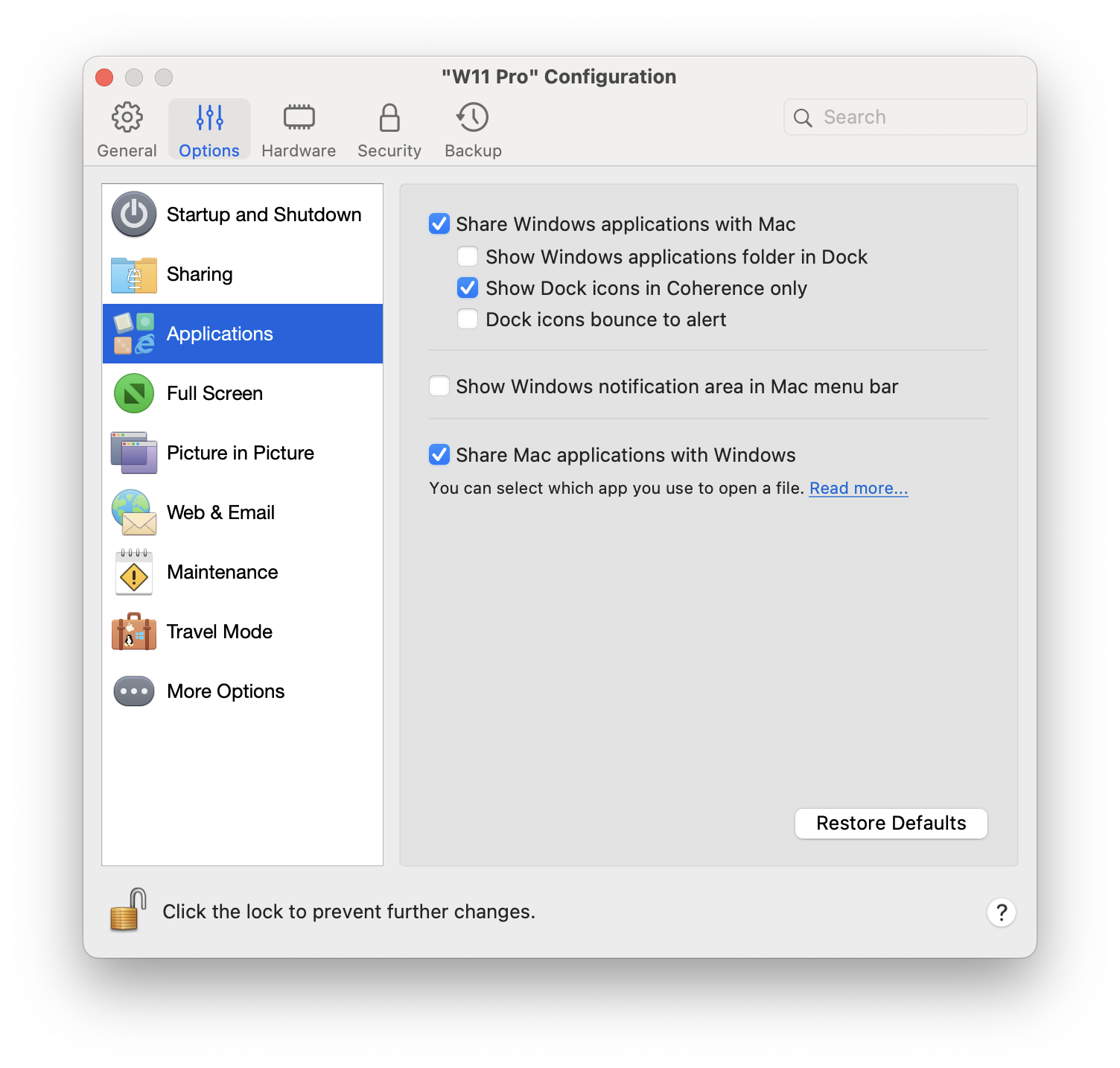
Dans le volet **Applications**, vous pouvez choisir si les applications Windows sont partagées avec macOS, les applications macOS et Windows, ajouter au Dock un dossier contenant des applications Windows, définir si les applications Windows sont animées dans le Dock pour vous alerter, etc.
{% hint style="info" %}
**Remarque** : Cette fonction n'est pas disponible pour les machines virtuelles fonctionnant sous Linux ou macOS.
{% endhint %}
Pour ouvrir ces paramètres, choisissez **Actions** > **Configurer** > **Options**, puis cliquez sur **Applications**.
| Option | Description |
| ----------------------------------------------------------------------- | ------------------------------------------------------------------------------------------------------------------------------------------------------------------------------------------------------------------------------------------------------------------------------------------------------------------------------------------------------------------------------------------------------------------------------------------------------------------------------------------------------------------------------------------------------------------------------------------------------------------------------------------------------------------------------------------------ |
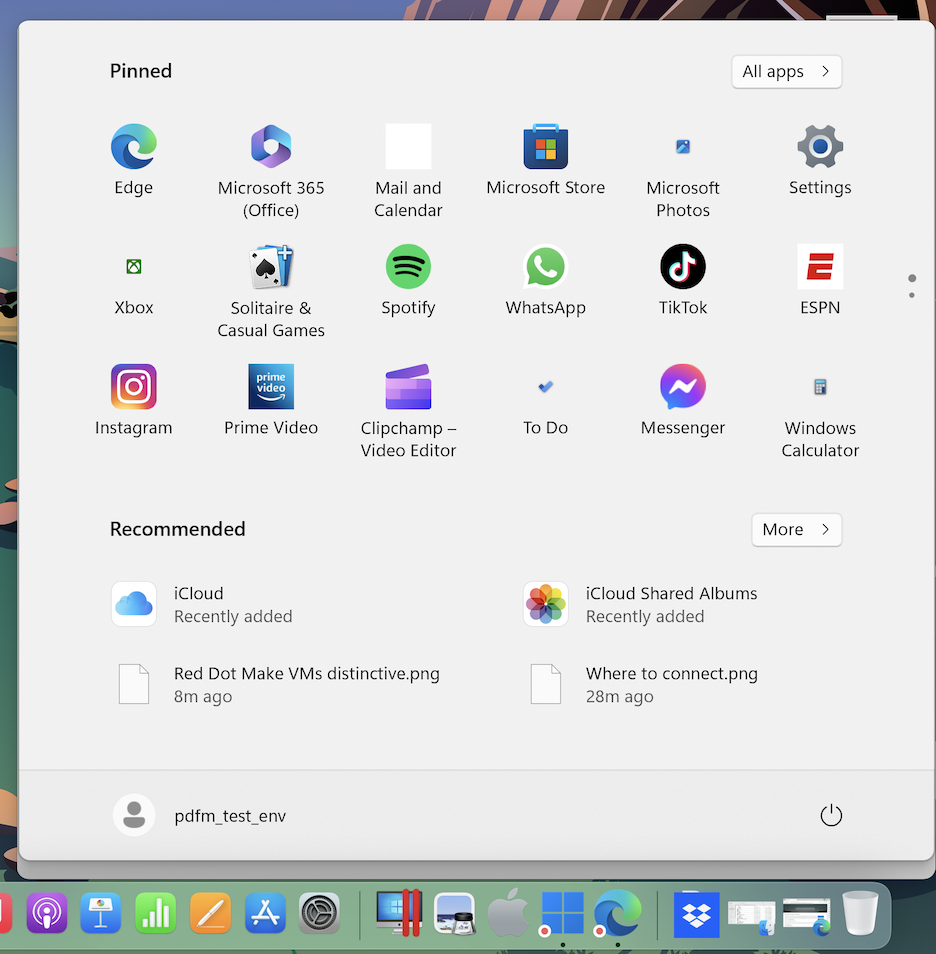
| **Partager des applications Windows avec Mac** | Lorsque le partage des applications Windows est activé, vous pouvez ouvrir des applications Windows depuis le Finder de macOS. Vous pouvez également choisir d’ajouter au Dock un dossier contenant toutes vos applications Windows pour y accéder plus facilement. |
| **Afficher le dossier des applications Windows dans le Dock** |
Sélectionnez cette option pour ajouter un dossier « Applications Windows » au Dock
Ce dossier est disponible dans le Dock de macOS et contient toutes vos applications Windows. À mesure que vous installez de nouvelles applications, celles-ci y sont automatiquement ajoutées.
Pour ouvrir une application Windows à partir du dossier « Applications Windows », cliquez sur le dossier, puis sélectionnez une application.
|
| **Afficher les icônes du Dock uniquement en mode Coherence** |
Vous pouvez choisir d’afficher ou non les icônes des applications Windows dans le Dock de macOS lorsque vous êtes en mode Fenêtre ou Plein écran. Si vous préférez travailler avec les applications en les manipulant directement sur le bureau Windows, vous ne souhaiterez peut-être pas être distrait par leur présence dans le Dock aux côtés des icônes de vos applications macOS.
Pour afficher les icônes des applications Windows dans le Dock lorsque vous êtes en mode Fenêtre ou Plein écran, désélectionnez « Afficher les icônes du Dock uniquement en mode Coherence ».
|
| **Les icônes du Dock clignotent pour vous alerter** |
Lorsqu’une icône d’application Windows dans la barre des tâches Windows clignote normalement pour vous alerter d’un événement, tel qu’un nouveau message dans Skype ou une notification dans Microsoft Outlook, par défaut, son icône rebondit également de manière répétée dans le Dock de macOS.
Pour activer ou désactiver le rebond des icônes d’applications Windows à des fins d’alerte, cochez ou décochez l’option « Les icônes du Dock rebondissent pour signaler une alerte ».
|
| **Afficher la zone de notification Windows dans la barre de menus Mac** | Sélectionnez cette option pour afficher les icônes de la barre d’état système Windows dans la barre de menus macOS. |
| **Partager les applications Mac avec Windows** | Sélectionnez cette option pour activer le partage des applications macOS. Lorsque cette option est activée, vous pouvez ouvrir des applications macOS depuis Windows ou depuis des applications Windows. |
---
# Agent Instructions
This documentation is published with GitBook. GitBook is the documentation platform designed so that both humans and AI agents can read, navigate, and reason over technical content effectively. Learn more at gitbook.com.
## Querying This Documentation
If you need additional information that is not directly available in this page, you can query the documentation dynamically by asking a question.
Perform an HTTP GET request on the current page URL with the `ask` query parameter, and the optional `goal` query parameter:
```
GET https://docs.parallels.com/landing/pdfm-ug/v27-fr-fr/guide-de-lutilisateur-de-parallels-desktop-pour-mac-27/preferences-de-parallels-desktop-et-parametres-de-la-machine-virtuelle/parametres-de-la-machine-virtuelle/options/parametres-dapplications.md?ask=&goal=
```
`ask` is the immediate question: it should be specific, self-contained, and written in natural language.
`goal` is optional and describes the broader end goal you are ultimately trying to accomplish on behalf of the user. GitBook uses it to tailor the answer towards what is most useful for that goal.
The response will contain a direct answer to the question and relevant excerpts and sources from the documentation.
Use this mechanism when the answer is not explicitly present in the current page, you need clarification or additional context, or you want to retrieve related documentation sections.