> For the complete documentation index, see [llms.txt](https://docs.parallels.com/landing/llms.txt). Markdown versions of documentation pages are available by appending `.md` to page URLs; this page is available as [Markdown](https://docs.parallels.com/landing/pdfm-ug/v27-fr-fr/guide-de-lutilisateur-de-parallels-desktop-pour-mac-27/preferences-de-parallels-desktop-et-parametres-de-la-machine-virtuelle/parametres-de-la-machine-virtuelle/options/parametres-de-partage.md).
# Paramètres de partage
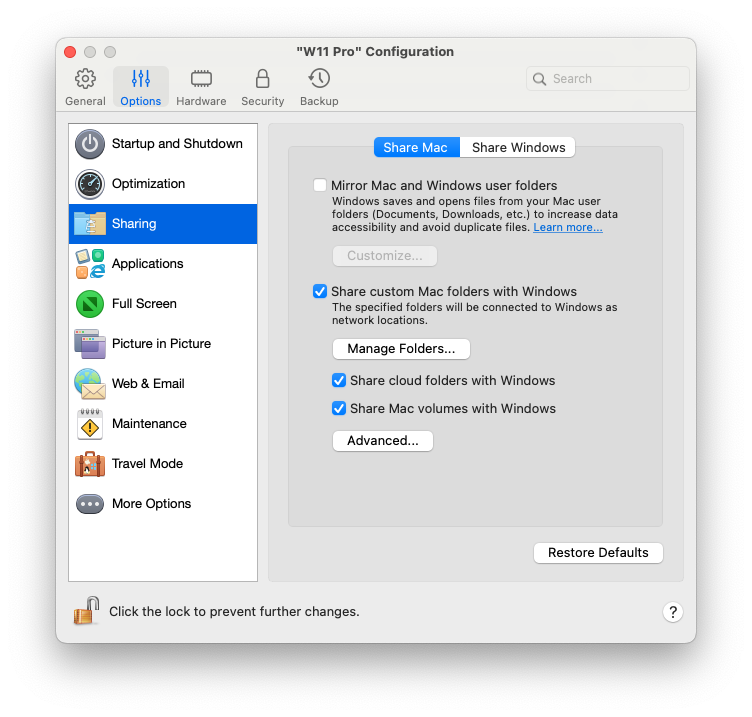
Dans le volet **Partage**, vous pouvez afficher et configurer les paramètres de partage de la machine virtuelle.
Pour ouvrir ces paramètres, choisissez **Actions** > **Configurer** > **Options**, puis cliquez sur **Partage**.
| Option | Description |
| -------------------------------------------------------------------------------------------------------------------------------------------------------------------------------------------------------------- | ------------------------------------------------------------------------------------------------------------------------------------------------------------------------------------------------------------------------------------------------------------------------------------------------------------------------------------------------------------------------------------------------------------------------------------------------------------------------------------------------------------------------------------------------------------------------------------------------------------------------------------------------------------------------------------------------------------------------------------------------------------------------------------------------------------------------------------------------------------------------------------------------------------------------------------------------------------------------------------------------------------------------------------------------------------------------------------------------------------------------------------------------------------------------------------------------------------------------------------------------------------------------------------------------------------------------------------------------------------------------------------------------------------------------------------------------------------------------------------------------------------------------------------------------------------------------------------------------------------------------------------------------------------------------------------------------------------------------------------------------------------------------------------------------------------------------------------------------------------------------------------------------------------------------------------ |
| **Partager des dossiers Mac personnalisés avec Windows** |
Lorsque le partage de dossiers est activé, vous pouvez accéder à n'importe quel dossier macOS partagé depuis une application Windows. Lorsque vous ouvrez un fichier (par exemple, en choisissant Fichier > Ouvrir dans de nombreuses applications), vos dossiers macOS partagés apparaissent sous forme de répertoires réseau partagés portant la mention « \Mac ».
Pour activer le partage des dossiers macOS avec les applications Windows, procédez de l’une des manières suivantes :
Pour partager uniquement les dossiers de votre dossier de départ, activez « Partager des dossiers Mac personnalisés avec Windows », cliquez sur « Gérer les dossiers… », sélectionnez le dossier de départ, puis cliquez sur OK. Pour partager tous vos dossiers macOS, sélectionnez le dossier portant le nom de votre Mac, puis cliquez sur OK.
Pour partager le dossier de votre choix, cliquez sur « Gérer les dossiers », puis sur le bouton « Ajouter » (+) et sélectionnez le dossier que vous souhaitez partager. Vous pouvez ajouter d’autres dossiers en cliquant à nouveau sur le bouton « Ajouter » (+). Une fois qu’un dossier macOS est partagé avec Windows, vous pouvez :
Désactiver le partage du dossier en désélectionnant « Activé ».
Modifier le nom du dossier qui s’affichera sous Windows en double-cliquant sur le nom du dossier dans la colonne « Nom » et en saisissant un autre nom.
Restreindre l’écriture dans ce dossier en cliquant sur « Lecture et écriture » dans le dossier « Autorisations », puis en sélectionnant « Lecture seule ». Vous ne pourrez alors plus ajouter d’éléments à ce dossier.
|
| **Synchroniser les dossiers utilisateur Mac et Windows** |
Vous pouvez configurer macOS et Windows pour qu’ils utilisent les mêmes dossiers pour des éléments tels que la musique, les documents, les images, votre bureau et les fichiers supprimés. Ainsi, par exemple, si vous enregistrez un fichier dans le dossier « Documents », il se trouvera dans le dossier « Documents » que vous utilisiez une application macOS ou une application Windows.
Pour activer cette fonctionnalité, sélectionnez « Synchroniser les dossiers utilisateur Mac et Windows ».
Votre macOS Desktop, Documents, Pictures, Music, Movieset Downloads sont fusionnés avec les dossiers Windows correspondants.
Remarque : à partir de la version 26.3, le partage des dossiers macOS « Movies », « Music » et « Pictures » est désactivé par défaut pour les machines virtuelles nouvellement créées. Les machines virtuelles créées précédemment conserveront leurs paramètres d’origine. L’activation du partage de ces dossiers déclenchera une boîte de dialogue de permissions macOS que vous devrez approuver.
Si vous souhaitez ne mapper que certains de ces dossiers, cliquez sur « Personnaliser » et sélectionnez les dossiers de votre choix.
|
|
Partager des dossiers cloud avec Windows
(dans les machines virtuelles macOS, cette option s’appelle « Partager des dossiers cloud avec la machine virtuelle »)
|
Si vous utilisez le stockage cloud iCloud, Dropbox ou Google Drive sous macOS, vous pouvez facilement partager leurs dossiers macOS avec Windows. Une fois le partage activé, vous pouvez mettre en ligne, télécharger et synchroniser des fichiers depuis n’importe lequel de ces services depuis Windows sans dupliquer aucun de leurs fichiers sur votre disque dur.
Pour partager des dossiers macOS iCloud, Dropbox ou Google Drive avec Windows, procédez comme suit :
Remarque : dans Parallels Desktop pour Mac Édition Pro, vous pouvez également partager vos dossiers Dropbox for Business et Box avec Windows.
Si ce n’est pas déjà fait, configurez iCloud, Dropbox ou Google Drive sous macOS.
Sélectionnez « Partager les dossiers cloud avec Windows ».
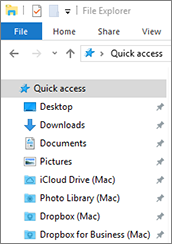
Connectez-vous à Windows et ouvrez « Ordinateur ». Les dossiers iCloud, Dropbox ou Google Drive sont disponibles dans la section « Accès rapide » (ou « Favoris »). Vous pouvez les utiliser pour charger et télécharger des fichiers vers et depuis le cloud.
|
|
Mapper des volumes Mac vers Windows
(dans les machines virtuelles macOS, cette option s’appelle « Mapper les volumes Mac vers la machine virtuelle »)
|
Lorsque vous connectez un périphérique de stockage externe, tel qu’une clé USB, à votre Mac, vous pouvez accéder à son contenu depuis les applications macOS.
Vous pouvez configurer Parallels Desktop pour qu’il monte automatiquement les périphériques de stockage et les volumes sous Windows. Ainsi, vous pouvez accéder à leur contenu aussi bien depuis macOS que depuis Windows.
Les éléments suivants peuvent être montés sous Windows :
Lecteurs amovibles : périphériques de stockage externes, tels que les disques durs USB et les clés USB.
Lecteurs CD/DVD : lecteurs CD et DVD ou images CD/DVD montées.
Dossiers réseau : dossiers partagés sur le réseau.
Pour que ces éléments soient automatiquement montés sous Windows, sélectionnez « Mapper les volumes Mac vers Windows ».
Lorsque vous connectez un périphérique de stockage ou un volume, celui-ci est monté en tant que lecteur réseau. Par exemple, une clé USB branchée sur votre Mac sera accessible à la fois depuis le /Volumes dossier sous macOS que My Computer sous Windows.
|
| **Avancé** > **Attribuer une lettre de lecteur aux dossiers partagés** (disponible uniquement dans les éditions Pro, Business et Enterprise de Parallels Desktop pour Mac) | Sélectionnez cette option pour attribuer une lettre de lecteur à tous les dossiers Mac partagés avec Windows. Lorsqu'un dossier partagé sur Mac dispose d'une lettre de lecteur, vous pouvez y accéder facilement sous Windows : ces dossiers s'affichent dans la section « **Ce PC** » de l'« **Explorateur de fichiers** ». |
| **Avancé** > **Autoriser la création de fichiers exécutables** (disponible uniquement dans les éditions Pro, Business et Enterprise de Parallels Desktop pour Mac) | Sélectionnez cette option pour créer des fichiers exécutables dans les dossiers Mac partagés avec Windows. Lorsque cette option est sélectionnée, tous les fichiers nouvellement créés deviennent exécutables. |
| **Avancé** > **Activer les noms de fichiers DOS 8.3** (disponible uniquement dans les éditions Pro, Business et Enterprise de Parallels Desktop pour Mac) | Les fichiers créés sous macOS ne possèdent pas de noms au format DOS 8.3, et certaines applications Windows peuvent ne pas fonctionner correctement avec ces fichiers. Sélectionnez cette option pour créer des noms DOS 8.3 supplémentaires pour les fichiers situés dans les dossiers Mac partagés avec Windows. |
### **Partager** Windows
Option
Description
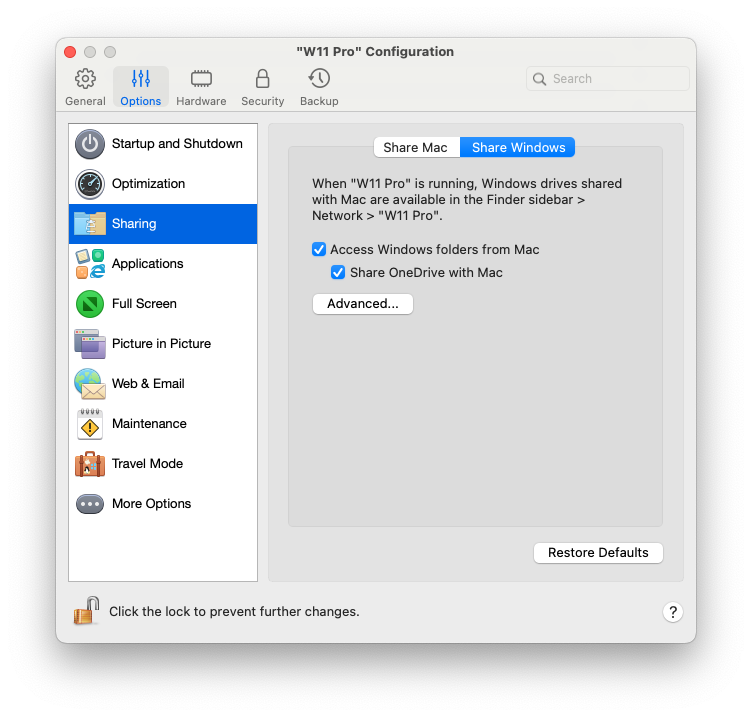
Accéder aux dossiers Windows à partir de Mac
Sélectionnez cette option pour autoriser l'accès aux dossiers Windows depuis Mac.
Partager OneDrive avec le Mac
Si vous utilisez Microsoft OneDrive pour stocker des fichiers dans le cloud, vous pouvez facilement partager vos dossiers OneDrive avec macOS. Vous pouvez alors envoyer des fichiers OneDrive vers macOS ou les télécharger depuis macOS sans créer de doublon des fichiers sur votre disque dur.
Remarque : pour que vous puissiez partager des dossiers OneDrive avec macOS, l'application de bureau OneDrive doit être installée dans Windows. Si vous utilisez l'application OneDrive préinstallée, aucun dossier OneDrive n'est partagé, car cette application ne crée aucun dossier local et fonctionne directement avec le stockage dans le Cloud.
Pour partager vos dossiers Windows OneDrive avec macOS, procédez comme suit :
Si vous n'avez pas encore configuré OneDrive dans Windows, configurez-le maintenant.
Sélectionnez Accéder aux dossiers Windows à partir de Mac et Partager OneDrive avec le Mac.
Dans le Finder de macOS, choisissez Finder > Préférences, puis sélectionnez Serveurs connectés.
Une fois sélectionnés, les dossiers OneDrive s'affichent comme des disques durs sur le Bureau de macOS. Vous pouvez les utiliser pour envoyer des fichiers vers OneDrive ou les télécharger depuis OneDrive.
Remarque : ces dossiers partagés sont visibles uniquement sur le Bureau de macOS. Vous pouvez les utiliser pour envoyer des fichiers depuis macOS uniquement lorsque Windows fonctionne.
Avancé > Partager les disques réseau Windows avec Mac (disponible uniquement dans Parallels Desktop pour Mac Pro Edition et Business/Enterprise Edition)
Lorsque cette option est sélectionnée et que vous vous connectez à un disque réseau dans Windows, ces disques deviennent disponibles dans macOS. Pour y accéder, allez dans la section Finder volet > Partagé et cliquez sur le nom de la machine virtuelle.
Remarque : pour accéder à ces disques dans macOS 10.14 Mojave, accédez à la barre latérale du Finder, puis sélectionnez la section Réseau et cliquez sur le nom de la machine virtuelle.
Avancé > Partager les disques connectés Windows avec Mac
Lorsque cette option est sélectionnée et que vous vous connectez à un disque externe dans Windows, ces disques deviennent disponibles dans macOS. Pour y accéder, allez dans la section Finder volet > Partagé et cliquez sur le nom de la machine virtuelle.
Remarque : pour accéder à ces disques dans macOS 10.14 Mojave, accédez à la barre latérale du Finder, puis sélectionnez la section Réseau et cliquez sur le nom de la machine virtuelle.
---
# Agent Instructions
This documentation is published with GitBook. GitBook is the documentation platform designed so that both humans and AI agents can read, navigate, and reason over technical content effectively. Learn more at gitbook.com.
## Querying This Documentation
If you need additional information that is not directly available in this page, you can query the documentation dynamically by asking a question.
Perform an HTTP GET request on the current page URL with the `ask` query parameter, and the optional `goal` query parameter:
```
GET https://docs.parallels.com/landing/pdfm-ug/v27-fr-fr/guide-de-lutilisateur-de-parallels-desktop-pour-mac-27/preferences-de-parallels-desktop-et-parametres-de-la-machine-virtuelle/parametres-de-la-machine-virtuelle/options/parametres-de-partage.md?ask=&goal=
```
`ask` is the immediate question: it should be specific, self-contained, and written in natural language.
`goal` is optional and describes the broader end goal you are ultimately trying to accomplish on behalf of the user. GitBook uses it to tailor the answer towards what is most useful for that goal.
The response will contain a direct answer to the question and relevant excerpts and sources from the documentation.
Use this mechanism when the answer is not explicitly present in the current page, you need clarification or additional context, or you want to retrieve related documentation sections.