> For the complete documentation index, see [llms.txt](https://docs.parallels.com/landing/llms.txt). Markdown versions of documentation pages are available by appending `.md` to page URLs; this page is available as [Markdown](https://docs.parallels.com/landing/pdfm-ug/v27-fr-fr/guide-de-lutilisateur-de-parallels-desktop-pour-mac-27/preferences-de-parallels-desktop-et-parametres-de-la-machine-virtuelle/parametres-de-la-machine-virtuelle/options/parametres-du-plein-ecran.md).
# Paramètres du Plein écran
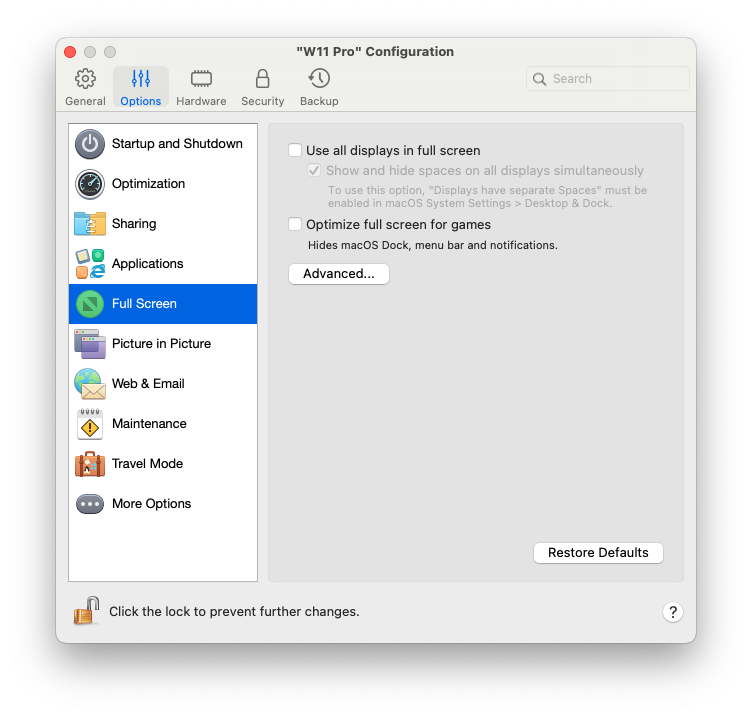
Dans le panneau **Plein écran**, vous pouvez configurer les paramètres liés à ce mode d'affichage.
Pour ouvrir ces paramètres, choisissez **Actions** > **Configurer** > **Options**, puis cliquez sur **Plein écran**.
| Option | Description |
| --------------------------------------------------------------------- | ---------------------------------------------------------------------------------------------------------------------------------------------------------------------------------------------------------------------------------------------------------------------------------------------------------------------------------------------------------------------------------------------------------------------------------------------------------------------------------------------------------------------------------------------------------------------------------------------------------------------------------------------------------------------------------------------------------------------------------------------------------------------------------------------------------------------------------------------------------------------------------------------------------------------------------------------------------------------------------------------------------------------------------------------------------------------------------------------------------------------------------------------------------------------------------------------------------------------------------------------------------------------------------------------------------------------------------------------------------------------------------------------------------------------------------------------------------------------------------------------------------------- |
| **Utiliser tous les écrans en plein écran** |
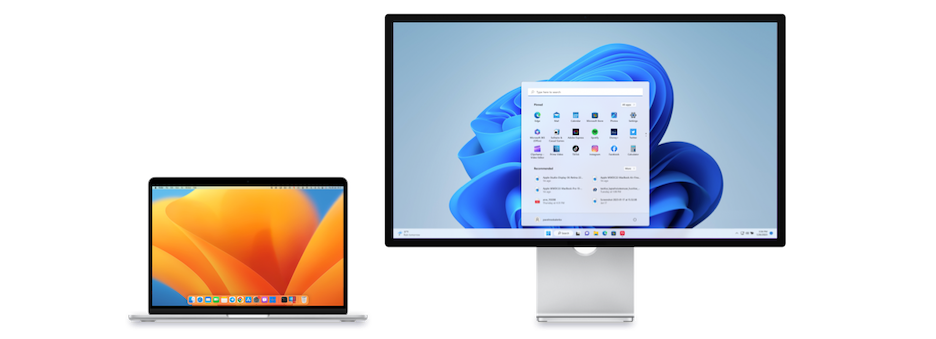
Si un deuxième écran est connecté à votre Mac, par défaut, lorsque vous passez en mode plein écran, Windows s'affiche sur un seul écran.
Vous pouvez choisir sur quel écran Windows s'affiche en faisant glisser sa fenêtre vers cet écran, puis en cliquant sur l'icône verte « Plein écran ».
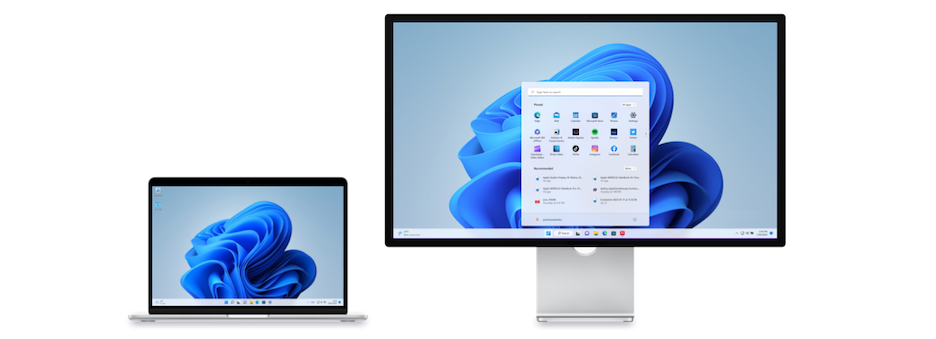
Pour étendre Windows sur tous vos écrans, sélectionnez « Utiliser tous les écrans en plein écran ».
|
| **Afficher et masquer les espaces sur tous les écrans simultanément** |
Si vous avez choisi d’afficher votre machine virtuelle sur tous les écrans lorsqu’elle passe en mode plein écran, vous pouvez également sélectionner « Afficher et masquer les espaces sur tous les écrans simultanément ».
Lorsque cette option est sélectionnée, lorsque vous cliquez sur la machine virtuelle sur l’un de vos écrans, elle apparaît sur tous les autres écrans. Et lorsque vous passez à une autre application sur l’un de vos écrans, les espaces de la machine virtuelle se masquent sur tous les autres écrans.
|
| **Optimiser le plein écran pour les jeux** | Si vous utilisez une machine virtuelle pour jouer à des jeux vidéo en mode plein écran, sélectionnez **Optimiser le plein écran pour les jeux**. Lorsque cette option est sélectionnée, le Dock, la barre de menus et les notifications de macOS ne s’affichent pas. Pour relâcher la saisie de la souris, appuyez sur Ctrl + Alt. |
| **Utiliser les paramètres de gamma de Windows** | Si vous utilisez la machine virtuelle pour jouer à des jeux vidéo, celle-ci peut avoir besoin de modifier temporairement le paramètre de gamma de l’écran de votre Mac afin d’afficher correctement différents effets visuels. Pour autoriser la machine virtuelle à modifier les paramètres de gamma, sélectionnez **Utiliser les paramètres de gamma de Windows**. Cette option ne fonctionne qu’en mode d’affichage Plein écran. |
| **Ajuster à l’écran** |
Utilisez ce menu pour configurer l’affichage de la machine virtuelle en mode plein écran :
Désactivé. Si Parallels Tools est installé, la résolution de la machine virtuelle correspond à celle du Mac. Si Parallels Tools n’est pas installé, la résolution de la machine virtuelle reste inchangée. Si elle est inférieure à celle du Mac, la machine virtuelle s’affiche sur un fond noir. Si elle est supérieure, la machine virtuelle comporte des barres de défilement.
Auto. Si Parallels Tools est installé, la résolution de la machine virtuelle correspond à celle du Mac. Si Parallels Tools n’est pas installé, la résolution de la machine virtuelle reste inchangée. Si elle est inférieure à celle du Mac, la machine virtuelle s’affiche sur un fond noir. Si elle est supérieure, la machine virtuelle s’affiche entièrement à l’écran sans aucune barre de défilement.
Conserver le rapport : que les Parallels Tools soient installés ou non, la résolution de la machine virtuelle reste inchangée. Si elle est inférieure à celle du Mac, la machine virtuelle s’affiche sur un fond noir. Si elle est supérieure, la machine virtuelle s’affiche entièrement à l’écran sans aucune barre de défilement.
Étirer : Que Parallels Tools soit installé ou non, la résolution de la machine virtuelle reste inchangée, mais celle-ci est étirée pour occuper tout l’écran.
|
---
# Agent Instructions
This documentation is published with GitBook. GitBook is the documentation platform designed so that both humans and AI agents can read, navigate, and reason over technical content effectively. Learn more at gitbook.com.
## Querying This Documentation
If you need additional information that is not directly available in this page, you can query the documentation dynamically by asking a question.
Perform an HTTP GET request on the current page URL with the `ask` query parameter, and the optional `goal` query parameter:
```
GET https://docs.parallels.com/landing/pdfm-ug/v27-fr-fr/guide-de-lutilisateur-de-parallels-desktop-pour-mac-27/preferences-de-parallels-desktop-et-parametres-de-la-machine-virtuelle/parametres-de-la-machine-virtuelle/options/parametres-du-plein-ecran.md?ask=&goal=
```
`ask` is the immediate question: it should be specific, self-contained, and written in natural language.
`goal` is optional and describes the broader end goal you are ultimately trying to accomplish on behalf of the user. GitBook uses it to tailor the answer towards what is most useful for that goal.
The response will contain a direct answer to the question and relevant excerpts and sources from the documentation.
Use this mechanism when the answer is not explicitly present in the current page, you need clarification or additional context, or you want to retrieve related documentation sections.