> For the complete documentation index, see [llms.txt](https://docs.parallels.com/landing/llms.txt). Markdown versions of documentation pages are available by appending `.md` to page URLs; this page is available as [Markdown](https://docs.parallels.com/landing/pdfm-ug/v27-fr-fr/guide-de-lutilisateur-de-parallels-desktop-pour-mac-27/preferences-de-parallels-desktop-et-parametres-de-la-machine-virtuelle/parametres-de-la-machine-virtuelle/parametres-materiels/parametres-usb-and-bluetooth.md).

# Paramètres USB

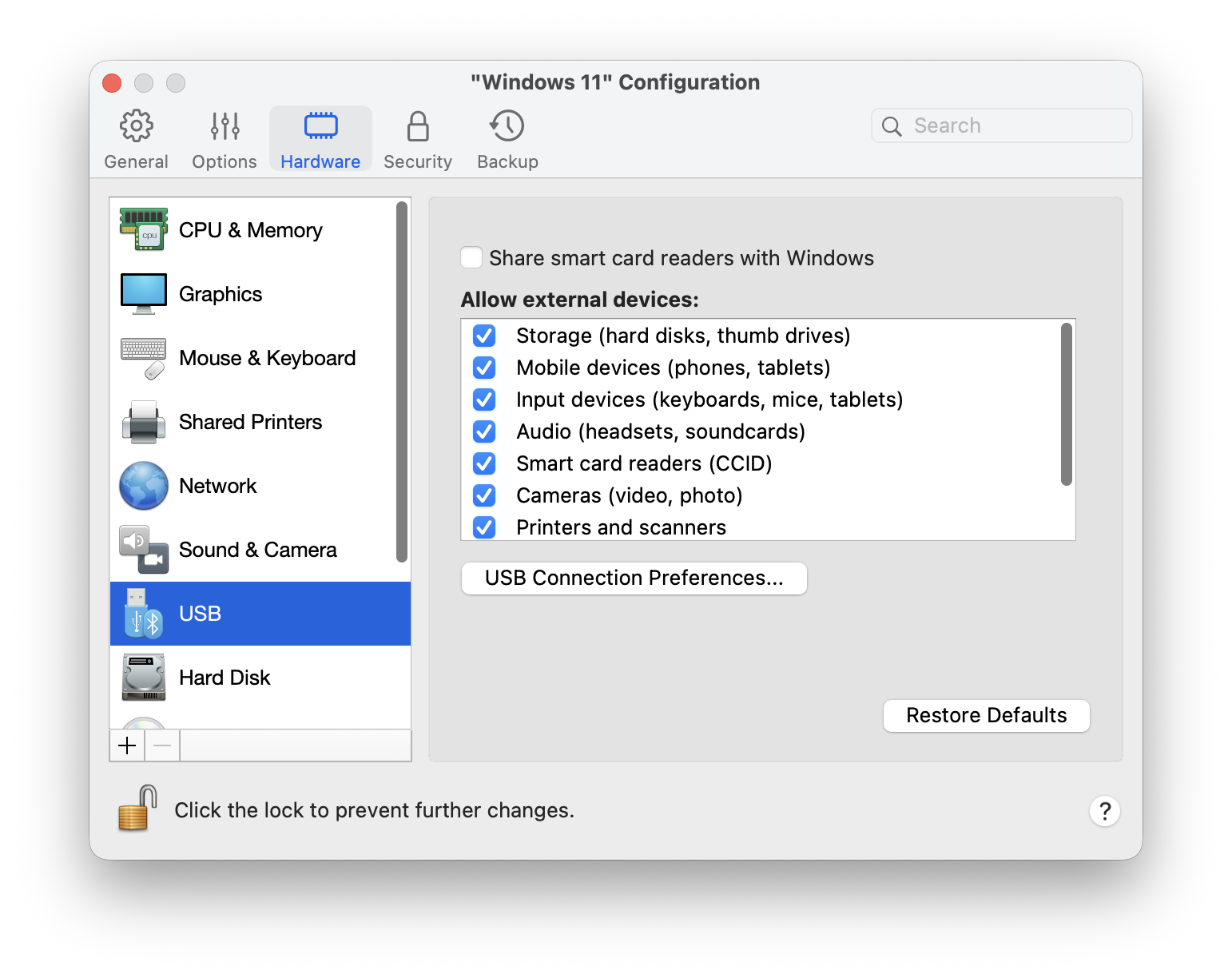
Dans le volet **USB**, vous pouvez voir et configurer les paramètres associés au CPU et à la mémoire.

Pour ouvrir ces paramètres, sélectionnez **Actions** > **Configurer** > **Matériel**, puis **USB**.

<figure><img src="https://content.gitbook.com/content/fYyooqhalgY37SIApiWm/blobs/ptJv3vkICuz9VOUakMwT/PDFM-122847_Deprecate_Shared_BT.png" alt="" width="563"><figcaption></figcaption></figure>

{% hint style="info" %}
**Remarque** : Ce panneau incluait auparavant les paramètres pour le Bluetooth partagé, qui était obsolète dans Parallels Desktop pour Mac 26. Les périphériques Bluetooth (par exemple, claviers, souris ou contrôleurs de jeu) connectés à votre Mac continueront de fonctionner normalement dans les machines virtuelles.\
\
Pour connecter un périphérique Bluetooth directement à une machine virtuelle, envisagez d'utiliser un dongle Bluetooth USB.
{% endhint %}

<table><thead><tr><th width="312">Option</th><th>Description</th></tr></thead><tbody><tr><td><strong>Partage des lecteurs de carte à puce avec Windows</strong></td><td><p>Lorsque cette option est sélectionnée, vous pouvez utiliser les lecteurs de carte à puce de votre Mac dans Windows.</p><p>Veuillez noter que vous ne pourrez utiliser que des lecteurs de carte à puce opérationnels sous macOS (vous devrez installer les pilotes nécessaires).<br></p><p>Si votre lecteur de carte à puce fonctionne sous macOS, mais n'est pas visible sous Windows, essayez de le connecter en sélectionnant le menu <strong>Périphériques</strong> > <strong>USB</strong> comme <a href="/landing/pdfm-ug/v27-fr-fr/guide-de-lutilisateur-de-parallels-desktop-pour-mac-27/utiliser-windows-sur-votre-mac/connecter-des-peripheriques-externes.md">indiqué ici</a>.</p></td></tr><tr><td><strong>Autoriser les périphériques externes</strong> (disponible uniquement dans Parallels Desktop pour Mac Business et Enterprise Editions)</td><td>Utilisez cette liste pour indiquer les appareils pouvant être connectés à la machine virtuelle par USB.</td></tr></tbody></table>


---

# Agent Instructions
This documentation is published with GitBook. GitBook is the documentation platform designed so that both humans and AI agents can read, navigate, and reason over technical content effectively. Learn more at gitbook.com.

## Querying This Documentation
If you need additional information that is not directly available in this page, you can query the documentation dynamically by asking a question.

Perform an HTTP GET request on the current page URL with the `ask` query parameter, and the optional `goal` query parameter:

```
GET https://docs.parallels.com/landing/pdfm-ug/v27-fr-fr/guide-de-lutilisateur-de-parallels-desktop-pour-mac-27/preferences-de-parallels-desktop-et-parametres-de-la-machine-virtuelle/parametres-de-la-machine-virtuelle/parametres-materiels/parametres-usb-and-bluetooth.md?ask=<question>&goal=<endgoal>
```

`ask` is the immediate question: it should be specific, self-contained, and written in natural language.
`goal` is optional and describes the broader end goal you are ultimately trying to accomplish on behalf of the user. GitBook uses it to tailor the answer towards what is most useful for that goal.

The response will contain a direct answer to the question and relevant excerpts and sources from the documentation.

Use this mechanism when the answer is not explicitly present in the current page, you need clarification or additional context, or you want to retrieve related documentation sections.
