> For the complete documentation index, see [llms.txt](https://docs.parallels.com/landing/llms.txt). Markdown versions of documentation pages are available by appending `.md` to page URLs; this page is available as [Markdown](https://docs.parallels.com/landing/pdfm-ug/v27-fr-fr/guide-de-lutilisateur-de-parallels-desktop-pour-mac-27/rubriques-avancees/utiliser-dautres-systemes-dexploitation-sur-votre-mac/utiliser-macos-en-tant-que-systeme-dexploitation-client.md).
# Utiliser macOS en tant que système d'exploitation client
Vous pouvez installer une copie de macOS dans une machine virtuelle et l'utiliser en tant que système d'exploitation client. Cela peut être utile si, par exemple, vous voulez tester le logiciel dans une autre version de macOS, ou sans avoir à vous connecter et vous déconnecter de votre compte principal.
{% hint style="warning" %}
**Remarque** : La création et l'exécution de machines virtuelles macOS sur l'édition App Store de Parallels Desktop nécessitent une mise à jour vers la version 1.26.1 ou une version plus récente. Pour plus d'informations sur App Store Edition, suivez ce [lien](https://kb.parallels.com/123796).
{% endhint %}
Pour installer macOS dans une machine virtuelle :
1. Ouvrez Parallels Desktop et sélectionnez **Fichier** > **Nouveau** ou utilisez le bouton **+** situé dans le coin supérieur droit du **Centre de contrôle**.
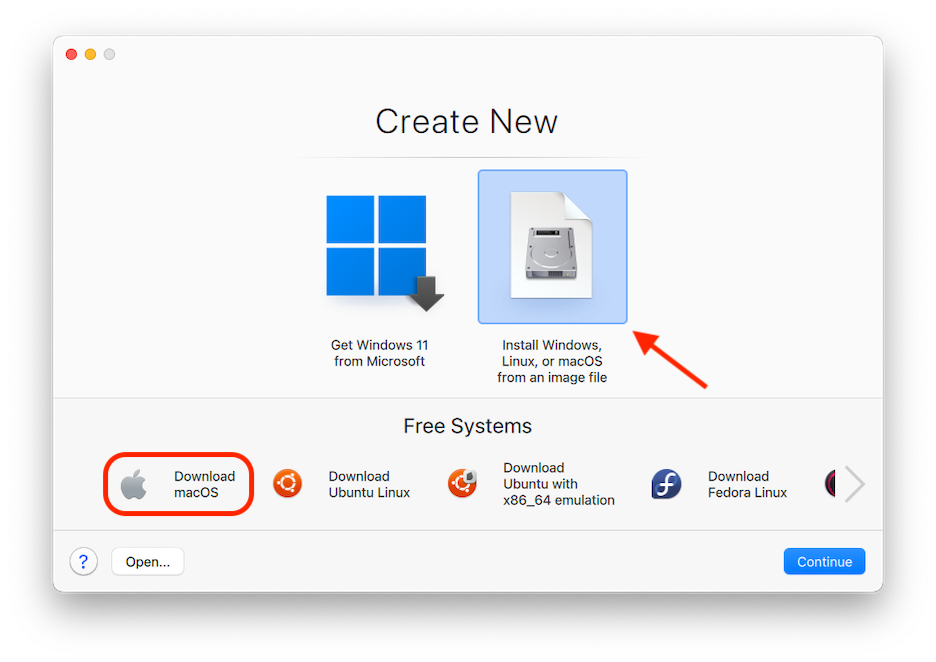
2. Sous **Systèmes gratuits**, sélectionnez **Télécharger macOS**, cliquez sur **Continuer**, puis suivez les instructions à l'écran. Ce processus installe la version de macOS correspondant à celle de votre Mac.
3. Si vous souhaitez installer une autre version de macOS à l'aide d'un fichier `.ipsw`, utilisez l’option **Installer Windows, Linux ou macOS à partir d’un fichier image** et suivez les instructions à l’écran. Cette méthode prend également en charge le glisser-déposer.
{% hint style="info" %}
**Remarque :** Cette option peut s’avérer utile lorsque vous souhaitez installer une version de macOS différente de celle exécutée par votre Mac, par exemple une machine virtuelle macOS Sonoma 14 sur un Mac fonctionnant sous macOS Sequoia 15.
Cependant, pour installer une version PLUS RÉCENTE de macOS dans une machine virtuelle sur un Mac fonctionnant sous une version plus ancienne de macOS, vous devrez d’abord mettre à jour les bibliothèques Xcode de votre Mac vers la version correspondant à la version PLUS RÉCENTE de macOS que vous souhaitez exécuter en tant que machine virtuelle. Par exemple, pour tenter de créer une machine virtuelle macOS Tahoe 26 sur un Mac fonctionnant sous macOS Sequoia 15, vous devrez d’abord mettre à jour Xcode vers la version 26.
{% endhint %}
Les machines virtuelles macOS présentent des limitations dont certaines sont propres à l'architecture des processeurs. Par exemple, le [mode Coherence](/landing/pdfm-ug/v27-fr-fr/guide-de-lutilisateur-de-parallels-desktop-pour-mac-27/utiliser-windows-sur-votre-mac/definir-comment-windows-fonctionne-avec-macos/fusionner-windows-et-macos.md) n'est pris en charge par aucune des machines virtuelles macOS.
{% hint style="danger" %}
**AVERTISSEMENT** : En raison des limites de la structure de virtualisation d'Apple, la connexion avec un compte Apple ou la connexion de machines virtuelles macOS à iCloud pour la sauvegarde, la synchronisation ou la gestion à distance (**Paramètres système** -> **Apple ID**) ne sont pas prises en charge sur les Mac Apple Silicon fonctionnant sous macOS Sonoma ou antérieur.
{% endhint %}
Pour connaître les dernières limitations des machines virtuelles macOS exécutées sur les Mac avec processeur Apple Silicon, consultez [cet article de la base de connaissances](https://kb.parallels.com/128867).
Vous pouvez [définir si les touches Fonction et les autres raccourcis système déclenchent les actions dans la version hôte et client de macOS.](/landing/pdfm-ug/v27-fr-fr/guide-de-lutilisateur-de-parallels-desktop-pour-mac-27/utiliser-windows-sur-votre-mac/souris-trackpad-et-clavier/personnaliser-les-raccourcis-clavier.md)
---
# Agent Instructions
This documentation is published with GitBook. GitBook is the documentation platform designed so that both humans and AI agents can read, navigate, and reason over technical content effectively. Learn more at gitbook.com.
## Querying This Documentation
If you need additional information that is not directly available in this page, you can query the documentation dynamically by asking a question.
Perform an HTTP GET request on the current page URL with the `ask` query parameter, and the optional `goal` query parameter:
```
GET https://docs.parallels.com/landing/pdfm-ug/v27-fr-fr/guide-de-lutilisateur-de-parallels-desktop-pour-mac-27/rubriques-avancees/utiliser-dautres-systemes-dexploitation-sur-votre-mac/utiliser-macos-en-tant-que-systeme-dexploitation-client.md?ask=&goal=
```
`ask` is the immediate question: it should be specific, self-contained, and written in natural language.
`goal` is optional and describes the broader end goal you are ultimately trying to accomplish on behalf of the user. GitBook uses it to tailor the answer towards what is most useful for that goal.
The response will contain a direct answer to the question and relevant excerpts and sources from the documentation.
Use this mechanism when the answer is not explicitly present in the current page, you need clarification or additional context, or you want to retrieve related documentation sections.