> For the complete documentation index, see [llms.txt](https://docs.parallels.com/landing/llms.txt). Markdown versions of documentation pages are available by appending `.md` to page URLs; this page is available as [Markdown](https://docs.parallels.com/landing/pdfm-ug/v27-fr-fr/guide-de-lutilisateur-de-parallels-desktop-pour-mac-27/rubriques-avancees/utiliser-les-machines-virtuelles/cloner-une-machine-virtuelle.md).
# Cloner une machine virtuelle
Si vous avez besoin d'une copie exacte d'une machine virtuelle, vous pouvez la cloner. Un clone est une machine virtuelle séparée entièrement identique à l'originale. Pour effectuer un clone :
1. Démarrez Parallels Desktop.
2. Dans le **Centre de contrôle**, sélectionnez la machine virtuelle que vous souhaitez cloner (elle doit être arrêtée) et choisissez **Fichier** > **Cloner**.
3. Choisissez où vous voulez stocker le clone.
Par défaut, Parallels Desktop stocke les clones dans le dossier `~/Parallels`.
4. Cliquez sur **Enregistrer** pour commencer à cloner la machine virtuelle.
### Cr**éer un clone lié d'une machine virtuell**e
{% hint style="info" %}
**Remarque :** cette fonction est uniquement disponible dans Parallels Desktop pour Mac Pro et Business/Enterprise Editions.
{% endhint %}
Un clone lié est une machine virtuelle qui partage les disques durs virtuels avec la machine virtuelle parent. Cette technologie permet à plusieurs machines virtuelles d'utiliser le logiciel installé sur le disque dur de la machine virtuelle parent. Ainsi, les utilisateurs peuvent économiser de l'espace sur le disque dur du Mac. Pour créer un clone lié :
1. Démarrez Parallels Desktop.
2. Dans le **Centre de contrôle**, sélectionnez la machine virtuelle que vous souhaitez cloner (elle doit être arrêtée) et choisissez **Fichier** > **Nouveau clone lié**.
3. Choisissez où vous voulez stocker le clone.
Par défaut, Parallels Desktop stocke les clones liés dans le dossier où se situe la machine virtuelle d'origine.
4. Cliquez sur **Enregistrer** pour commencer à cloner la machine virtuelle.
### **Dissocier un clone d'une machine virtuelle**
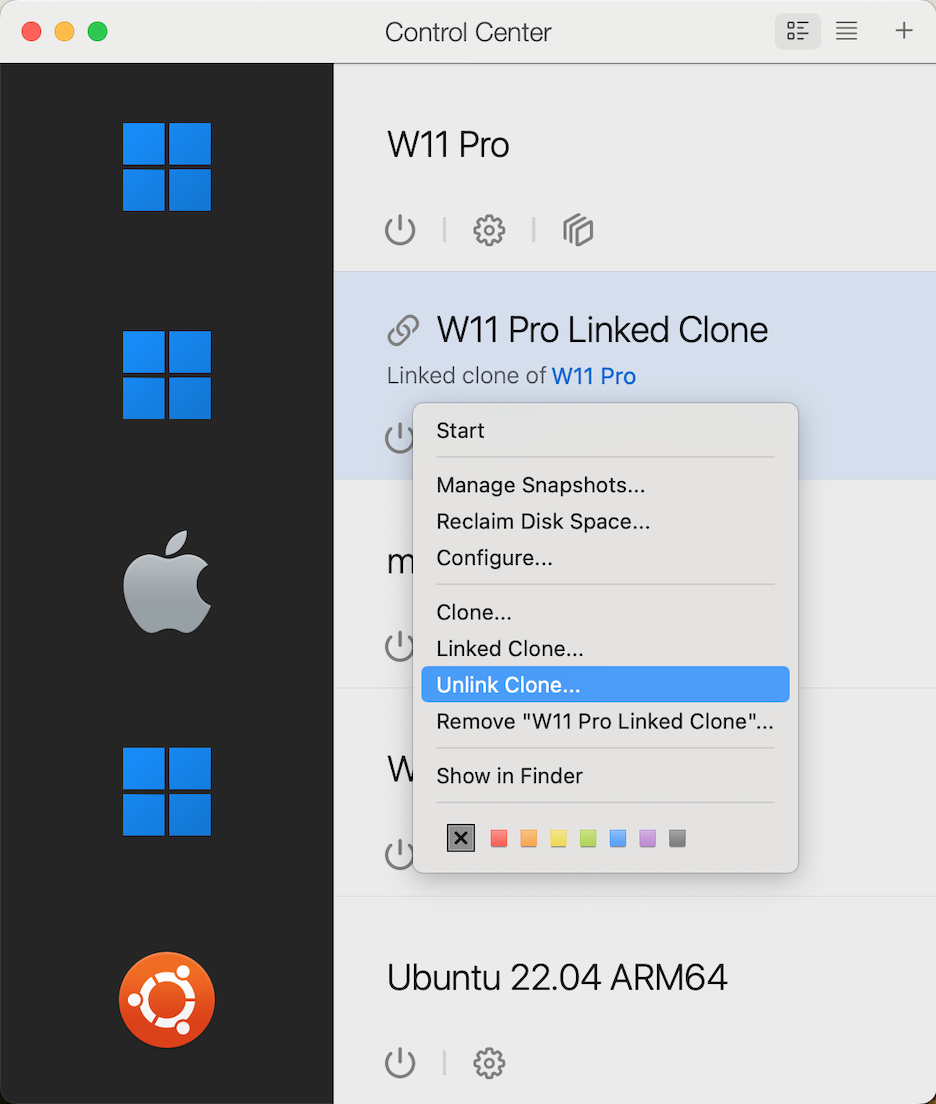
Si vous souhaitez transférer un clone lié, vous devez d'abord le convertir en machine autonome. Pour ce faire, accédez au Centre de contrôle de Parallels Desktop, cliquez avec le bouton droit sur le clone lié, puis sélectionnez l'option **Dissocier le clone**.
Le clone lié est alors converti en machine autonome et est dissocié de la machine d'origine.
{% hint style="warning" %}
**Remarque :** contrairement à un clone lié, ce nouveau clone dissocié occupe son propre espace disque qui est généralement équivalent à la taille de la machine virtuelle d'origine. Assurez-vous de disposer d'un espace suffisant avant de poursuivre cette opération.
{% endhint %}
---
# Agent Instructions
This documentation is published with GitBook. GitBook is the documentation platform designed so that both humans and AI agents can read, navigate, and reason over technical content effectively. Learn more at gitbook.com.
## Querying This Documentation
If you need additional information that is not directly available in this page, you can query the documentation dynamically by asking a question.
Perform an HTTP GET request on the current page URL with the `ask` query parameter, and the optional `goal` query parameter:
```
GET https://docs.parallels.com/landing/pdfm-ug/v27-fr-fr/guide-de-lutilisateur-de-parallels-desktop-pour-mac-27/rubriques-avancees/utiliser-les-machines-virtuelles/cloner-une-machine-virtuelle.md?ask=&goal=
```
`ask` is the immediate question: it should be specific, self-contained, and written in natural language.
`goal` is optional and describes the broader end goal you are ultimately trying to accomplish on behalf of the user. GitBook uses it to tailor the answer towards what is most useful for that goal.
The response will contain a direct answer to the question and relevant excerpts and sources from the documentation.
Use this mechanism when the answer is not explicitly present in the current page, you need clarification or additional context, or you want to retrieve related documentation sections.