> For the complete documentation index, see [llms.txt](https://docs.parallels.com/landing/llms.txt). Markdown versions of documentation pages are available by appending `.md` to page URLs; this page is available as [Markdown](https://docs.parallels.com/landing/pdfm-ug/v27-fr-fr/guide-de-lutilisateur-de-parallels-desktop-pour-mac-27/rubriques-avancees/utiliser-les-machines-virtuelles/sauvegarder-les-snapshots-dune-machine-virtuelle.md).
# Sauvegarder les snapshots d'une machine virtuelle
Un instantané correspond à un état sauvegardé du système d'exploitation invité. Il est utile de créer des instantanés, par exemple, avant :
* d'exécuter certaines applications susceptibles d'endommager le système d'exploitation invité ; ou
* de configurer un logiciel du système d'exploitation invité nécessitant de nombreux réglages ; ou
* de marquer des étapes importantes dans le processus de développement.
{% hint style="warning" %}
**Remarques :**
1. Si votre machine virtuelle comporte un ou plusieurs instantanés, vous ne pouvez ni compresser ni redimensionner le disque dur virtuel.
2. La création d’un instantané augmente la taille du fichier `.pvm` de la machine virtuelle.
{% endhint %}
En cas de problème, vous pouvez revenir à l’un de vos instantanés et continuer à travailler avec le système d’exploitation invité.
### Création d’un instantané
Pour créer un instantané :
1. Lancez Parallels Desktop.
2. Dans le **Centre de contrôle**, cliquez avec le bouton droit de la souris sur la machine virtuelle pour laquelle vous souhaitez créer un instantané, puis sélectionnez **Gérer les instantanés**.
3. Cliquez sur **Nouveau**, indiquez le nom de l'instantané, puis cliquez sur **OK**.
### Automatisation de la création d'instantanés
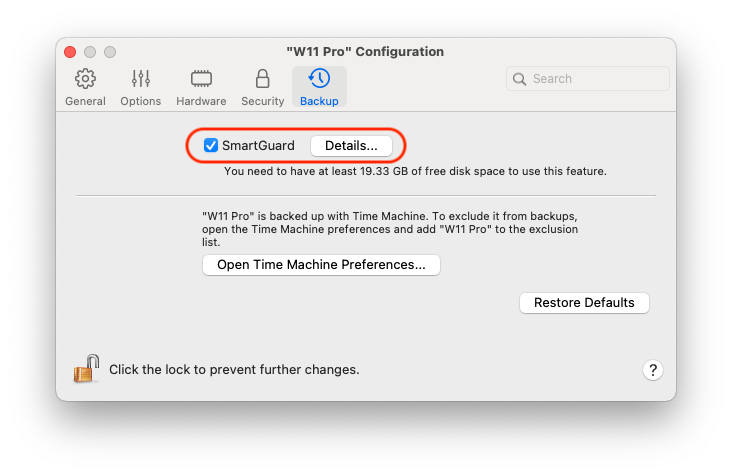
La fonctionnalité SmartGuard vous permet d'automatiser la création d'instantanés.
{% hint style="info" %}
**Remarque :** SmartGuard n’est disponible que lorsque la machine virtuelle ne fonctionne pas en [**mode de restauration**](/landing/pdfm-ug/v27-fr-fr/guide-de-lutilisateur-de-parallels-desktop-pour-mac-27/utiliser-windows-sur-votre-mac/proteger-vos-donnees/travailler-dans-windows-sans-sauvegarder-les-changements.md). SmartGuard n’est pas disponible pour les machines virtuelles exécutant macOS.
{% endhint %}
Pour accéder aux paramètres d’automatisation des instantanés :
1. Lancez Parallels Desktop.
2. Dans le **Centre de contrôle**, cliquez avec le bouton droit de la souris sur la machine virtuelle pour laquelle vous souhaitez créer un instantané, puis sélectionnez **Configurer**.
3. Cliquez sur **Sauvegarde**.
Pour automatiser les instantanés, activez SmartGuard, cliquez sur \*\*Détails\*\*, puis effectuez l’une des opérations suivantes :
* Sélectionnez **Optimiser pour Time Machine**. Si vous sélectionnez cette option, un instantané sera créé toutes les 48 heures, et seuls trois instantanés seront conservés (lorsqu’il est temps de créer le 4e, Parallels Desktop supprime le 1er instantané et en crée un nouveau). De cette manière, la taille de votre machine virtuelle n’augmente pas en raison d’un trop grand nombre de snapshots.
Lors de la sauvegarde de votre Mac, Time Machine sauvegardera votre machine virtuelle ainsi que ces trois snapshots. Cela vous permet de réduire la quantité de données sauvegardées par Time Machine, de réduire le temps que Time Machine consacre à la sauvegarde du ou des disques durs virtuels, et de minimiser le risque de perte ou de corruption des données lors de la restauration du ou des disques durs de la machine virtuelle à partir de la sauvegarde Time Machine.
* Définissez manuellement la fréquence des instantanés et le nombre maximal d’instantanés à conserver. Si vous souhaitez savoir quand il est temps de créer le prochain instantané et pouvoir refuser sa création, sélectionnez **M’avertir avant la création d’un instantané**.
Pour définir la fréquence de création des instantanés :
* Utilisez le champ **Prendre un instantané toutes les**. Vous pouvez définir une valeur comprise entre 1 et 48 heures.
Si l’intervalle de temps est inférieur à 24 heures, SmartGuard vous permettra de restaurer les derniers instantanés horaires, quotidiens et hebdomadaires. Si l’intervalle de temps est supérieur à 24 heures, vous pourrez restaurer les derniers instantanés quotidiens, hebdomadaires et mensuels.
Pour limiter le nombre d’instantanés stockés :
* Utilisez le champ **Instantanés à conserver** pour définir le nombre maximal d’instantanés pouvant être stockés sur votre Mac.
La valeur maximale disponible est de 100 instantanés. Dès que le Gestionnaire d’instantanés atteint la limite d’instantanés et doit en créer un nouveau au-delà de cette limite, il supprime l’instantané le plus ancien.
### Restaurer un instantané
Pour restaurer un instantané :
1. Lancez Parallels Desktop.
2. Dans le **Centre de contrôle**, sélectionnez la machine virtuelle vers laquelle vous souhaitez revenir, puis cliquez sur l’icône des instantanés.
3. Sélectionnez l’instantané vers lequel vous souhaitez revenir, puis cliquez sur **Aller à**.
Lorsque vous choisissez de revenir à un instantané, le système vous demande si vous souhaitez enregistrer l’état actuel en tant que nouvel instantané. Cliquez sur **Enregistrer** pour enregistrer l’état actuel ou sur **Ne pas enregistrer** pour continuer sans enregistrer.
### Suppression d'un instantané
Pour supprimer un instantané :
1. Lancez Parallels Desktop.
2. Dans le **Centre de contrôle**, sélectionnez la machine virtuelle dont vous souhaitez supprimer l’instantané, puis cliquez sur l’icône des instantanés.
3. Sélectionnez l’instantané que vous souhaitez supprimer, puis cliquez sur **Supprimer**.
Lorsque vous supprimez un instantané intermédiaire, les informations qu’il contient sont fusionnées avec l’instantané suivant.
---
# Agent Instructions
This documentation is published with GitBook. GitBook is the documentation platform designed so that both humans and AI agents can read, navigate, and reason over technical content effectively. Learn more at gitbook.com.
## Querying This Documentation
If you need additional information that is not directly available in this page, you can query the documentation by asking a question.
Perform an HTTP GET request on the following URL with the `ask` and `goal` query parameters:
```
GET https://docs.parallels.com/landing/pdfm-ug/v27-fr-fr/guide-de-lutilisateur-de-parallels-desktop-pour-mac-27/rubriques-avancees/utiliser-les-machines-virtuelles/sauvegarder-les-snapshots-dune-machine-virtuelle.md?ask=&goal=
```
`ask` is the immediate question: it should be specific, self-contained, and written in natural language.
`goal` is what the user is ultimately trying to achieve, the reason they need the answer. Sharing it helps GitBook give you a better, more relevant answer. A goal is most helpful when it describes the outcome the user wants rather than restating the question. For example, with `ask=how do I create an API token`, a goal like `automate deployments from our CI pipeline` lets GitBook tailor the answer to that use case.
The response will contain a direct answer to the question and relevant excerpts and sources from the documentation.
Use this mechanism when the answer is not explicitly present in the current page, you need clarification or additional context, or you want to retrieve related documentation sections.