> For the complete documentation index, see [llms.txt](https://docs.parallels.com/landing/llms.txt). Markdown versions of documentation pages are available by appending `.md` to page URLs; this page is available as [Markdown](https://docs.parallels.com/landing/pdfm-ug/v27-fr-fr/guide-de-lutilisateur-de-parallels-desktop-pour-mac-27/utiliser-windows-sur-votre-mac/imprimer-a-partir-de-windows/partager-une-imprimante-connectee-a-votre-mac.md).
# Partager une imprimante connectée à votre Mac
Vous pouvez utiliser n'importe quelle imprimante connectée à votre Mac pour imprimer à partir de vos applications Windows.
{% hint style="info" %}
**Remarque** : cette fonctionnalité est également disponible sous Linux si [Parallels Tools est installé](/landing/pdfm-ug/v27-fr-fr/guide-de-lutilisateur-de-parallels-desktop-pour-mac-27/rubriques-avancees/installer-ou-mettre-a-jour-les-outils-parallels/outils-parallels-pour-linux.md).
{% endhint %}
Pour imprimer un document à partir d’une application Windows :
* Ouvrez le document et imprimez-le simplement comme vous le feriez habituellement (par exemple, sélectionnez **Fichier** > **Imprimer**).
Dans la fenêtre d’impression, vous pouvez choisir n’importe quelle imprimante connectée à votre Mac.
{% hint style="info" %}
**Remarque** : lorsque vous imprimez depuis Windows pour la première fois à l’aide de l’imprimante connectée à votre Mac, le format de page par défaut est défini sur A4 (8,27 pouces sur 11,7 pouces / 210 mm sur 297 mm). Modifiez-le une fois pour choisir le format que vous utilisez.
{% endhint %}
### Partager les imprimantes connectées à votre Mac
1. Procédez de l’une des manières suivantes :
* Cliquez sur l’icône Parallels Desktop dans la barre de menus, puis sélectionnez **Configurer**.
* Si la barre de menus de Parallels Desktop est visible en haut de l’écran, choisissez **Actions** > **Configurer**.
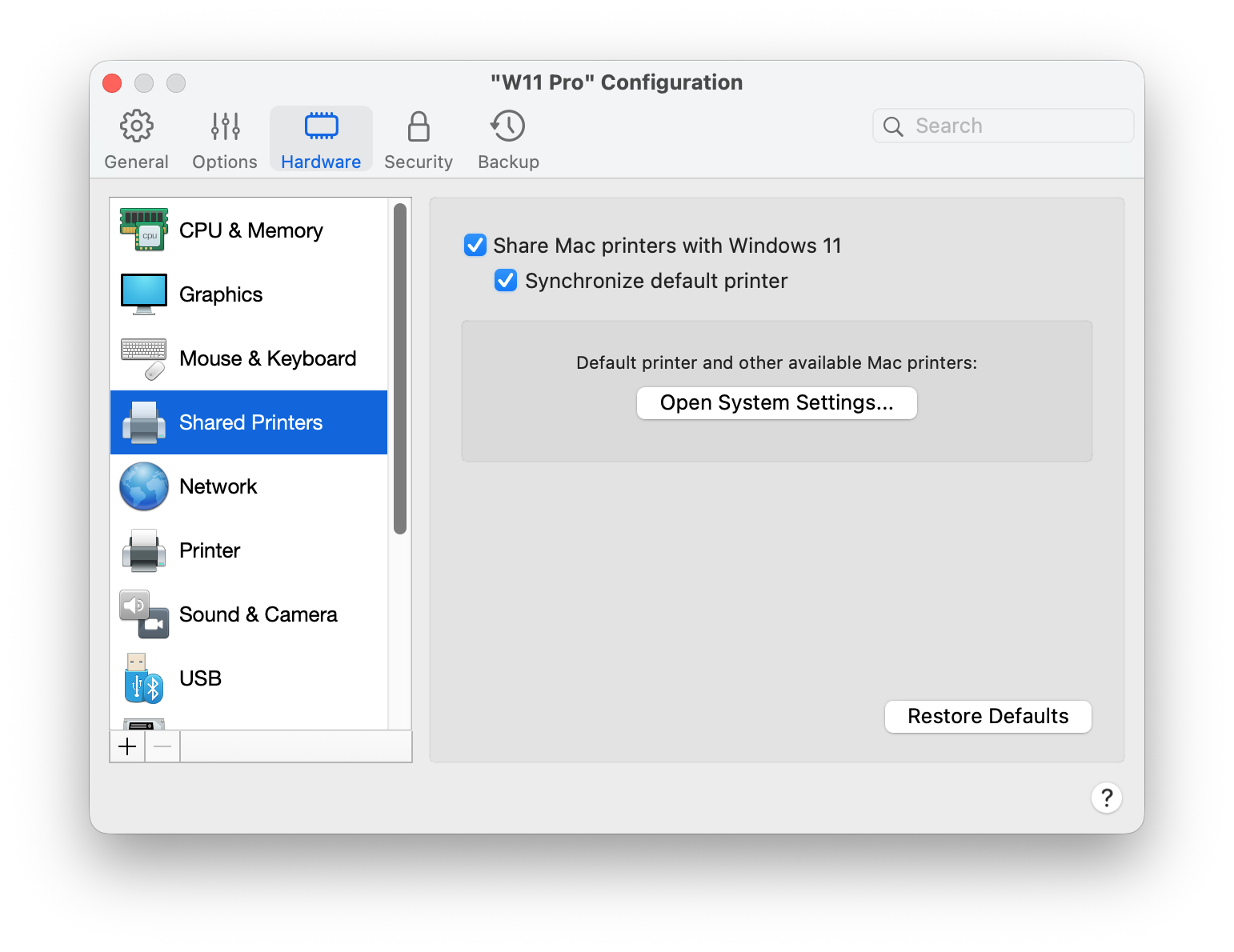
2. Cliquez sur **Matériel**, puis sélectionnez **Imprimantes partagées**.
3. Sélectionnez **Partager les imprimantes du Mac avec Windows**.
\### Définir une nouvelle imprimante par défaut
Par défaut, Windows est configuré pour utiliser la même imprimante par défaut que votre Mac. Pour utiliser une autre imprimante par défaut sous Windows :
1. Procédez de l'une des manières suivantes :
* Cliquez sur l'icône Parallels Desktop dans la barre de menus, puis sélectionnez **Configurer**.
* Si la barre de menus de Parallels Desktop est visible en haut de l'écran, choisissez **Actions** > **Configurer**.
2. Cliquez sur **Matériel**, puis sélectionnez **Imprimantes partagées**.
3. Décochez la case **Synchroniser l’imprimante par défaut**.
Vous pouvez désormais définir une nouvelle imprimante par défaut sous Windows comme vous le feriez habituellement.
### Afficher la mise en page avant l’impression
Parallels Desktop utilise le protocole IPP ([Internet Printing Protocol](https://fr.wikipedia.org/wiki/Internet_Printing_Protocol)) pour partager les imprimantes de votre Mac avec Windows ; la mise en page — orientation, le format de la page, l’impression recto ou recto-verso et autres options similaires — est gérée directement depuis Windows.
Sous Windows 11, ces paramètres sont accessibles via **Paramètres** > **Bluetooth et périphériques** > **Imprimantes et scanners** >{`Nom_de_l’imprimante`} > **Préférences d’impression**.
### Ajouter une imprimante sous Linux
Les machines virtuelles Linux utilisent le protocole IPP (Internet Printing Protocol) pour détecter automatiquement les imprimantes déjà configurées sur votre Mac — aucune configuration manuelle n’est nécessaire.
{% hint style="info" %}
**Remarque** : les imprimantes connectées à des machines virtuelles Linux via IPP ne peuvent pas encore synchroniser le format de page par défaut avec le système d’exploitation de votre Mac ; ce sont donc les paramètres par défaut qui sont utilisés. Assurez-vous que le bon format de page est défini lorsque vous imprimez depuis Linux.
{% endhint %}
Pour vous assurer que votre machine virtuelle Linux dispose de l’imprimante de votre Mac, ouvrez l’application « Paramètres » sur votre machine Linux et vérifiez la section **Imprimantes**.
---
# Agent Instructions
This documentation is published with GitBook. GitBook is the documentation platform designed so that both humans and AI agents can read, navigate, and reason over technical content effectively. Learn more at gitbook.com.
## Querying This Documentation
If you need additional information that is not directly available in this page, you can query the documentation by asking a question.
Perform an HTTP GET request on the following URL with the `ask` and `goal` query parameters:
```
GET https://docs.parallels.com/landing/pdfm-ug/v27-fr-fr/guide-de-lutilisateur-de-parallels-desktop-pour-mac-27/utiliser-windows-sur-votre-mac/imprimer-a-partir-de-windows/partager-une-imprimante-connectee-a-votre-mac.md?ask=&goal=
```
`ask` is the immediate question: it should be specific, self-contained, and written in natural language.
`goal` is what the user is ultimately trying to achieve, the reason they need the answer. Sharing it helps GitBook give you a better, more relevant answer. A goal is most helpful when it describes the outcome the user wants rather than restating the question. For example, with `ask=how do I create an API token`, a goal like `automate deployments from our CI pipeline` lets GitBook tailor the answer to that use case.
The response will contain a direct answer to the question and relevant excerpts and sources from the documentation.
Use this mechanism when the answer is not explicitly present in the current page, you need clarification or additional context, or you want to retrieve related documentation sections.