> For the complete documentation index, see [llms.txt](https://docs.parallels.com/landing/llms.txt). Markdown versions of documentation pages are available by appending `.md` to page URLs; this page is available as [Markdown](https://docs.parallels.com/landing/pdfm-ug/v27-fr-fr/guide-de-lutilisateur-de-parallels-desktop-pour-mac-27/utiliser-windows-sur-votre-mac/proteger-vos-donnees/connexion-a-windows-a-laide-du-touch-id-dapple.md).
# Connexion à Windows à l'aide du Touch ID d'Apple
Parallels Desktop space.vars.ver\_num vous permet de vous connecter à vos ordinateurs Windows à l'aide du lecteur d'empreintes digitales Touch ID d'Apple. Une fois la configuration effectuée, cette fonctionnalité vous permettra de démarrer rapidement à l'aide de votre empreinte digitale au lieu d'avoir à saisir un mot de passe ou un code PIN.
{% hint style="info" %}
**Remarque :** Cette intégration nécessite l'ajout à votre installation Windows d'un fournisseur personnalisé d'informations d'identification qui gère le processus de connexion une fois la vérification biométrique terminée côté macOS. Aucun lecteur d'empreintes digitales virtuel n'est ajouté à Windows et Windows Hello n'est pas utilisé dans ce processus.
{% endhint %}
Vérifiez que les conditions suivantes sont remplies :
* vous disposez d'un Mac avec scanner d'empreintes digitales intégré ou d'un clavier Apple Magic avec Touch ID.
* vous avez configuré Touch ID sur votre Mac.
* vous avez installé Parallels Desktop version 19 ou une version ultérieure.
* votre ordinateur client exécute Windows 10 ou une version ultérieure.
* la copie des Outils Parallels sur votre ordinateur invité a été mise à jour vers la dernière version.
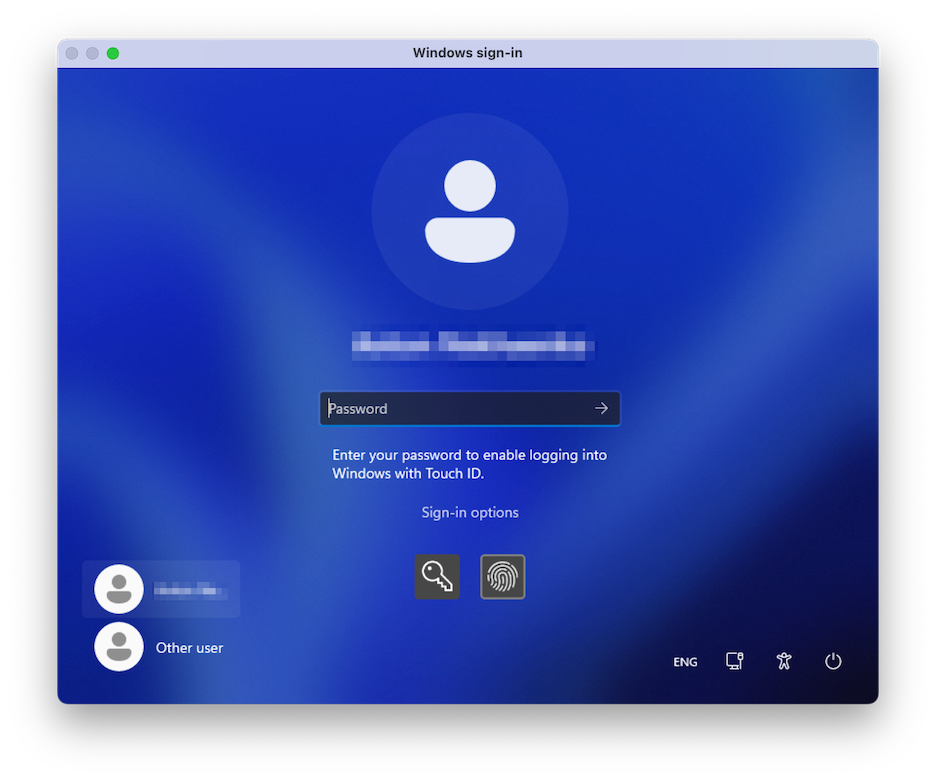
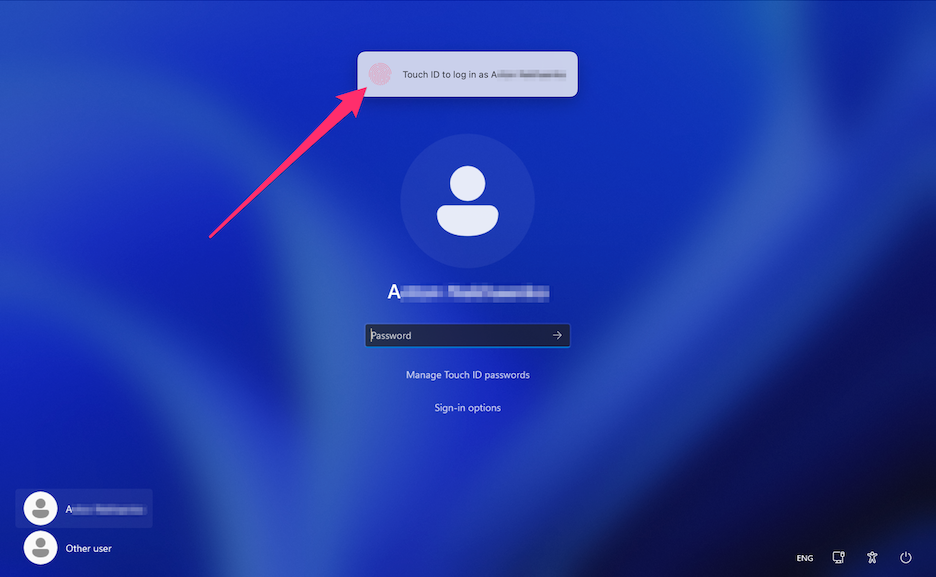
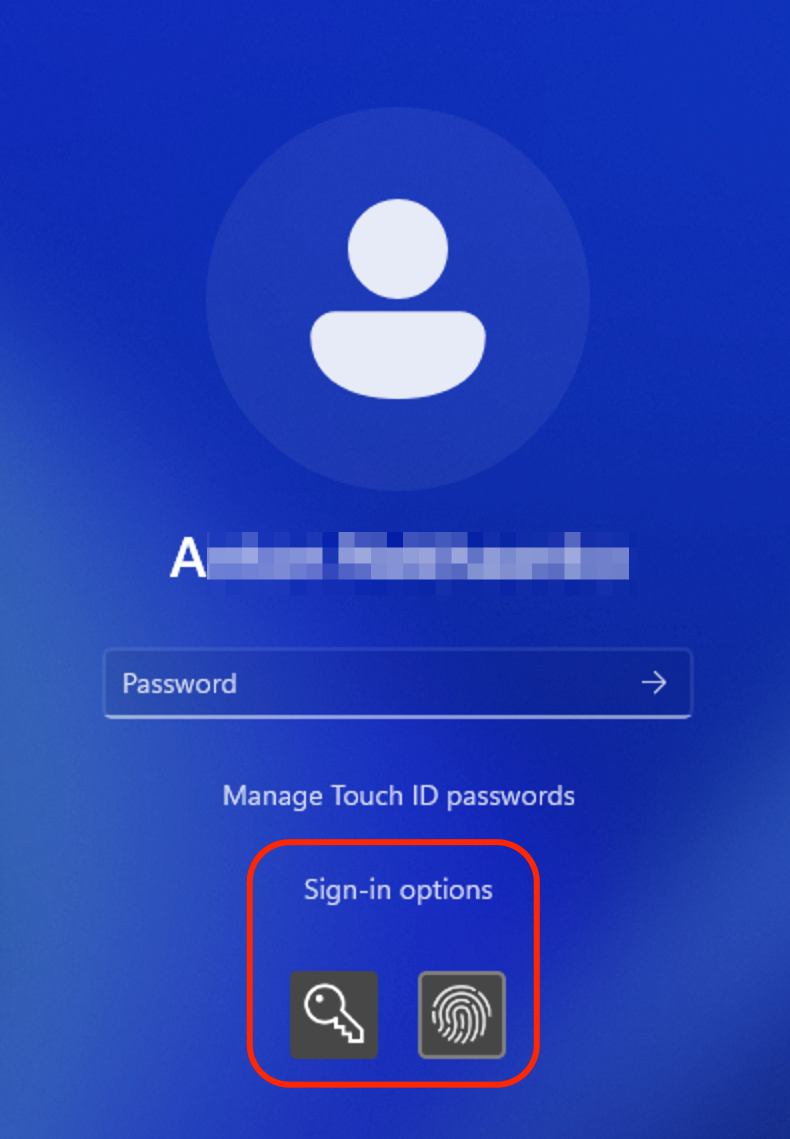
Lorsque toutes les conditions requises seront remplies, l'écran de connexion vous invitera au prochain démarrage de votre ordinateur Windows à saisir votre mot de passe pour vous permettre de vous connecter avec Touch ID. L'écran de connexion affichera ensuite la notification suivante : `Touch ID pour se connecter en tant que {user_name}`. L'utilisation de Touch ID déverrouillera Windows. Si cette notification ne s'affiche pas, choisissez **Options de connexion** et sélectionnez à l'écran le bouton représentant une empreinte digitale.
Vous pouvez également ignorer l'invite et vous connecter en saisissant votre mot de passe. Pour ce faire, sélectionnez à l'écran le bouton représentant une clé.
{% hint style="info" %}
**Remarque :** votre mot de passe Windows n'est pas enregistré dans les services cloud d'Apple. Il est stocké localement dans un emplacement chiffré et sécurisé, et ne peut être utilisé que pour la vérification Touch ID.
{% endhint %}
Vous pouvez gérer ou supprimer vos identifiants Windows enregistrés en choisissant l'option **Gérer les mots de passe Touch ID** et en confirmant votre choix à l'aide d'un lecteur d'empreintes digitales.
---
# Agent Instructions
This documentation is published with GitBook. GitBook is the documentation platform designed so that both humans and AI agents can read, navigate, and reason over technical content effectively. Learn more at gitbook.com.
## Querying This Documentation
If you need additional information that is not directly available in this page, you can query the documentation dynamically by asking a question.
Perform an HTTP GET request on the following URL with the `ask` and `goal` query parameters:
```
GET https://docs.parallels.com/landing/pdfm-ug/v27-fr-fr/guide-de-lutilisateur-de-parallels-desktop-pour-mac-27/utiliser-windows-sur-votre-mac/proteger-vos-donnees/connexion-a-windows-a-laide-du-touch-id-dapple.md?ask=&goal=
```
`ask` is the immediate question: it should be specific, self-contained, and written in natural language.
`goal` is what the user is ultimately trying to achieve, the reason they need the answer. Sharing it helps GitBook give you a better, more relevant answer. A goal is most helpful when it describes the outcome the user wants rather than restating the question. For example, with `ask=how do I create an API token`, a goal like `build a script that syncs our docs to a CMS` lets GitBook tailor the answer to that use case.
The response will contain a direct answer to the question and relevant excerpts and sources from the documentation.
Use this mechanism when the answer is not explicitly present in the current page, you need clarification or additional context, or you want to retrieve related documentation sections.