> For the complete documentation index, see [llms.txt](https://docs.parallels.com/landing/llms.txt). Markdown versions of documentation pages are available by appending `.md` to page URLs; this page is available as [Markdown](https://docs.parallels.com/landing/pdfm-ug/v27-it-it/guida-utente-di-parallels-desktop-per-mac-27/argomenti-avanzati/lavorare-con-macchine-virtuali/definizione-del-numero-di-processori-assegnati-a-una-macchina-virtuale.md).

# Definizione del numero di processori assegnati a una macchina virtuale

Parallels Desktop for Mac calcola automaticamente il numero massimo di CPU virtuali consentite in base al numero di core fisici nella CPU del tuo Mac. Ecco come funziona l'allocazione per i core logici N nel sistema (dove N in genere equivale al numero di core fisici nei sistemi con Apple Silicon ed è il doppio del numero di core fisici nei sistemi con processori Intel, grazie alla tecnologia Hyper-Threading):

<table><thead><tr><th width="313">Profilo*</th><th>Numero di core virtuali allocati automaticamente</th></tr></thead><tbody><tr><td>Produttività e test di software</td><td>2 core virtuali per N&#x3C;8 e 4 negli altri casi</td></tr><tr><td>Solo giochi</td><td>Numero pari minimo maggiore o uguale a N/2 (ad es., 8 per una CPU da 16 core o 10 per una CPU da 18 core)</td></tr><tr><td>Progettazione e sviluppo software</td><td>Numero pari massimo inferiore o uguale a N/2 (ad es., 8 per una CPU da 16 core o 8 anche per una CPU da 18 core)</td></tr><tr><td>Tutti gli altri scenari</td><td>2 core virtuali</td></tr></tbody></table>

\*Per ulteriori informazioni sui profili, consulta [questa pagina](/landing/pdfm-ug/v27-it-it/guida-utente-di-parallels-desktop-per-mac-27/usa-windows-sul-mac/ottimizzazione-delle-prestazioni/ottimizzazione-della-macchina-virtuale-per-giochi-grafica-produttivita-o-sviluppo.md) della guida.

Tuttavia, se spesso esegui più macchine virtuali contemporaneamente, l'allocazione automatica dei core potrebbe creare conflitti tra la risorse. Ti consigliamo di configurare manualmente il numero di CPU assegnate a ogni macchina virtuale. Per informazioni sui limiti di allocazione manuale dei core, consulta [questa pagina](/landing/pdfm-ug/v27-it-it/guida-utente-di-parallels-desktop-per-mac-27/preferenze-di-parallels-desktop-e-impostazioni-della-macchina-virtuale/virtual-machine-settings/impostazioni-hardware/impostazioni-di-cpu-e-memoria.md).

{% hint style="warning" %}
**Nota:** sebbene la maggior parte delle app moderne sia progettata tenendo conto di processori con più core, non tutte beneficeranno allo stesso modo dall'incremento dei numero di core disponibili. L'aumento del numero di core virtuali non corrisponde sempre a un miglioramento delle prestazioni.
{% endhint %}

Per specificare quanti processori sono assegnati a una macchina virtuale:

1. [Spegni la macchina virtuale](/landing/pdfm-ug/v27-it-it/guida-utente-di-parallels-desktop-per-mac-27/usa-windows-sul-mac/per-iniziare/spegnere-o-sospendere-windows.md).
2. Apri il menu **Azioni** e scegli **Configura**.

   <figure><img src="https://content.gitbook.com/content/135re3P9fDRHD9mcEfo2/blobs/nwItnSR2GZAwe2XwdEnU/Screenshot%202024-01-30%20at%2015.40.42.png" alt="" width="563"><figcaption></figcaption></figure>
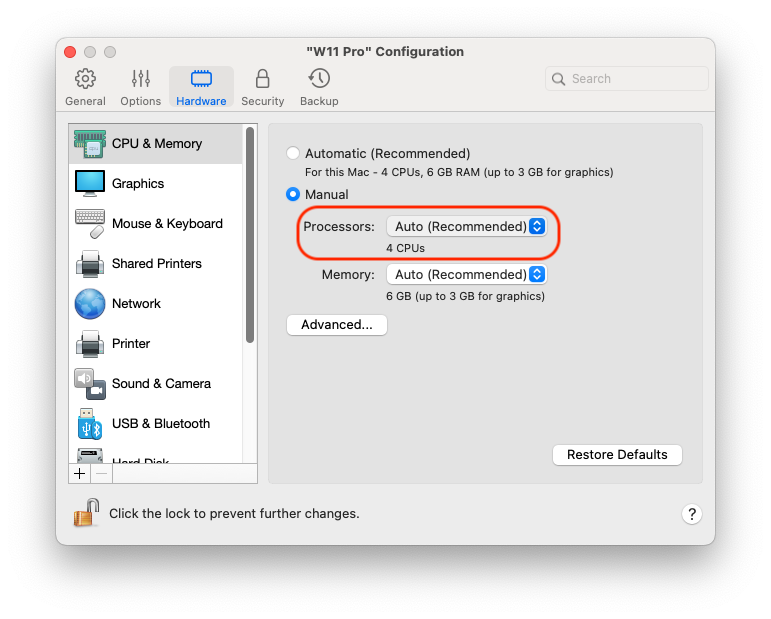
3. Fai clic su **Hardware > CPU e memoria** e seleziona un numero dal menu **Processori**.

{% hint style="info" %}
**Nota:** in Parallels Desktop per Mac puoi assegnare alla macchina virtuale fino a 4 core. In Parallels Desktop per Mac Pro e Business Edition puoi assegnare fino a 16 core.
{% endhint %}


---

# Agent Instructions
This documentation is published with GitBook. GitBook is the documentation platform designed so that both humans and AI agents can read, navigate, and reason over technical content effectively. Learn more at gitbook.com.

## Querying This Documentation
If you need additional information that is not directly available in this page, you can query the documentation by asking a question.

Perform an HTTP GET request on the following URL with the `ask` and `goal` query parameters:

```
GET https://docs.parallels.com/landing/pdfm-ug/v27-it-it/guida-utente-di-parallels-desktop-per-mac-27/argomenti-avanzati/lavorare-con-macchine-virtuali/definizione-del-numero-di-processori-assegnati-a-una-macchina-virtuale.md?ask=<question>&goal=<user_goal>
```

`ask` is the immediate question: it should be specific, self-contained, and written in natural language.
`goal` is what the user is ultimately trying to achieve, the reason they need the answer. Sharing it helps GitBook give you a better, more relevant answer. A goal is most helpful when it describes the outcome the user wants rather than restating the question. For example, with `ask=how do I create an API token`, a goal like `automate deployments from our CI pipeline` lets GitBook tailor the answer to that use case.

The response will contain a direct answer to the question and relevant excerpts and sources from the documentation.

Use this mechanism when the answer is not explicitly present in the current page, you need clarification or additional context, or you want to retrieve related documentation sections.
