> For the complete documentation index, see [llms.txt](https://docs.parallels.com/landing/llms.txt). Markdown versions of documentation pages are available by appending `.md` to page URLs; this page is available as [Markdown](https://docs.parallels.com/landing/pdfm-ug/v27-it-it/guida-utente-di-parallels-desktop-per-mac-27/argomenti-avanzati/lavorare-con-macchine-virtuali/salvataggio-delle-istantanee-di-una-macchina-virtuale.md).
# Salvataggio delle istantanee di una macchina virtuale
Un'istantanea è uno stato salvato del sistema operativo ospite. È utile creare delle istantanee, ad esempio, prima di:
* si intende eseguire alcune applicazioni che potrebbero danneggiare il sistema operativo ospite; oppure
* si intende configurare un software del sistema operativo ospite che richiede numerose impostazioni; oppure
* si desidera contrassegnare le tappe fondamentali del processo di sviluppo.
{% hint style="warning" %}
**Note:**
1. Se la macchina virtuale dispone di una o più istantanee, non è possibile né comprimere né ridimensionare il disco rigido virtuale.
2. La creazione di uno snapshot aumenta le dimensioni del pacchetto `.pvm` della macchina virtuale.
{% endhint %}
Se qualcosa va storto, è possibile ripristinare le modifiche a uno qualsiasi degli snapshot e continuare a lavorare con il sistema operativo ospite.
### Creazione di uno snapshot
Per creare uno snapshot:
1. Avvia Parallels Desktop.
2. Nel **Centro di controllo**, fai clic con il pulsante destro del mouse sulla macchina virtuale per la quale desideri creare uno snapshot e seleziona **Gestisci snapshot**.
3. Fare clic su **Nuovo**, specificare il nome dello snapshot e fare clic su **OK**.
### Automatizzazione della creazione degli snapshot
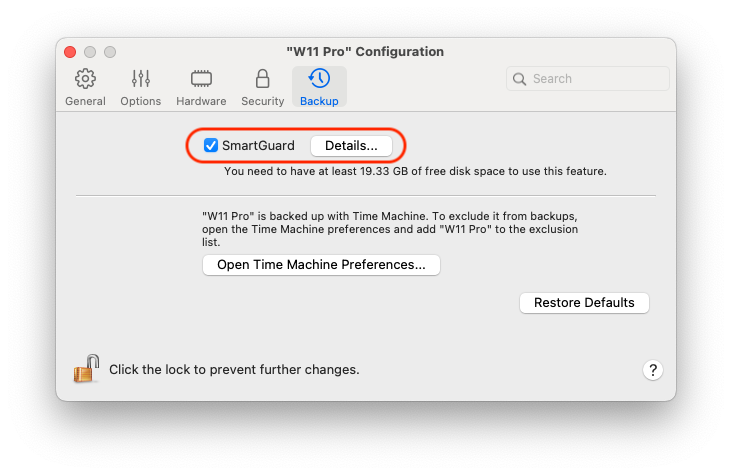
La funzionalità SmartGuard consente di automatizzare la creazione degli snapshot.
{% hint style="info" %}
**Nota:** SmartGuard è disponibile solo quando la macchina virtuale non è in esecuzione in [**Modalità Rollback**](/landing/pdfm-ug/v27-it-it/guida-utente-di-parallels-desktop-per-mac-27/usa-windows-sul-mac/proteggi-i-tuoi-dati/lavorare-su-windows-senza-salvare-le-modifiche.md). SmartGuard non è disponibile per le macchine virtuali che eseguono macOS.
{% endhint %}
Per accedere alle impostazioni relative all’automazione degli snapshot:
1. Avvia Parallels Desktop.
2. Nel **Centro di controllo**, fai clic con il pulsante destro del mouse sulla macchina virtuale per la quale desideri creare uno snapshot e seleziona **Configura**.
3. Fai clic su **Backup**.
Per automatizzare gli snapshot, abilita SmartGuard, fai clic su \*\*Dettagli\*\* ed esegui una delle seguenti operazioni:
* Selezionare **Ottimizza per Time Machine**. Se si seleziona questa opzione, verrà eseguito uno snapshot ogni 48 ore e verranno conservati solo tre snapshot (quando è il momento di eseguire il quarto, Parallels Desktop elimina il primo snapshot e ne crea uno nuovo). In questo modo, la dimensione della macchina virtuale non aumenterà a causa di un numero eccessivo di istantanee.
Durante il backup del Mac, Time Machine eseguirà il backup della macchina virtuale e di queste tre istantanee. Ciò consente di ridurre la quantità di dati di cui Time Machine esegue il backup, di ridurre il tempo impiegato da Time Machine per il backup dei dischi rigidi virtuali e di minimizzare il rischio di perdita o danneggiamento dei dati durante il ripristino dei dischi rigidi della macchina virtuale dal backup di Time Machine.
* Imposta manualmente la frequenza delle istantanee e il numero massimo di istantanee da conservare. Se desideri sapere quando è il momento di creare la prossima istantanea e poter rifiutarne la creazione, seleziona **Avvisami prima della creazione dell’istantanea**.
Per impostare la frequenza di creazione degli snapshot:
* Utilizza il campo **Crea uno snapshot ogni**. Puoi impostare un intervallo compreso tra 1 e 48 ore.
Se l’intervallo di tempo è inferiore a 24 ore, SmartGuard ti consentirà di ripristinare gli snapshot orari, giornalieri e settimanali più recenti. Se l’intervallo di tempo è superiore a 24 ore, potrai ripristinare gli snapshot giornalieri, settimanali e mensili più recenti.
Per limitare il numero di snapshot archiviati:
* Utilizza il campo **Snapshot da conservare** per impostare il numero massimo di snapshot che possono essere archiviati sul tuo Mac.
Il valore massimo disponibile è 100 istantanee. Non appena Snapshots Manager raggiunge il limite di istantanee e deve crearne una nuova oltre tale limite, elimina l’istantanea più vecchia.
### Ripristino da un’istantanea
Per ripristinare da un’istantanea:
1. Avvia Parallels Desktop.
2. Nel **Centro di controllo**, seleziona la macchina virtuale a cui desideri ripristinare e fai clic sull’icona degli snapshot.
3. Seleziona lo snapshot a cui desideri ripristinare e fai clic su **Vai a**.
Quando si sceglie di ripristinare uno snapshot, viene chiesto se si desidera salvare lo stato attuale come nuovo snapshot. Fare clic su **Salva** per salvare lo stato attuale oppure su **Non salvare** per continuare senza salvare.
### Eliminazione di una snapshot
Per eliminare una snapshot:
1. Avvia Parallels Desktop.
2. Nel **Centro di controllo**, seleziona la macchina virtuale di cui desideri eliminare lo snapshot e fai clic sull’icona degli snapshot.
3. Seleziona lo snapshot che desideri eliminare e fai clic su **Elimina**.
Quando elimini uno snapshot intermedio, le informazioni in esso contenute vengono unite allo snapshot successivo.
---
# Agent Instructions
This documentation is published with GitBook. GitBook is the documentation platform designed so that both humans and AI agents can read, navigate, and reason over technical content effectively. Learn more at gitbook.com.
## Querying This Documentation
If you need additional information that is not directly available in this page, you can query the documentation by asking a question.
Perform an HTTP GET request on the following URL with the `ask` and `goal` query parameters:
```
GET https://docs.parallels.com/landing/pdfm-ug/v27-it-it/guida-utente-di-parallels-desktop-per-mac-27/argomenti-avanzati/lavorare-con-macchine-virtuali/salvataggio-delle-istantanee-di-una-macchina-virtuale.md?ask=&goal=
```
`ask` is the immediate question: it should be specific, self-contained, and written in natural language.
`goal` is what the user is ultimately trying to achieve, the reason they need the answer. Sharing it helps GitBook give you a better, more relevant answer. A goal is most helpful when it describes the outcome the user wants rather than restating the question. For example, with `ask=how do I create an API token`, a goal like `automate deployments from our CI pipeline` lets GitBook tailor the answer to that use case.
The response will contain a direct answer to the question and relevant excerpts and sources from the documentation.
Use this mechanism when the answer is not explicitly present in the current page, you need clarification or additional context, or you want to retrieve related documentation sections.