> For the complete documentation index, see [llms.txt](https://docs.parallels.com/landing/llms.txt). Markdown versions of documentation pages are available by appending `.md` to page URLs; this page is available as [Markdown](https://docs.parallels.com/landing/pdfm-ug/v27-it-it/guida-utente-di-parallels-desktop-per-mac-27/installare-o-aggiornare-parallels-desktop/attivazione-e-registrazione-di-parallels-desktop.md).
# Attivazione e registrazione di Parallels Desktop
Dopo l'installazione, è necessario attivare e registrare Parallels Desktop. Prosegui come segue:
1. Conferma il nuovo account Parallels:
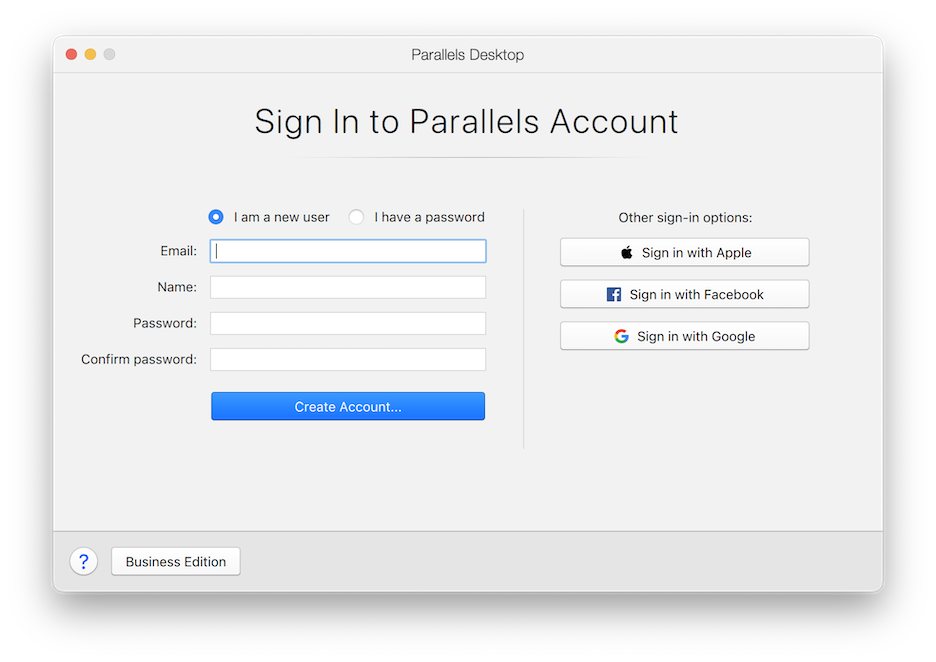
Parallels Desktop Account Sign In Page
L’account Parallels consente di:
* memorizzare le chiavi di attivazione del prodotto, per non dimenticarle o perderle più;
* impedire a nessun altro di usare le tue chiavi di licenza;
* gestire gli abbonamenti per i prodotti Parallels;
* contattare il supporto di Parallels e tenere traccia delle richieste di supporto;
* scaricare la versione più recente dei prodotti Parallels e la documentazione di accompagnamento;
* ottenere informazioni sugli ultimi aggiornamenti dei prodotti e sulle versioni beta dei nuovi prodotti;
* lavorare con computer remoti tramite browser web (in qualità di utente Parallels Desktop, avrai accesso gratuitamente a Parallels Access);
* gestire le licenze Parallels Desktop sui Mac aziendali (se si utilizza Parallels Desktop per Mac Business Edition).
Per accedere, esegui una delle seguenti azioni:
* Se disponi di un account, seleziona **Ho una password**, immetti la tua e-mail e la password e fai clic su **Accedi**.
* Se non disponi di un account Parallels, seleziona **Sono un nuovo utente**, inserisci un indirizzo e-mail che verrà utilizzato per creare l’account, il nome, la password e fai clic su **Crea account**.
2. Al passaggio successivo, devi inserire la chiave di attivazione del prodotto per attivare Parallels Desktop.
{% hint style="info" %}
**Nota:** se hai acquistato Parallels Desktop nel negozio online di Parallels, ti verrà inviata una chiave all'indirizzo e-mail che avevi specificato. Se hai acquistato una copia presso un negozio specializzato, troverai la chiave stampata sulla copertina del disco d'installazione.
{% endhint %}
Se disponi già di una licenza disponibile e associata all'account, basta selezionare la licenza e fare clic su **Attiva**.
### **Se non hai una chiave di attivazione del prodotto**
Se non hai già una chiave, puoi ottenere una chiave di attivazione del prodotto di prova gratuita per provare Parallels Desktop per un periodo limitato facendo clic su **Prova gratis per 14 giorni**. Altrimenti, acquista una chiave per utilizzare Parallels Desktop permanentemente, facendo clic su **Acquista**.
---
# Agent Instructions
This documentation is published with GitBook. GitBook is the documentation platform designed so that both humans and AI agents can read, navigate, and reason over technical content effectively. Learn more at gitbook.com.
## Querying This Documentation
If you need additional information that is not directly available in this page, you can query the documentation by asking a question.
Perform an HTTP GET request on the following URL with the `ask` and `goal` query parameters:
```
GET https://docs.parallels.com/landing/pdfm-ug/v27-it-it/guida-utente-di-parallels-desktop-per-mac-27/installare-o-aggiornare-parallels-desktop/attivazione-e-registrazione-di-parallels-desktop.md?ask=&goal=
```
`ask` is the immediate question: it should be specific, self-contained, and written in natural language.
`goal` is what the user is ultimately trying to achieve, the reason they need the answer. Sharing it helps GitBook give you a better, more relevant answer. A goal is most helpful when it describes the outcome the user wants rather than restating the question. For example, with `ask=how do I create an API token`, a goal like `automate deployments from our CI pipeline` lets GitBook tailor the answer to that use case.
The response will contain a direct answer to the question and relevant excerpts and sources from the documentation.
Use this mechanism when the answer is not explicitly present in the current page, you need clarification or additional context, or you want to retrieve related documentation sections.