> For the complete documentation index, see [llms.txt](https://docs.parallels.com/landing/llms.txt). Markdown versions of documentation pages are available by appending `.md` to page URLs; this page is available as [Markdown](https://docs.parallels.com/landing/pdfm-ug/v27-it-it/guida-utente-di-parallels-desktop-per-mac-27/preferenze-di-parallels-desktop-e-impostazioni-della-macchina-virtuale/virtual-machine-settings/impostazioni-generali.md).

# Impostazioni generali

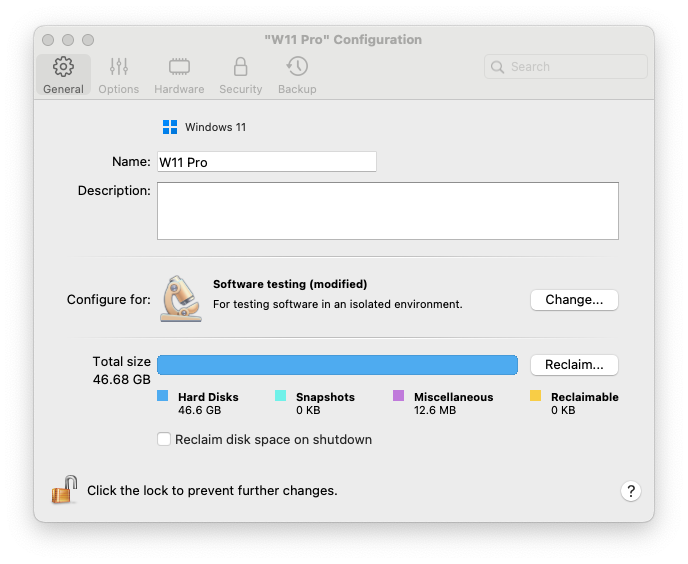
Nella scheda **Generali** della configurazione della macchina virtuale, puoi modificare il nome della macchina virtuale, configurare la macchina virtuale affinché si adatti meglio alle tue esigenze, ridurre la dimensione della macchina virtuale e altro ancora

Per aprire queste impostazioni, scegli **Azioni** > **Configura**, quindi fai clic su **Generali**.

<figure><img src="https://content.gitbook.com/content/135re3P9fDRHD9mcEfo2/blobs/RkvA8EEeDwQkp1ZsbOlJ/Screenshot%202024-01-19%20at%2013.16.59.png" alt="" width="516"><figcaption></figcaption></figure>

<table><thead><tr><th width="331">Opzione</th><th>Descrizione</th></tr></thead><tbody><tr><td><strong>Tipo di sistema operativo guest</strong></td><td>Fai clic sul menu nella parte superiore della scheda <strong>Generali</strong> per modificare il tipo e la versione del sistema operativo guest. Potrebbe essere necessario eseguire questa operazione dopo l'aggiornamento del sistema operativo (ad esempio, da Windows 7 a Windows 10). Il sistema operativo indicato nel menu deve corrispondere al sistema operativo attualmente installato nella macchina virtuale. In caso contrario, i Parallels Tools potrebbero iniziare a non funzionare correttamente.</td></tr><tr><td><strong>Nome</strong></td><td>In questo campo, puoi modificare il nome della macchina virtuale.</td></tr><tr><td><strong>Descrizione</strong></td><td>Usa questo campo per aggiungere una descrizione alla macchina virtuale. La descrizione viene visualizzata nel Centro di controllo insieme al nome della macchina virtuale.</td></tr><tr><td><strong>Configura per</strong></td><td>Usa questa opzione per scegliere un <a href="/landing/pdfm-ug/v27-it-it/guida-utente-di-parallels-desktop-per-mac-27/usa-windows-sul-mac/ottimizzazione-delle-prestazioni/ottimizzazione-della-macchina-virtuale-per-giochi-grafica-produttivita-o-sviluppo.md">profilo</a> che meglio si adatta alle tue esigenze. Fai clic su <strong>Modifica</strong> e seleziona l'uso tipico della macchina virtuale. Le impostazioni della macchina virtuale verranno ottimizzate in base alle tue esigenze.</td></tr><tr><td><strong>Dimensione totale</strong></td><td>Fai clic su <strong>Recupera</strong> per comprimere il disco o i dischi rigidi della macchina virtuale con solo un clic e rimuovere i file inutilizzati in modo da liberare spazio su disco.</td></tr><tr><td><strong>Recuperare spazio su disco all'arresto</strong></td><td>Seleziona questa opzione per liberare automaticamente spazio su disco ogni volta che spegni la macchina virtuale.</td></tr></tbody></table>


---

# Agent Instructions
This documentation is published with GitBook. GitBook is the documentation platform designed so that both humans and AI agents can read, navigate, and reason over technical content effectively. Learn more at gitbook.com.

## Querying This Documentation
If you need additional information that is not directly available in this page, you can query the documentation dynamically by asking a question.

Perform an HTTP GET request on the current page URL with the `ask` query parameter, and the optional `goal` query parameter:

```
GET https://docs.parallels.com/landing/pdfm-ug/v27-it-it/guida-utente-di-parallels-desktop-per-mac-27/preferenze-di-parallels-desktop-e-impostazioni-della-macchina-virtuale/virtual-machine-settings/impostazioni-generali.md?ask=<question>&goal=<endgoal>
```

`ask` is the immediate question: it should be specific, self-contained, and written in natural language.
`goal` is optional and describes the broader end goal you are ultimately trying to accomplish on behalf of the user. GitBook uses it to tailor the answer towards what is most useful for that goal.

The response will contain a direct answer to the question and relevant excerpts and sources from the documentation.

Use this mechanism when the answer is not explicitly present in the current page, you need clarification or additional context, or you want to retrieve related documentation sections.