> For the complete documentation index, see [llms.txt](https://docs.parallels.com/landing/llms.txt). Markdown versions of documentation pages are available by appending `.md` to page URLs; this page is available as [Markdown](https://docs.parallels.com/landing/pdfm-ug/v27-it-it/guida-utente-di-parallels-desktop-per-mac-27/preferenze-di-parallels-desktop-e-impostazioni-della-macchina-virtuale/virtual-machine-settings/impostazioni-hardware/impostazioni-usb-e-bluetooth.md).

# Impostazioni USB

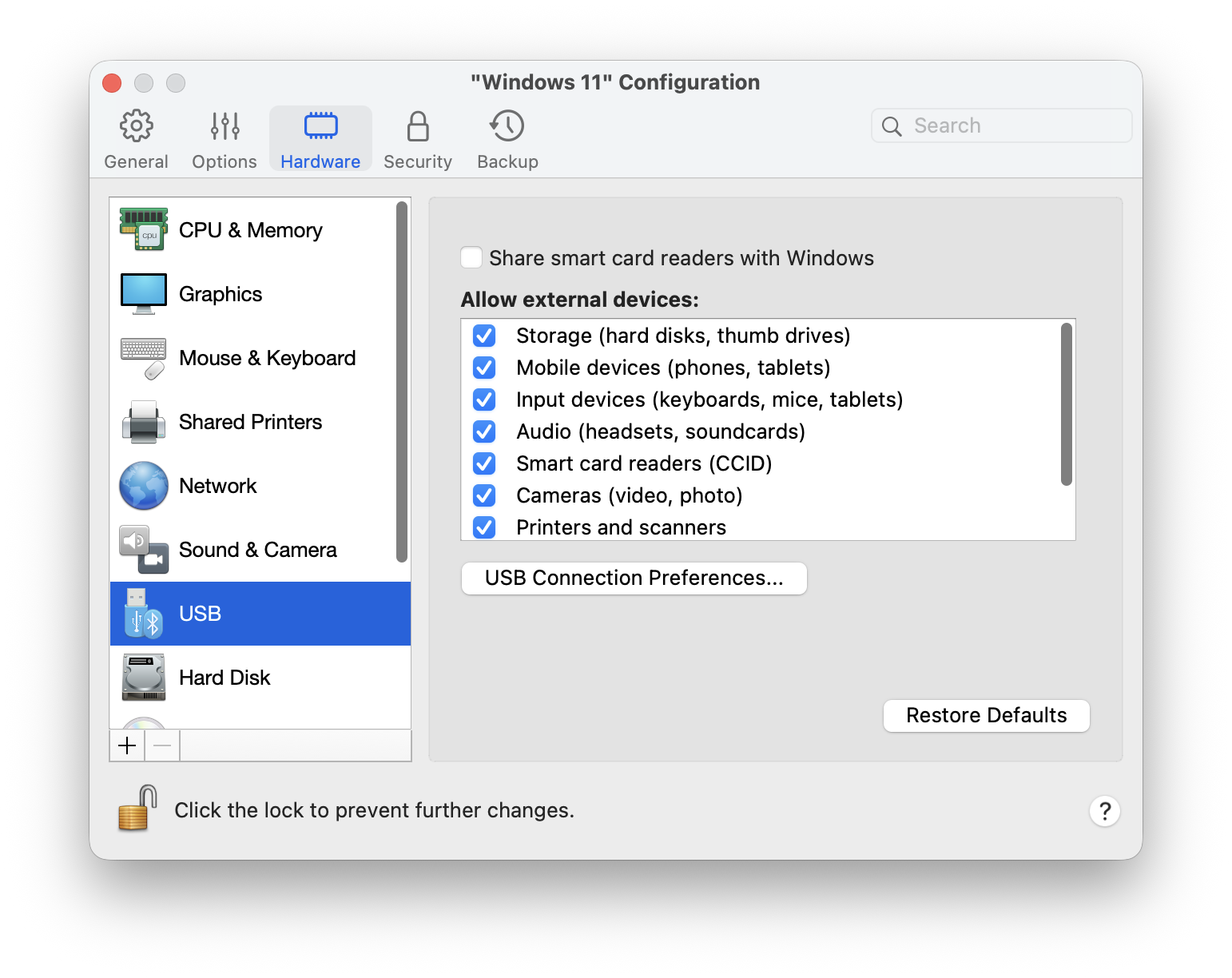
Nel riquadro **USB**, è possibile visualizzare e configurare le impostazioni relative a USB.

Per aprire queste impostazioni, scegli **Azioni** > **Configura** > **Hardware**, quindi fai clic su **USB**.

<figure><img src="https://content.gitbook.com/content/135re3P9fDRHD9mcEfo2/blobs/WAKp5rytAGw9EMyo0HTM/PDFM-122847_Deprecate_Shared_BT.png" alt="" width="563"><figcaption></figcaption></figure>

{% hint style="info" %}
**Nota**: Questo pannello in precedenza includeva le impostazioni per il Bluetooth condiviso, che è stato deprecato in Parallels Desktop for Mac 26. I dispositivi Bluetooth (ad esempio, tastiere, mouse o controller di gioco) collegati al Mac continueranno a funzionare normalmente nelle macchine virtuali.

Per collegare un dispositivo Bluetooth direttamente a una macchina virtuale, si consiglia di utilizzare un dongle Bluetooth USB.
{% endhint %}

<table><thead><tr><th width="312">Opzione</th><th>Descrizione</th></tr></thead><tbody><tr><td><strong>Condividi lettori di smart card con Windows</strong></td><td><p>Quando questa opzione è selezionata, puoi usare in Windows i lettori di smart card del Mac.<br></p><p>Nota: potrai utilizzare solo i lettori di smart card che funzionano correttamente in macOS (ad es. con i driver necessari installati).<br></p><p>Se il lettore di smart card funziona in macOS, ma per qualche ragione non viene visualizzato in Windows, provare a collegarlo usando il menu <strong>Dispositivi</strong> > <strong>USB</strong> come <a href="/landing/pdfm-ug/v27-it-it/guida-utente-di-parallels-desktop-per-mac-27/usa-windows-sul-mac/connessione-di-dispositivi-esterni.md">descritto qui</a>.</p></td></tr><tr><td><strong>Consenti dispositivi esterni</strong> (disponibile soltanto in Parallels Desktop per Mac Business e Enterprise Editions)</td><td>Usa questo elenco per specificare quali dispositivi possono essere connessi alla macchina virtuale via USB.</td></tr></tbody></table>


---

# Agent Instructions
This documentation is published with GitBook. GitBook is the documentation platform designed so that both humans and AI agents can read, navigate, and reason over technical content effectively. Learn more at gitbook.com.

## Querying This Documentation
If you need additional information that is not directly available in this page, you can query the documentation dynamically by asking a question.

Perform an HTTP GET request on the current page URL with the `ask` query parameter, and the optional `goal` query parameter:

```
GET https://docs.parallels.com/landing/pdfm-ug/v27-it-it/guida-utente-di-parallels-desktop-per-mac-27/preferenze-di-parallels-desktop-e-impostazioni-della-macchina-virtuale/virtual-machine-settings/impostazioni-hardware/impostazioni-usb-e-bluetooth.md?ask=<question>&goal=<endgoal>
```

`ask` is the immediate question: it should be specific, self-contained, and written in natural language.
`goal` is optional and describes the broader end goal you are ultimately trying to accomplish on behalf of the user. GitBook uses it to tailor the answer towards what is most useful for that goal.

The response will contain a direct answer to the question and relevant excerpts and sources from the documentation.

Use this mechanism when the answer is not explicitly present in the current page, you need clarification or additional context, or you want to retrieve related documentation sections.
