> For the complete documentation index, see [llms.txt](https://docs.parallels.com/landing/llms.txt). Markdown versions of documentation pages are available by appending `.md` to page URLs; this page is available as [Markdown](https://docs.parallels.com/landing/pdfm-ug/v27-it-it/guida-utente-di-parallels-desktop-per-mac-27/usa-windows-sul-mac/definisci-come-windows-funziona-con-macos/unione-di-windows-e-macos.md).
# Unione di Windows e macOS
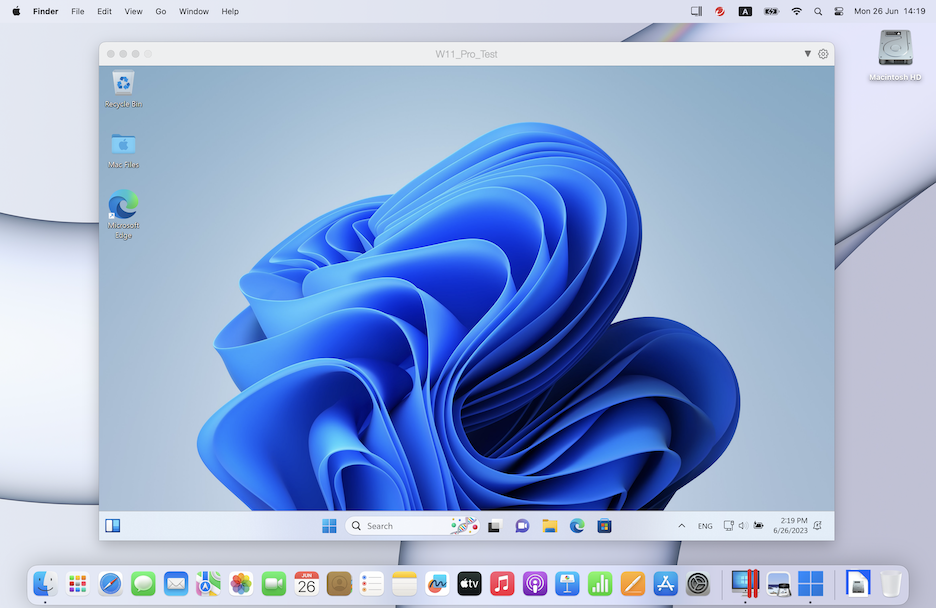
È possibile impostare Windows e macOS affinché funzionino perfettamente insieme, come se facessero parte di un unico sistema operativo. In questa modalità, chiamata modalità **Coherence**, le applicazioni Windows vengono visualizzati nel desktop Mac vicino alle applicazioni Mac e i documenti dalle applicazioni Windows e le applicazioni Mac sono memorizzate nelle stesse cartelle.
{% hint style="info" %}
**Nota**: La modalità Coherence è supportata solo per le macchine virtuali Windows. Richiede l'installazione di [Parallels Tools](/landing/pdfm-ug/v27-it-it/guida-utente-di-parallels-desktop-per-mac-27/argomenti-avanzati/installa-o-aggiorna-parallels-tools/panoramica-di-parallels-tools.md). Nella maggior parte dei casi, Parallels Tools è installato per impostazione predefinita.\
\
La modalità Coherence non è supportata nella App Store Edition di Parallels Desktop. Per ulteriori informazioni sulle differenze tra Standard e App Store Edition, visita questo [link](https://kb.parallels.com/123796).
{% endhint %}
### **Passa a modalità Coherence**
Per passare alla modalità Finestra dalla modalità Coherence, esegui una delle azioni seguenti:
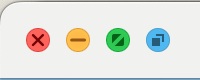
* Fai clic sull'icona Coherence (in blu) in alto a sinistra della finestra nella macchina virtuale.\
* Scegli **Visualizza** > **Entra in Coherence**.
* Premi **Control-Command-C**.
Per passare da modalità Schermo Intero a modalità Coherence, esegui una delle operazioni seguenti:
* Premi Control-Command-F per uscire da Schermo Intero. Quindi, fai clic su **Visualizza** > **Entra in Coherence**.
* Sposta il puntatore in alto allo schermo fino a far comparire la barra dei menu di macOS e fai clic su **Visualizza** > **Esci da Schermo Intero**. Quindi apri nuovamente il menu **Visualizza** e fai clic su **Entra in Coherence**. Su utilizzi lo Schermo intero ottimizzato per i giochi, premi Control-Option (Alt) per visualizzare la barra dei menu del Mac.
{% hint style="info" %}
**Nota:** In Parallels Desktop for Mac 26, una macchina virtuale Windows in esecuzione in modalità Coherence avvierà, per impostazione predefinita, un'applicazione a schermo intero (ad esempio, un gioco 3D) a schermo intero.
Tuttavia, se la risoluzione dell'applicazione a schermo intero è diversa da quella del display su cui viene lanciata, la macchina virtuale passerà automaticamente alla modalità a finestre.
{% endhint %}
### Menu Parallels
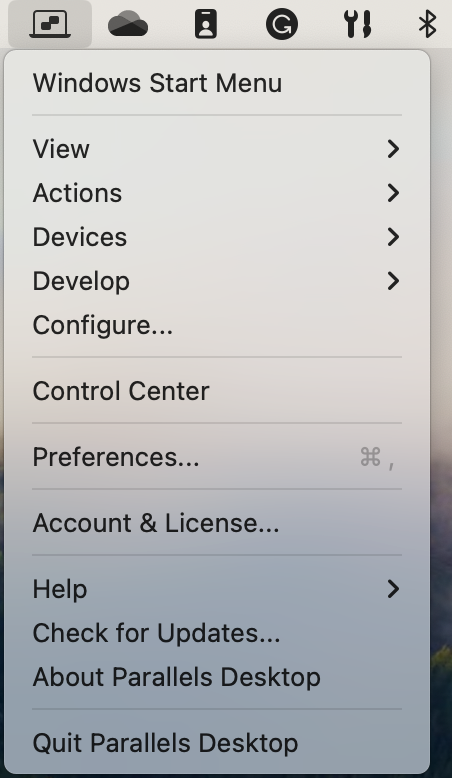
Mentre sei in modalità Coherence, il menu Parallels Desktop compare nella barra dei menu nella parte superiore dello schermo.
Usa il menu per queste comuni funzioni:
* **Fai clic** sull'icona Parallels Desktop per aprire un menu di base contenente i seguenti elementi:
* **Menu Start di Windows:** Accedi al menu Start di Windows.
* **Visualizza:** Modifica la modalità di visualizzazione della macchina virtuale.
* **Azioni:** Usa questo menu per eseguire diverse azioni.
* **Dispositivi:** Gestisci dispositivi di hardware come stampanti e unità DVD.
* **Configura:** Apri la finestra di dialogo di configurazione della macchina virtuale.
* **Centro di controllo:** Apri il Centro di controllo di Parallels Desktop.
* **Nuovo:** Crea una nuova macchina virtuale.
* **Apri:** Apri una macchina virtuale già esistente.
* **Preferenze:** Apri le preferenze di Parallels Desktop.
* e altro ancora...
* **Fai clic con il pulsante destro del mouse**sull'icona per aprire il menu start di Windows.
{% hint style="info" %}
**Importante:** quando sei in modalità Coherence, per uscire da Parallels Desktop, fai clic sull'icona Parallels Desktop nella barra dei menu e scegli **Esci da Parallels Desktop**.
{% endhint %}
### **Barra delle applicazioni** Windows
Quando Parallels Desktop è in modalità Coherence, la icone della barra delle applicazioni Windows sono nella barra dei menu di macOS nella parte superiore dello schermo.
È possibile usare le icone della barra delle applicazioni nello stesso modo che dal Desktop Windows.
### **Sposta le applicazioni Windows tra** Desktop (Spaces)
Quando Windows funziona in Coherence, puoi spostare con semplicità le finestre delle applicazioni del sistema operativo guest tra i desktop di macOS (Spaces).
---
# Agent Instructions
This documentation is published with GitBook. GitBook is the documentation platform designed so that both humans and AI agents can read, navigate, and reason over technical content effectively. Learn more at gitbook.com.
## Querying This Documentation
If you need additional information that is not directly available in this page, you can query the documentation by asking a question.
Perform an HTTP GET request on the following URL with the `ask` and `goal` query parameters:
```
GET https://docs.parallels.com/landing/pdfm-ug/v27-it-it/guida-utente-di-parallels-desktop-per-mac-27/usa-windows-sul-mac/definisci-come-windows-funziona-con-macos/unione-di-windows-e-macos.md?ask=&goal=
```
`ask` is the immediate question: it should be specific, self-contained, and written in natural language.
`goal` is what the user is ultimately trying to achieve, the reason they need the answer. Sharing it helps GitBook give you a better, more relevant answer. A goal is most helpful when it describes the outcome the user wants rather than restating the question. For example, with `ask=how do I create an API token`, a goal like `automate deployments from our CI pipeline` lets GitBook tailor the answer to that use case.
The response will contain a direct answer to the question and relevant excerpts and sources from the documentation.
Use this mechanism when the answer is not explicitly present in the current page, you need clarification or additional context, or you want to retrieve related documentation sections.
 * Scegli **Visualizza** > **Entra in Coherence**.
* Premi **Control-Command-C**.
Per passare da modalità Schermo Intero a modalità Coherence, esegui una delle operazioni seguenti:
* Premi Control-Command-F per uscire da Schermo Intero. Quindi, fai clic su **Visualizza** > **Entra in Coherence**.
* Sposta il puntatore in alto allo schermo fino a far comparire la barra dei menu di macOS e fai clic su **Visualizza** > **Esci da Schermo Intero**. Quindi apri nuovamente il menu **Visualizza** e fai clic su **Entra in Coherence**. Su utilizzi lo Schermo intero ottimizzato per i giochi, premi Control-Option (Alt) per visualizzare la barra dei menu del Mac.
{% hint style="info" %}
**Nota:** In Parallels Desktop for Mac 26, una macchina virtuale Windows in esecuzione in modalità Coherence avvierà, per impostazione predefinita, un'applicazione a schermo intero (ad esempio, un gioco 3D) a schermo intero.
Tuttavia, se la risoluzione dell'applicazione a schermo intero è diversa da quella del display su cui viene lanciata, la macchina virtuale passerà automaticamente alla modalità a finestre.
{% endhint %}
### Menu Parallels
Mentre sei in modalità Coherence, il menu Parallels Desktop compare nella barra dei menu nella parte superiore dello schermo.
* Scegli **Visualizza** > **Entra in Coherence**.
* Premi **Control-Command-C**.
Per passare da modalità Schermo Intero a modalità Coherence, esegui una delle operazioni seguenti:
* Premi Control-Command-F per uscire da Schermo Intero. Quindi, fai clic su **Visualizza** > **Entra in Coherence**.
* Sposta il puntatore in alto allo schermo fino a far comparire la barra dei menu di macOS e fai clic su **Visualizza** > **Esci da Schermo Intero**. Quindi apri nuovamente il menu **Visualizza** e fai clic su **Entra in Coherence**. Su utilizzi lo Schermo intero ottimizzato per i giochi, premi Control-Option (Alt) per visualizzare la barra dei menu del Mac.
{% hint style="info" %}
**Nota:** In Parallels Desktop for Mac 26, una macchina virtuale Windows in esecuzione in modalità Coherence avvierà, per impostazione predefinita, un'applicazione a schermo intero (ad esempio, un gioco 3D) a schermo intero.
Tuttavia, se la risoluzione dell'applicazione a schermo intero è diversa da quella del display su cui viene lanciata, la macchina virtuale passerà automaticamente alla modalità a finestre.
{% endhint %}
### Menu Parallels
Mentre sei in modalità Coherence, il menu Parallels Desktop compare nella barra dei menu nella parte superiore dello schermo.