> For the complete documentation index, see [llms.txt](https://docs.parallels.com/landing/llms.txt). Markdown versions of documentation pages are available by appending `.md` to page URLs; this page is available as [Markdown](https://docs.parallels.com/landing/pdfm-ug/v27-it-it/guida-utente-di-parallels-desktop-per-mac-27/usa-windows-sul-mac/mouse-trackpad-e-tastiera/visualizzazione-e-modifica-della-lingua-di-input-di-windows-in-macos.md).
# Visualizzazione e modifica della lingua di input di Windows in macOS
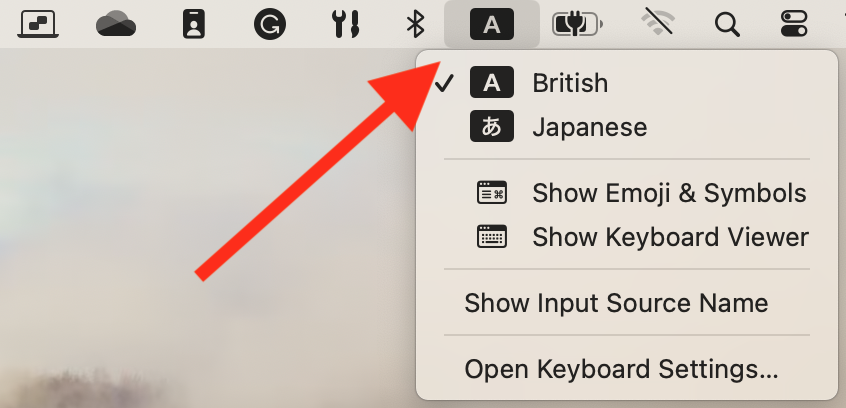
Durante l'utilizzo di Windows o un'applicazione Windows, Parallels Desktop mostra la lingua di input impostata su Windows nella barra dei menu di macOS. Tale caratteristica potrebbe essere utile durante l'utilizzo di Windows in [Coherence](/landing/pdfm-ug/v27-it-it/guida-utente-di-parallels-desktop-per-mac-27/usa-windows-sul-mac/definisci-come-windows-funziona-con-macos/unione-di-windows-e-macos.md) quando il desktop del SO guest è nascosto.
Quando passerai a Mac, la lingua di input nella barra dei menu di macOS cambierà di nuovo nella lingua che era stata impostata prima di iniziare a utilizzare Windows.
Affinché questa caratteristica funzioni correttamente, [Parallels Tools](/landing/pdfm-ug/v27-it-it/guida-utente-di-parallels-desktop-per-mac-27/argomenti-avanzati/installa-o-aggiorna-parallels-tools/parallels-tools-per-windows.md) devono essere installati e in Windows e macOS devono essere disponibili le stesse lingue di input. Per imparare ad aggiungere lingue di input, consultare le risorse di aiuto per tali sistemi operativi.
### **Cambiare la lingua di input di Windows nella barra dei menu di** macOS
Per cambiare la lingua di input di Windows nella barra dei menu di macOS:
1. Fai clic su Windows o un'applicazione Windows per renderla attiva.
2. Scegli la lingua che ti interessa dal menu Input disponibile nella barra dei menu di macOS.
{% hint style="info" %}
**Nota:** la lingua che selezionerai nel menu Input dovrà essere disponibile anche su Windows. Per imparare ad aggiungere una lingua alla lista di sorgenti di input in Windows, consultare le risorse di aiuto di Windows.
{% endhint %}
Se il menu Input non è disponibile nella barra dei menu di macOS, puoi visualizzarlo mediante la seguente azione:
1. In macOS, scegli **menu Apple** > **Impostazioni di Sistema** e fai clic su **Lingua e testo**.
2. Fai clic su **Sorgenti di input**.
3. Nella barra laterale seleziona la lingua o lingue che desideri usare.
4. Seleziona **Mostra menu input nella barra dei menu**.
---
# Agent Instructions
This documentation is published with GitBook. GitBook is the documentation platform designed so that both humans and AI agents can read, navigate, and reason over technical content effectively. Learn more at gitbook.com.
## Querying This Documentation
If you need additional information that is not directly available in this page, you can query the documentation dynamically by asking a question.
Perform an HTTP GET request on the current page URL with the `ask` query parameter, and the optional `goal` query parameter:
```
GET https://docs.parallels.com/landing/pdfm-ug/v27-it-it/guida-utente-di-parallels-desktop-per-mac-27/usa-windows-sul-mac/mouse-trackpad-e-tastiera/visualizzazione-e-modifica-della-lingua-di-input-di-windows-in-macos.md?ask=&goal=
```
`ask` is the immediate question: it should be specific, self-contained, and written in natural language.
`goal` is optional and describes the broader end goal you are ultimately trying to accomplish on behalf of the user. GitBook uses it to tailor the answer towards what is most useful for that goal.
The response will contain a direct answer to the question and relevant excerpts and sources from the documentation.
Use this mechanism when the answer is not explicitly present in the current page, you need clarification or additional context, or you want to retrieve related documentation sections.