> For the complete documentation index, see [llms.txt](https://docs.parallels.com/landing/llms.txt). Markdown versions of documentation pages are available by appending `.md` to page URLs; this page is available as [Markdown](https://docs.parallels.com/landing/pdfm-ug/v27-it-it/guida-utente-di-parallels-desktop-per-mac-27/usa-windows-sul-mac/proteggi-i-tuoi-dati/accesso-a-windows-tramite-il-touch-id-di-apple.md).
# Accesso a Windows tramite il Touch ID di Apple
Con Parallels Desktop space.vars.ver\_num puoi accedere alle macchine Windows utilizzando lo scanner di impronte digitali Touch ID di Apple. Una volta configurata, questa funzionalità consente di sostituire la digitazione delle password e dei codici PIN con il tocco di un dito.
{% hint style="info" %}
**Nota**: Questa integrazione funziona aggiungendo un provider di credenziali personalizzato all'installazione Windows che gestisce il processo di accesso una volta che il controllo biometriche è completato sul lato macOS. A Windows non viene aggiunto alcun lettore virtuale di impronte digitali e Windows Hello non è coinvolto nella procedura.
{% endhint %}
Assicurati che siano soddisfatti i seguenti requisiti:
* Disponi di un Mac con uno scanner di impronte digitali integrato o di una Apple Magic Keyboard con Touch ID.
* Hai configurato la funzionalità Touch ID sul computer Mac.
* La versione installata è Parallels Desktop 19 o versioni successive.
* La macchina virtuale guest esegue Windows 10 o versioni successive.
* La copia di Parallels Tools della macchina guest è stata aggiornata alla versione più recente.
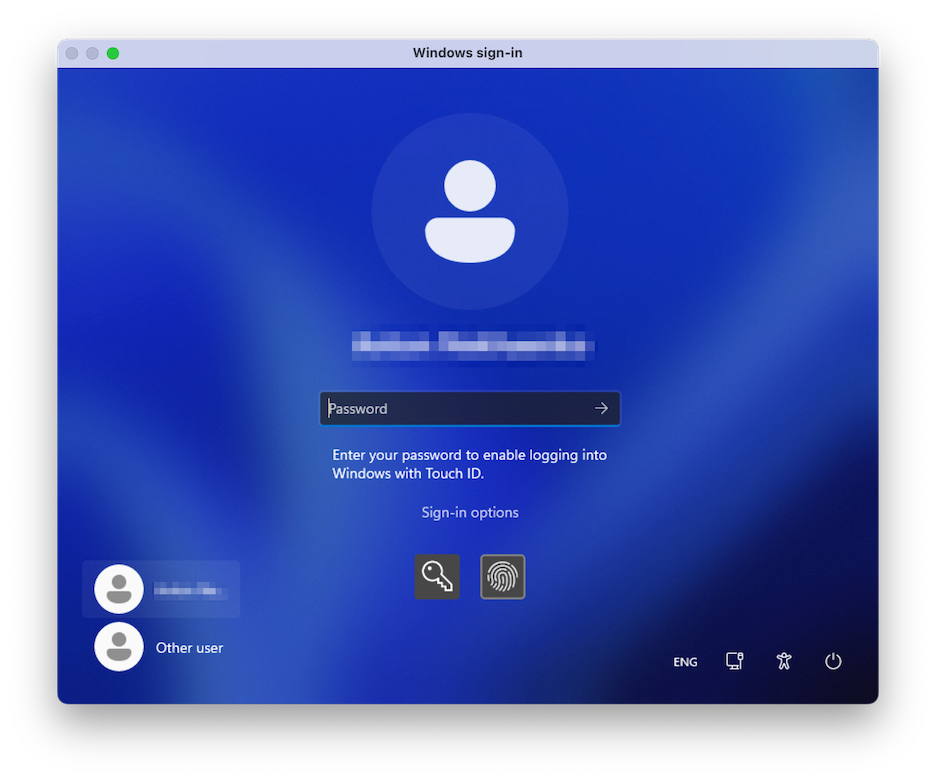
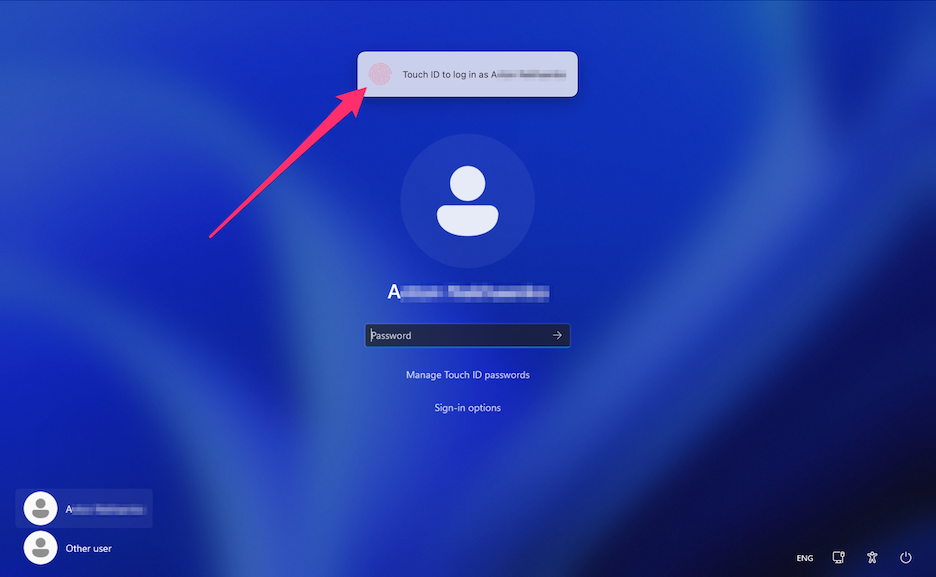
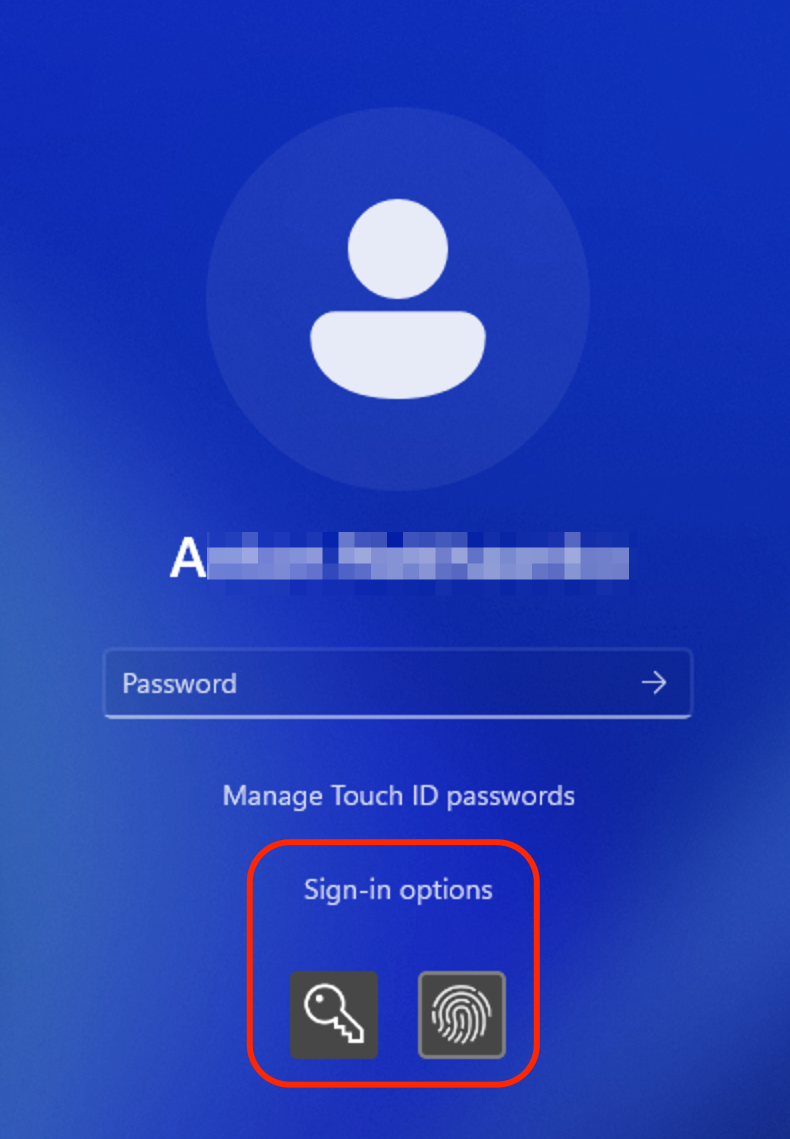
Una volta soddisfatti tutti i requisiti, al successivo avvio del computer Windows ti verrà chiesto di immettere la tua password sulla schermata di accesso per consentire l'accesso con il Touch ID. Una volta eseguita questa operazione, sulla schermata di accesso verrà visualizzata una notifica a comparsa "`Touch ID per accedere come {nome_utente}`". Utilizza il Touch ID per sbloccare Windows. Se non visualizzi questa notifica, scegli **Opzioni di accesso** e seleziona il pulsante sullo schermo con il simbolo dell'impronta digitale.
In alternativa, puoi ignorare la notifica e accedere come d'abitudine inserendo la tua password. Per farlo, seleziona il pulsante sullo schermo con il simbolo della chiave.
{% hint style="info" %}
**Nota**: la password Windows non è memorizzata nei servizi cloud di Apple. È memorizzata localmente nella cassaforte protetta e crittografata e può essere utilizzata solo per la verifica del Touch ID.
{% endhint %}
Per gestire o rimuovere le tue credenziali Windows memorizzate, seleziona **Gestisci password Touch ID** e conferma la scelta con una scansione del dito.
---
# Agent Instructions
This documentation is published with GitBook. GitBook is the documentation platform designed so that both humans and AI agents can read, navigate, and reason over technical content effectively. Learn more at gitbook.com.
## Querying This Documentation
If you need additional information that is not directly available in this page, you can query the documentation by asking a question.
Perform an HTTP GET request on the following URL with the `ask` and `goal` query parameters:
```
GET https://docs.parallels.com/landing/pdfm-ug/v27-it-it/guida-utente-di-parallels-desktop-per-mac-27/usa-windows-sul-mac/proteggi-i-tuoi-dati/accesso-a-windows-tramite-il-touch-id-di-apple.md?ask=&goal=
```
`ask` is the immediate question: it should be specific, self-contained, and written in natural language.
`goal` is what the user is ultimately trying to achieve, the reason they need the answer. Sharing it helps GitBook give you a better, more relevant answer. A goal is most helpful when it describes the outcome the user wants rather than restating the question. For example, with `ask=how do I create an API token`, a goal like `automate deployments from our CI pipeline` lets GitBook tailor the answer to that use case.
The response will contain a direct answer to the question and relevant excerpts and sources from the documentation.
Use this mechanism when the answer is not explicitly present in the current page, you need clarification or additional context, or you want to retrieve related documentation sections.