> For the complete documentation index, see [llms.txt](https://docs.parallels.com/landing/llms.txt). Markdown versions of documentation pages are available by appending `.md` to page URLs; this page is available as [Markdown](https://docs.parallels.com/landing/pdfm-ug/v27-ja-jp/parallels-desktop-for-mac-27-yzzugaido/mac-de-windows-wosuru/macos-deno-windows-nono/macos-to-windows-deaitemuwosuru/fairuoyobiforudno.md).

# ファイルおよびフォルダーの共有

Parallels Desktop を使用すると、macOS と Windows ファイルシステム間でフォルダーを共有できるため、Windows アプリケーションから macOS ファイルを開いたり、macOS アプリケーションから Windows ファイルを開いたりするのも簡単です。

{% hint style="info" %}
**注**：この手順は、MacとLinuxの仮想マシン間でフォルダを共有する場合にも適用されます。macOSの仮想マシンでは、Mac上の特定のフォルダのみをネットワークドライブとしてマウントし、この方法でファイルをやり取りすることができます。
{% endhint %}

### Windows アプリケーションから macOS のフォルダーまたはファイルにアクセスする

フォルダー共有が有効になると、共有されている macOS フォルダーに Windows アプリケーション内からアクセスできます。ファイルを開くと（多くのアプリケーションでは **\[ファイル]** > **\[開く]** を選択する）、共有されている macOS フォルダーは”Mac”というラベルが付いたネットワーク共有ディレクトリとして表示されます。

macOS フォルダーを Windows アプリケーションと共有できるようにするには、次の操作を行います。

1. [Windows を起動します](/landing/pdfm-ug/v27-ja-jp/parallels-desktop-for-mac-27-yzzugaido/mac-de-windows-wosuru/imeru/windows-no.md)。
2. 次のいずれかを実行します。
   * メニューバーの Parallels Desktop アイコンをクリックし、**\[構成]** を選択します。
   * Parallels Desktop のメニューバーが画面上部にある場合は、**\[アクション]** > **\[構成]** を選択します。
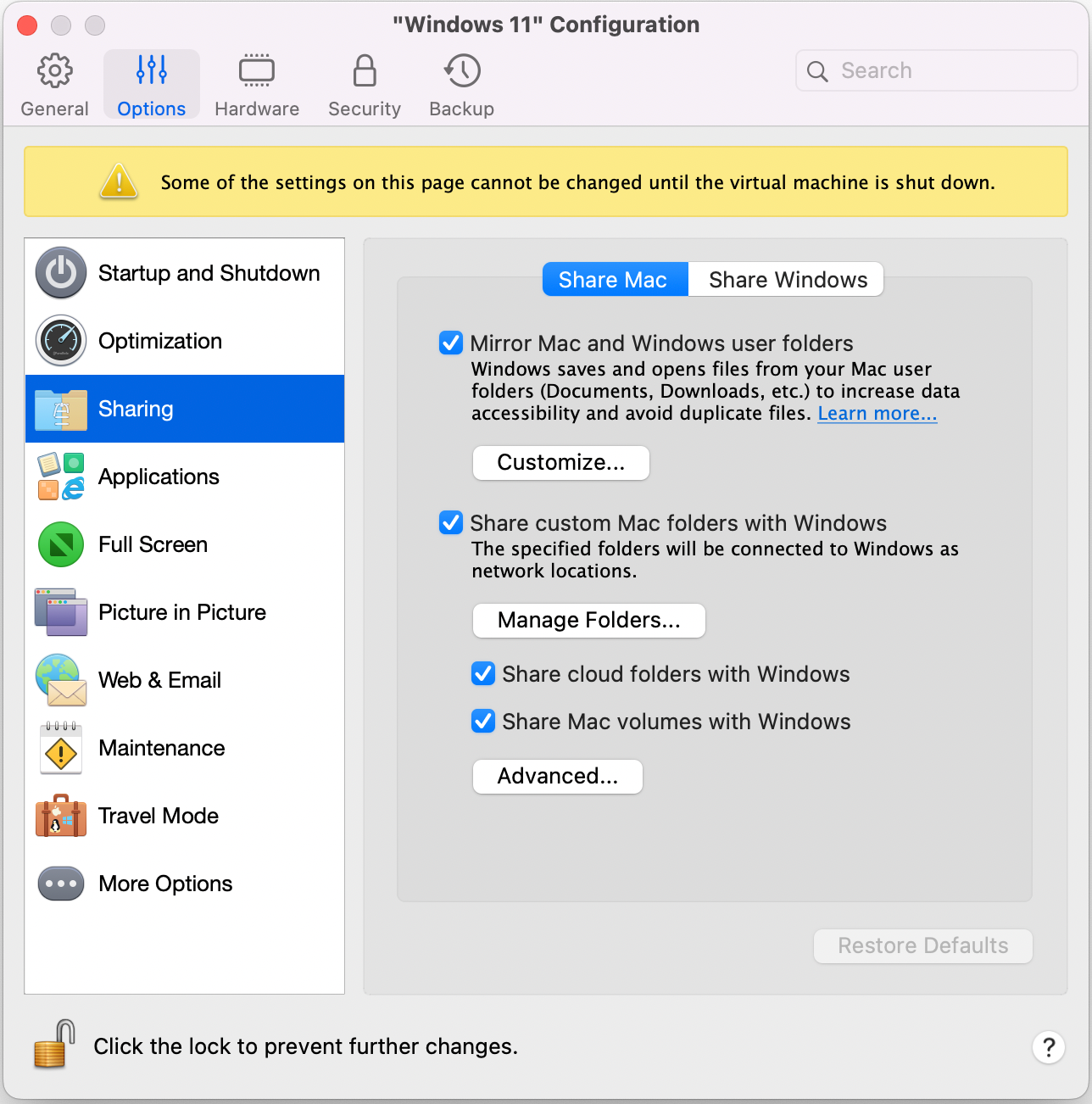
3. **\[オプション]** をクリックし、**\[共有]** > **\[Mac を共有]** を選択します。<br>

   <figure><img src="https://content.gitbook.com/content/UmbH6Lp9Mv0rCplkFmMZ/blobs/cCcrBiSFwKpQE3twc3CX/image.png" alt="" width="563"><figcaption></figcaption></figure>
4. 次のいずれかを実行します。

   * ホームフォルダー内のフォルダーのみを共有するには **\[Windows と任意の Mac フォルダーを共有する]** を有効にし、**\[フォルダーの管理...]** をクリックしますその後ホームフォルダーを選択して、**\[OK]** をクリックします。macOS のすべてのフォルダーを共有するには、Mac の名前のフォルダーを選択し、**\[OK]** をクリックします。
   * 任意のフォルダーを共有するには、**\[フォルダーを管理...]** をクリックし、追加（+）ボタンをクリックし、共有するフォルダーを選択します。追加（+）ボタンを再度クリックすると、その他のフォルダーも追加できます。

   macOS のカスタムフォルダーを Windows と共有すると、次のことを行えるようになります。

   * **\[オン]** を選択解除し、フォルダーの共有を無効にします。
   * **\[名前]** 列でフォルダー名をダブルクリックし、別の名前を入力して、Windows に表示されるフォルダー名を変更します。
   * **\[権限]** フォルダーで **\[読み取りおよび書き込み]** をクリックして **\[読み取り専用]** を選択することにより、このフォルダーへの書き込みを制限します。これにより、フォルダーにアイテムを追加できなくなります。

{% hint style="info" %}
**注: 1.フォルダー共有を有効にするには、\[構成]** ダイアログの **\[セキュリティ]** タブで **\[Mac から Windows を分離]** オプションを無効にする必要があります。\
2\. Linux を実行している場合は、共有フォルダーは `/media/psf` または `/mnt/psf` ディレクトリにマウントされます。
{% endhint %}

### macOS および Windows ユーザーフォルダーのミラーリング

デフォルトで、macOS と Windows は、ミュージック、ドキュメント、ピクチャ、デスクトップ、削除されたファイルなどで、同じフォルダーを使用します。たとえば、Documents フォルダーにファイルを保存すると、macOS アプリケーションを使っていても、Windows アプリケーションを使っていても、ファイルは Documents フォルダーに保存されます。

{% hint style="info" %}
**注**: Parallels Desktop for Mac 20（およびそれ以降のバージョン）では、共有プロファイルフォルダー（`ドキュメント`、`ダウンロード`などのユーザーフォルダー）と共有フォルダー（Windows で利用可能なその他の Mac フォルダー）はシンボリックリンク（[symlinks](https://ja.wikipedia.org/wiki/%E3%82%BD%E3%83%95%E3%83%88%E3%83%AA%E3%83%B3%E3%82%AF)）として接続されます。この実装により、さまざまな Windows アプリとの互換性が向上しました。
{% endhint %}

この機能を管理するには、次の操作を実行します。

1. [Windows を起動します。](/landing/pdfm-ug/v27-ja-jp/parallels-desktop-for-mac-27-yzzugaido/mac-de-windows-wosuru/imeru/windows-no.md)
2. 次のいずれかを実行します。
   * メニューバーの Parallels Desktop アイコンをクリックし、**\[構成]** を選択します。
   * Parallels Desktop のメニューバーが画面上部にある場合は、**\[アクション]** > **\[構成]** を選択します。
3. **\[オプション]** をクリックし、**\[共有]** を選択します。
4. **\[Mac を共有]** タブをクリックし、**\[Mac と Windows のユーザーフォルダーをミラーリングする]** を選択します。

   macOS の`デスクトップ`、`書類`、`ピクチャ`、`ミュージック`、`ムービー`、および`ダウンロード`フォルダーを、対応する Windows のフォルダーと結合されます。\
   \
   **注**: バージョン 26.3 以降、新しく作成された仮想マシンでは、macOS の「`ムービー`」「`ミュージック`」「`ピクチャ`」フォルダの共有がデフォルトで無効化されています。以前に作成された仮想マシンは元の設定を保持します。これらのフォルダの共有を有効にすると、macOS の権限ダイアログが表示され、承認が必要になります。共有を有効にするには、[この章](/landing/pdfm-ug/v27-ja-jp/parallels-desktop-for-mac-27-yzzugaido/parallels-desktop-tomashin/mashin/opushon/gong-you-she-ding.md)の手順に従ってください。
5. 一部のフォルダーのみをマッピングする場合は、**\[カスタマイズ...]** をクリックし、必要なフォルダーを選択します。

{% hint style="info" %}
**注**: Parallels Desktop for Mac 20 から、Linux 仮想マシンでもユーザーフォルダーのミラーリングが可能になりました。これを有効にするには、Linux 仮想マシンの設定を開き、**\[オプション]** > **\[共有]** に進みます。
{% endhint %}

### Windows で共有フォルダーからファイルを削除する方法

Mac と Windows 間の共有フォルダーと共有ユーザーフォルダーの接続方法は、ファイルの削除方法や表示されるシステムメッセージに影響します。

{% hint style="warning" %}
**警告**: ファイルを削除する際は、必ずシステムメッセージを注意深く読むことをお勧めします。
{% endhint %}

この表は、Parallels Desktop for Mac 20 とそれ以前のバージョンとの間で、異なるシナリオにおけるファイル削除ダイアログの違いとその意味を示しています。

<table><thead><tr><th width="183">Action</th><th width="286">Parallels Desktop 20 以降</th><th>Parallels Desktop 19 以前</th></tr></thead><tbody><tr><td>Mac で Finder からファイルを削除する</td><td>ファイルは macOS のゴミ箱に移動し、Windows のごみ箱には表示されません。</td><td>ファイルは macOS のゴミ箱に移動し、Windows のごみ箱には表示されません。</td></tr><tr><td>共有フォルダー（例: <code>C:\Users\{username}</code>）にない Windows ファイルを Windows マシンから削除します。</td><td>ファイルは Windows のごみ箱に移動し、macOS のゴミ箱には表示されません。</td><td>ファイルは Windows のごみ箱に移動し、macOS のゴミ箱には表示されません。</td></tr><tr><td>共有プロファイルフォルダー（<code>ドキュメント</code>、<code>ダウンロード</code>など）からファイルを削除する</td><td>Windows により、ファイルが永久に削除されるという警告メッセージが表示されます。<br><br>メッセージの確認後、Parallels Desktop によりファイルを macOS のゴミ箱に移動するという警告メッセージが表示されます。<br><br>メッセージの確認後、ファイルは macOS のゴミ箱に移動し、Windows のごみ箱には表示されません。</td><td>Parallels Desktop に、ファイルが Windows のごみ箱に移動するという警告メッセージが表示されました。アクションを確認すると、ファイルはごみ箱に移動します。削除されたファイルは macOS のゴミ箱には表示されません。</td></tr><tr><td>Mac と Windows 間で共有されている他のフォルダーからファイルを削除する</td><td>Windows により、ファイルが永久に削除されるという警告メッセージが表示されます。<br><br>メッセージの確認後、Parallels Desktop によりファイルを macOS のゴミ箱に移動するという警告メッセージが表示されます。<br><br>メッセージの確認後、ファイルは macOS のゴミ箱に移動し、Windows のごみ箱には表示されません。</td><td>Windows により、ファイルが永久に削除されるという警告メッセージが表示されます。メッセージの確認後、ファイルは Windows のごみ箱や macOS のゴミ箱には表示されなくなります。</td></tr></tbody></table>

### macOS Finder で Windows のアイテムを表示する

macOS の Finder で Windows のアイテムを表示できます。

{% hint style="info" %}
**注**：Parallels DesktopのApp Store版では、WindowsのファイルやフォルダーをMacと共有する機能は、バージョン1.10.3以降でしか利用できません。Standard版とApp Store版の差異に関する詳細情報は、[以下のリンクをご確認ください](https://kb.parallels.com/123796)。
{% endhint %}

* Windows でファイルかフォルダーを右クリック（または Control- クリック）し、ショートカットメニューから **\[Finder に表示]** を選択します。

Finder では、たとえば、アイテムにカラーラベルを適用したり、Finder 内の別の場所に簡単にドラッグしたりできます。

{% hint style="info" %}
**注**:これらのアクションは、共有フォルダーに保存されているファイルでのみ実行できます。
{% endhint %}

### Windows ファイルエクスプローラーで Quicklook を使用する

macOS Quick Look 機能を使用すると、ファイルまたはファイルセットをすばやくプレビューできます。

* Windows の場合、プレビューするファイルまたはファイルセットを選択し、Space キーを押します。
* タッチパッドを使用している場合は、ファイルを選択し、3 本指でタップします（または、新しい Macbook の場合は強く押します）。

{% hint style="info" %}
**注**:これらのアクションは、共有フォルダーに保存されているファイルでのみ実行できます。
{% endhint %}

### macOS の Finder またはデスクトップから Windows ディスクにアクセス

Windows ディスクにすばやくアクセスする必要がある場合は、それを Finder またはデスクトップに追加できます。次の手順を実行します。

{% hint style="info" %}
**注**:Windows ディスクを macOS の Finder またはデスクトップに追加する場合は、仮想マシンが実行されており、Finder 環境設定の **\[一般]** タブで **\[接続しているサーバー]** オプションが選択されている必要があります。
{% endhint %}

1. Finder を開いて、**\[共有]** セクションで **\[すべて]** を選択します。
2. 仮想マシンを見つけて展開します。
3. Finder またはデスクトップに追加するディスクをダブルクリックします。ディスクがマウントされて、デスクトップに表示されます。次に以下の手順を実行します。
   * ディスクを Finder に追加するには、ディスクをデスクトップから Finder の **\[お気に入り]** セクションにドラッグします。
   * ディスクをデスクトップに表示するには、そのディスクの別名を作成します。ディスクを右クリックして、**\[別名の作成]** を選択します。


---

# Agent Instructions
This documentation is published with GitBook. GitBook is the documentation platform designed so that both humans and AI agents can read, navigate, and reason over technical content effectively. Learn more at gitbook.com.

## Querying This Documentation
If you need additional information that is not directly available in this page, you can query the documentation by asking a question.

Perform an HTTP GET request on the following URL with the `ask` and `goal` query parameters:

```
GET https://docs.parallels.com/landing/pdfm-ug/v27-ja-jp/parallels-desktop-for-mac-27-yzzugaido/mac-de-windows-wosuru/macos-deno-windows-nono/macos-to-windows-deaitemuwosuru/fairuoyobiforudno.md?ask=<question>&goal=<user_goal>
```

`ask` is the immediate question: it should be specific, self-contained, and written in natural language.
`goal` is what the user is ultimately trying to achieve, the reason they need the answer. Sharing it helps GitBook give you a better, more relevant answer. A goal is most helpful when it describes the outcome the user wants rather than restating the question. For example, with `ask=how do I create an API token`, a goal like `automate deployments from our CI pipeline` lets GitBook tailor the answer to that use case.

The response will contain a direct answer to the question and relevant excerpts and sources from the documentation.

Use this mechanism when the answer is not explicitly present in the current page, you need clarification or additional context, or you want to retrieve related documentation sections.
