> For the complete documentation index, see [llms.txt](https://docs.parallels.com/landing/llms.txt). Markdown versions of documentation pages are available by appending `.md` to page URLs; this page is available as [Markdown](https://docs.parallels.com/landing/pdfm-ug/v27-ja-jp/parallels-desktop-for-mac-27-yzzugaido/na/mashinno/mashinnosunappushottono.md).
# 仮想マシンのスナップショットの保存
スナップショットとは、ゲストOSの状態を保存したものです。たとえば、次のような場合にスナップショットを作成しておくと便利です。
* ゲストOSに損傷を与える可能性のあるアプリケーションを実行する前、または
* 多くの設定を必要とするゲストOSのソフトウェアを構成する前、または
* 開発プロセスの節目として記録を残したい場合。
{% hint style="warning" %}
**注意事項:**
1. 仮想マシンに1つ以上のスナップショットが存在する場合、仮想ハードドライブの圧縮やサイズ変更を行うことはできません。
2. スナップショットを作成すると、仮想マシンの `.pvm` バンドルのサイズが増加します。
{% endhint %}
万が一問題が発生した場合、変更内容を任意のスナップショットにロールバックして、ゲスト OS の作業を続行できます。
### スナップショットの作成
スナップショットを作成するには:
1. Parallels Desktop を起動します。
2. **コントロールセンター**で、スナップショットを作成したい仮想マシンを右クリックし、**スナップショットの管理**を選択します。
3. **新規**をクリックし、スナップショットの名前を指定して、**OK**をクリックします。
### スナップショットの作成を自動化する
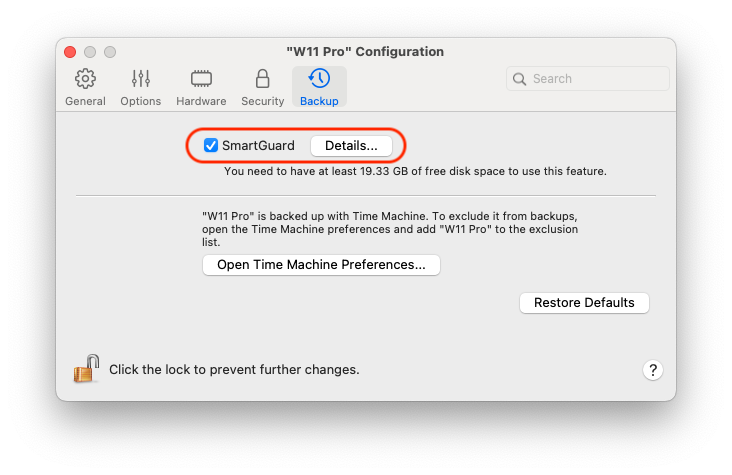
SmartGuard 機能を使用すると、スナップショットの作成を自動化できます。
{% hint style="info" %}
**注:** SmartGuard は、仮想マシンが [**ロールバックモード**](/landing/pdfm-ug/v27-ja-jp/parallels-desktop-for-mac-27-yzzugaido/mac-de-windows-wosuru/dtano/wosezuni-windows-de.md) で実行されていない場合にのみ利用可能です。macOS を実行している仮想マシンでは、SmartGuard は利用できません。
{% endhint %}
スナップショットの自動化設定にアクセスするには:
1. Parallels Desktop を起動します。
2. **コントロールセンター**で、スナップショットを作成したい仮想マシンを右クリックし、**設定**を選択します。
3. **バックアップ**をクリックします。
スナップショットを自動化するには、SmartGuardを有効にし、\*\*\[詳細]\*\*をクリックして、次のいずれかを実行します:
* **Time Machine用に最適化** を選択します。このオプションを選択すると、48時間ごとにスナップショットが作成され、スナップショットは3つまで保持されます(4つ目のスナップショットを作成する時期になると、Parallels Desktopは1つ目のスナップショットを削除して新しいスナップショットを作成します)。 これにより、スナップショットが過剰に蓄積されることで仮想マシンの容量が増加することを防げます。
Macをバックアップする際、Time Machineは仮想マシン本体とこれら3つのスナップショットをバックアップします。 これにより、Time Machineがバックアップするデータ量を削減し、仮想ハードドライブのバックアップにかかる時間を短縮できるほか、Time Machineのバックアップから仮想マシンのハードドライブを復元する際のデータ損失や破損のリスクを最小限に抑えることができます。
* スナップショットの作成頻度と保持する最大スナップショット数を手動で設定します。次のスナップショット作成のタイミングを知りたい場合や、スナップショットの作成を拒否したい場合は、**「スナップショット作成前に通知」** を選択してください。
スナップショットの作成頻度を設定するには:
* \*\*「スナップショットを作成する間隔」\*\*フィールドを使用します。1 時間から 48 時間の範囲で設定できます。
間隔が 24 時間未満の場合、SmartGuard では最新の 1 時間ごと、1 日ごと、1 週間ごとのスナップショットを復元できます。 時間間隔が24時間を超える場合、最新の時間単位、日単位、週単位のスナップショットを復元できます。
保存するスナップショットの数を制限するには:
* **保存するスナップショットの数** フィールドを使用して、Macに保存できるスナップショットの最大数を設定します。
設定可能な最大値は 100 個です。スナップショットマネージャーがスナップショットの制限数に達し、制限を超えて新しいスナップショットを作成する必要が生じた場合、最も古いスナップショットが削除されます。
### スナップショットへの復元
スナップショットに復元するには:
1. Parallels Desktop を起動します。
2. **コントロールセンター**で、復元したい仮想マシンを選択し、スナップショットアイコンをクリックします。
3. 復元したいスナップショットを選択し、\*\*「移動」\*\*をクリックします。
スナップショットへの復元を選択すると、現在の状態を新しいスナップショットとして保存するかどうかを尋ねられます。現在の状態を保存するには **保存** を、保存せずに続行するには **保存しない** をクリックします。
### スナップショットの削除
スナップショットを削除するには:
1. Parallels Desktopを起動します。
2. **コントロールセンター**で、スナップショットを削除したい仮想マシンを選択し、スナップショットアイコンをクリックします。
3. 削除したいスナップショットを選択し、**削除**をクリックします。
中間スナップショットを削除すると、そのスナップショットに含まれる情報は次のスナップショットに統合されます。
---
# Agent Instructions
This documentation is published with GitBook. GitBook is the documentation platform designed so that both humans and AI agents can read, navigate, and reason over technical content effectively. Learn more at gitbook.com.
## Querying This Documentation
If you need additional information that is not directly available in this page, you can query the documentation dynamically by asking a question.
Perform an HTTP GET request on the current page URL with the `ask` query parameter, and the optional `goal` query parameter:
```
GET https://docs.parallels.com/landing/pdfm-ug/v27-ja-jp/parallels-desktop-for-mac-27-yzzugaido/na/mashinno/mashinnosunappushottono.md?ask=&goal=
```
`ask` is the immediate question: it should be specific, self-contained, and written in natural language.
`goal` is optional and describes the broader end goal you are ultimately trying to accomplish on behalf of the user. GitBook uses it to tailor the answer towards what is most useful for that goal.
The response will contain a direct answer to the question and relevant excerpts and sources from the documentation.
Use this mechanism when the answer is not explicitly present in the current page, you need clarification or additional context, or you want to retrieve related documentation sections.