> For the complete documentation index, see [llms.txt](https://docs.parallels.com/landing/llms.txt). Markdown versions of documentation pages are available by appending `.md` to page URLs; this page is available as [Markdown](https://docs.parallels.com/landing/pdfm-ug/v27-ja-jp/parallels-desktop-for-mac-27-yzzugaido/parallels-desktop-tomashin/mashin/opushon/apurikshon.md).
# アプリケーション設定
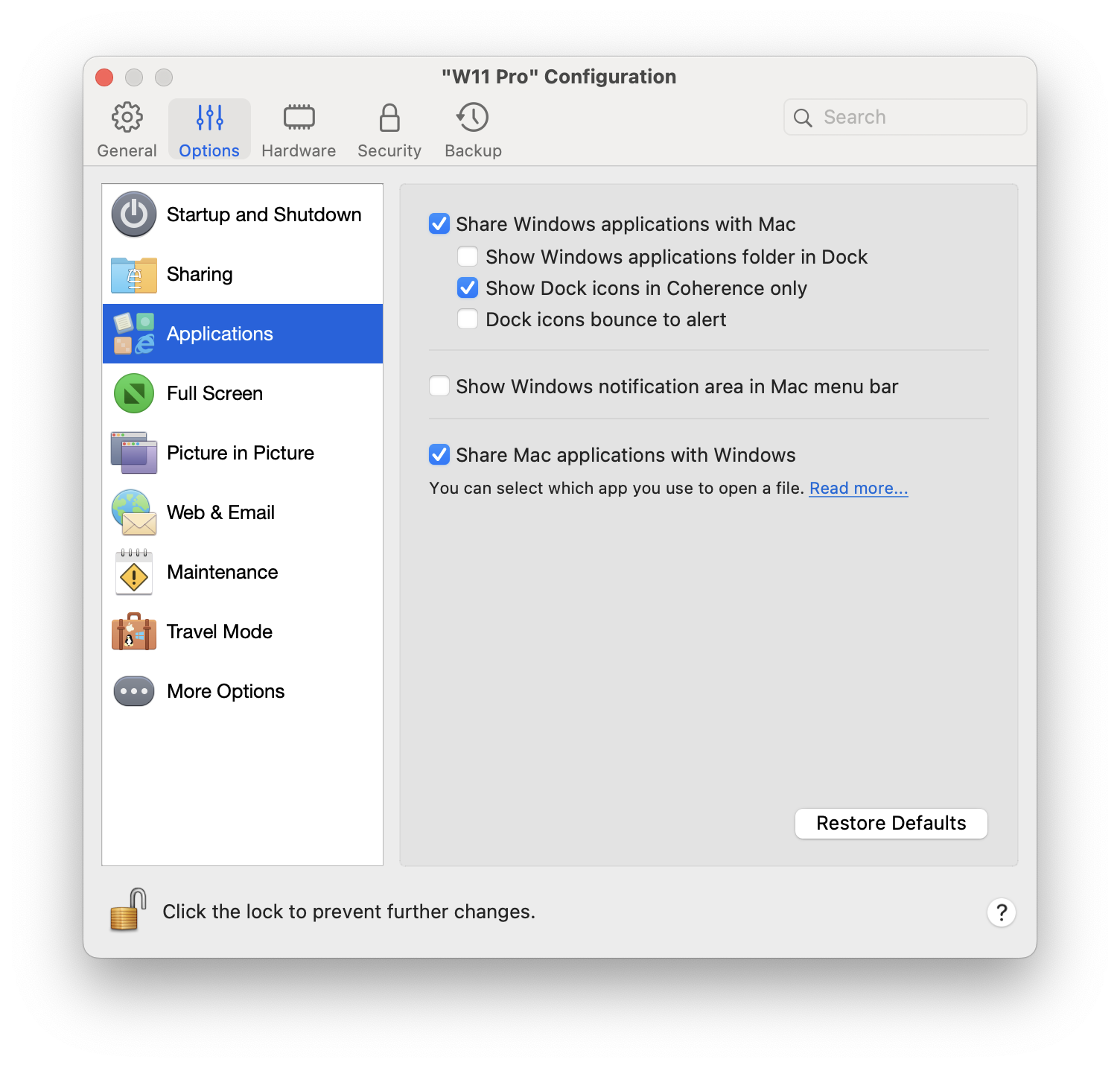
**\[Applications]** ペインで、Windows アプリケーションを macOS と共有し、macOS アプリケーションを Windows と共有するかどうかを選択する、Windows アプリケーションを含むフォルダーを Dock に追加する、Dock でアラート時に Windows アプリケーションがバウンドするかどうかを設定することができます。
{% hint style="info" %}
**注**:この機能は、LinuxまたはmacOSを実行している仮想マシンでは使用できません。
{% endhint %}
この設定を開くには、**\[アクション]** > **\[構成]** > **\[オプション]** を選択し、**\[アプリケーション]** をクリックします。
| オプション | 説明 |
| ---------------------------------- | ----------------------------------------------------------------------------------------------------------------------------------------------------------------------------------------------------------------------------------------------------------------------------------------------------------------------------------------------------------------------------------------------------------------------------------------------------------------------------------------- |
| **WindowsアプリケーションをMacで共有** | Windowsアプリケーションの共有が有効になっている場合、macOSのFinderからWindowsアプリケーションを開くことができます。 また、すべての Windows アプリケーションを含むフォルダを Dock に追加して、簡単にアクセスできるようにすることもできます。 |
| **Dock に Windows アプリケーションフォルダを表示** |
このオプションを選択すると、WindowsアプリケーションフォルダがDockに追加されます
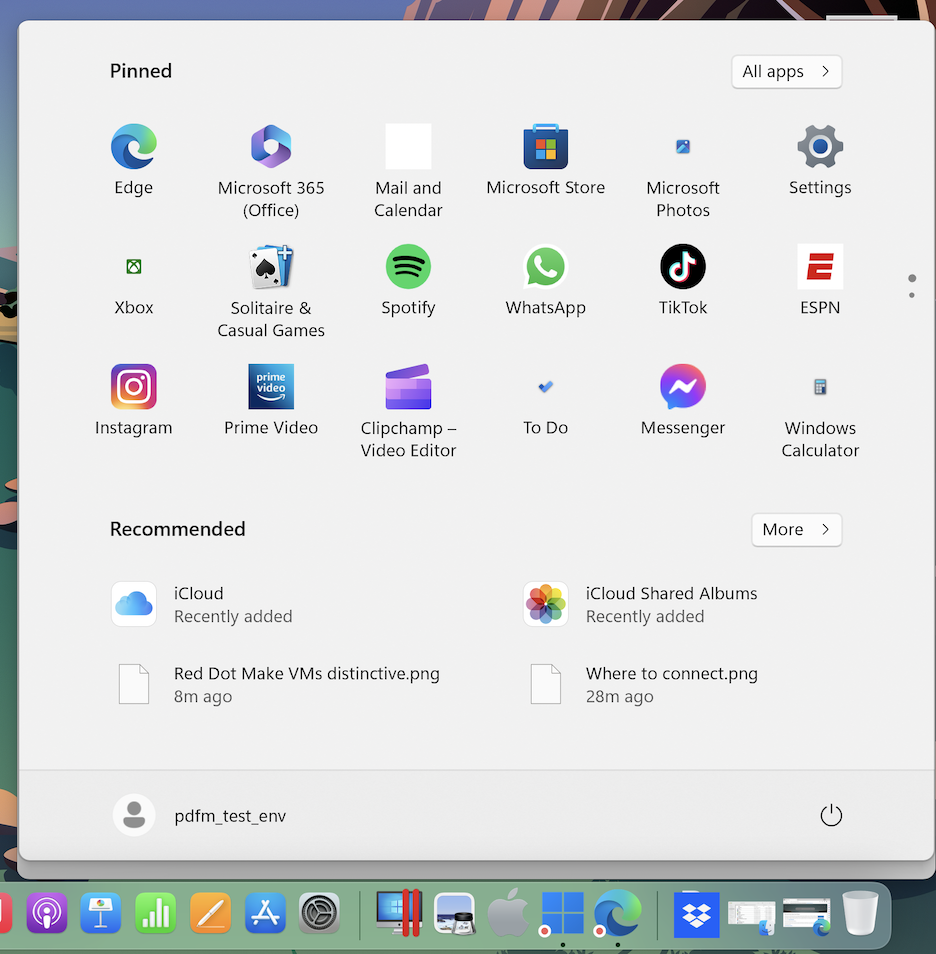
このフォルダは macOS の Dock に表示され、すべての Windows アプリケーションが含まれています。アプリケーションを追加してインストールすると、自動的に追加されます。
「Windows アプリケーション」フォルダを使用して Windows アプリケーションを開くには、そのフォルダをクリックし、アプリケーションを選択します。
ウィンドウモードまたは全画面モード時にドックに Windows アプリケーションのアイコンを表示するには、「Coherence モードでのみドックアイコンを表示」のチェックを外してください。
|
| **Dock アイコンを点滅させて通知** |
Windows タスクバー上の Windows アプリケーションのアイコンが、Skype の新着メッセージや Microsoft Outlook の通知など、何かを知らせるために通常点滅する場合、デフォルトではそのアイコンが macOS の Dock でも繰り返しバウンドします。
Windows アプリケーションのアイコンが通知のためにバウンドする機能を有効または無効にするには、「Dock アイコンをバウンドさせて通知する」のチェックボックスをオンまたはオフにしてください。
|
| **MacのメニューバーにWindowsの通知領域を表示** | このオプションを選択すると、macOSのメニューバーにWindowsのシステムトレイアイコンが表示されます。 |
| **MacアプリケーションをWindowsと共有** | このオプションを選択すると、macOSアプリケーションの共有が有効になります。有効にすると、WindowsまたはWindowsアプリケーション内からmacOSアプリケーションを開くことができます。 |
---
# Agent Instructions
This documentation is published with GitBook. GitBook is the documentation platform designed so that both humans and AI agents can read, navigate, and reason over technical content effectively. Learn more at gitbook.com.
## Querying This Documentation
If you need additional information that is not directly available in this page, you can query the documentation dynamically by asking a question.
Perform an HTTP GET request on the current page URL with the `ask` query parameter, and the optional `goal` query parameter:
```
GET https://docs.parallels.com/landing/pdfm-ug/v27-ja-jp/parallels-desktop-for-mac-27-yzzugaido/parallels-desktop-tomashin/mashin/opushon/apurikshon.md?ask=&goal=
```
`ask` is the immediate question: it should be specific, self-contained, and written in natural language.
`goal` is optional and describes the broader end goal you are ultimately trying to accomplish on behalf of the user. GitBook uses it to tailor the answer towards what is most useful for that goal.
The response will contain a direct answer to the question and relevant excerpts and sources from the documentation.
Use this mechanism when the answer is not explicitly present in the current page, you need clarification or additional context, or you want to retrieve related documentation sections.