> For the complete documentation index, see [llms.txt](https://docs.parallels.com/landing/llms.txt). Markdown versions of documentation pages are available by appending `.md` to page URLs; this page is available as [Markdown](https://docs.parallels.com/landing/pdfm-ug/v27-ja-jp/parallels-desktop-for-mac-27-yzzugaido/parallels-desktop-tomashin/mashin/opushon/furusukurn.md).
# フルスクリーン設定
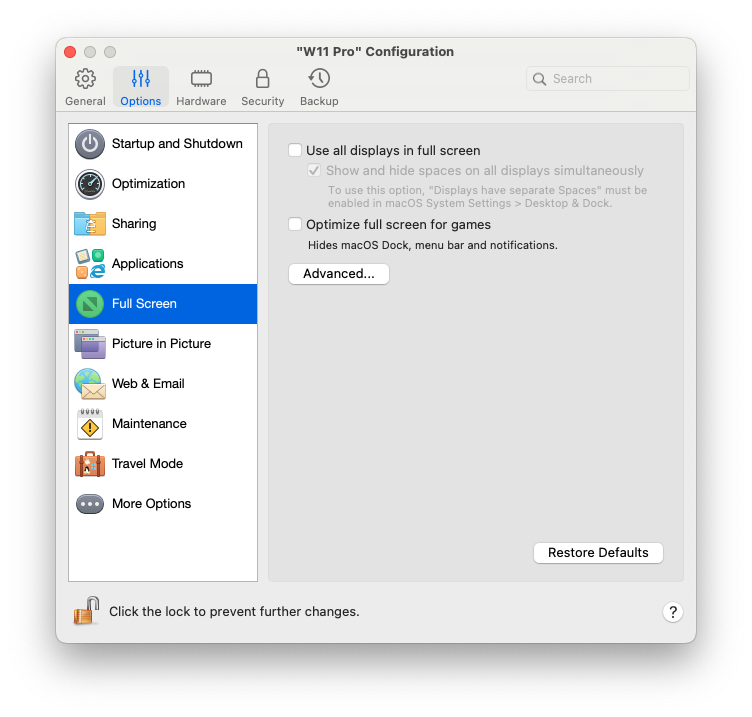
**\[フルスクリーン]** ペインで、このビューモード関連の設定を構成できます。
この設定を開くには、**\[処理]** > **\[構成]** > **\[オプション]** を選択し、**\[フルスクリーン]** をクリックします。
| オプション | 説明 |
| -------------------------------- | --------------------------------------------------------------------------------------------------------------------------------------------------------------------------------------------------------------------------------------------------------------------------------------------------------------------------------------------------------------------------------------------------------------------------------------------------------------------------------------------------------------------------------------------------------------------------------------------------------------------------------------------------------------------------------------------------------------------------------------------------------------------------------------------------- |
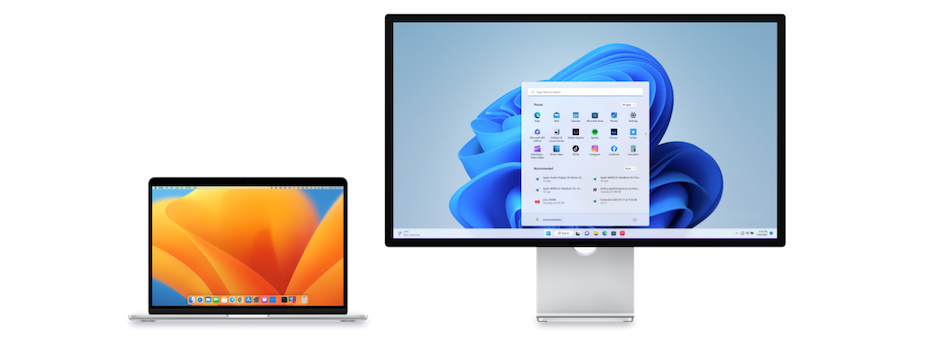
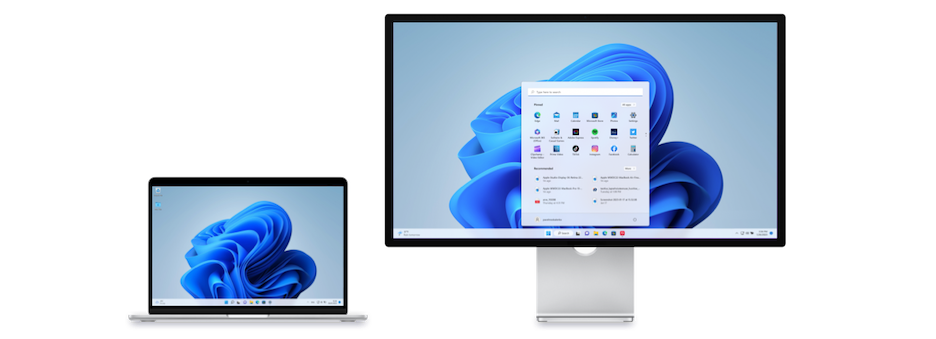
| **すべてのディスプレイをフルスクリーンで表示** |
オフ。Parallels Tools がインストールされている場合、仮想マシンの解像度は Mac の解像度と一致します。Parallels Tools がインストールされていない場合、仮想マシンの解像度は変更されません。仮想マシンの解像度が Mac の解像度より低い場合、仮想マシンは黒い背景上で表示されます。高い場合は、仮想マシンにスクロールバーが表示されます。
自動。Parallels Tools がインストールされている場合、仮想マシンの解像度は Mac の解像度と一致します。Parallels Tools がインストールされていない場合、仮想マシンの解像度は変更されません。仮想マシンの解像度が Mac の解像度より低い場合、仮想マシンは黒い背景の上に表示されます。高い場合、仮想マシンはスクロールバーなしで画面全体に表示されます。
|
---
# Agent Instructions
This documentation is published with GitBook. GitBook is the documentation platform designed so that both humans and AI agents can read, navigate, and reason over technical content effectively. Learn more at gitbook.com.
## Querying This Documentation
If you need additional information that is not directly available in this page, you can query the documentation dynamically by asking a question.
Perform an HTTP GET request on the current page URL with the `ask` query parameter, and the optional `goal` query parameter:
```
GET https://docs.parallels.com/landing/pdfm-ug/v27-ja-jp/parallels-desktop-for-mac-27-yzzugaido/parallels-desktop-tomashin/mashin/opushon/furusukurn.md?ask=&goal=
```
`ask` is the immediate question: it should be specific, self-contained, and written in natural language.
`goal` is optional and describes the broader end goal you are ultimately trying to accomplish on behalf of the user. GitBook uses it to tailor the answer towards what is most useful for that goal.
The response will contain a direct answer to the question and relevant excerpts and sources from the documentation.
Use this mechanism when the answer is not explicitly present in the current page, you need clarification or additional context, or you want to retrieve related documentation sections.