> For the complete documentation index, see [llms.txt](https://docs.parallels.com/landing/llms.txt). Markdown versions of documentation pages are available by appending `.md` to page URLs; this page is available as [Markdown](https://docs.parallels.com/landing/pdfm-ug/v27-zh-cn/parallels-desktop-for-mac-27-yong-hu-zhi-nan/gao-ji-zhu-ti/shi-yong-xu-ni-ji/bao-cun-xu-ni-ji-kuai-zhao.md).
# 保存虚拟机快照
快照是客机操作系统的保存状态。在以下情况之前创建快照非常有用:
* 运行可能损坏客户机操作系统的应用程序之前;或者
* 配置需要大量设置的客户机操作系统软件之前;或者
* 想要标记开发过程中的里程碑时。
{% hint style="warning" %}
**注意事项:**
1. 如果虚拟机有一个或多个快照,则无法对虚拟硬盘进行压缩或调整大小。
2. 创建快照会增加虚拟机 `.pvm` 包的大小。
{% endhint %}
如果出现问题,您可以将更改回滚到任何一个快照,并继续使用该客户机操作系统。
### 创建快照
要创建快照:
1. 启动 Parallels Desktop。
2. 在 **控制中心** 中,右键单击要为其创建快照的虚拟机,然后选择 **管理快照**。
3. 单击 **新建**,指定快照名称,然后单击 **确定**。
### 自动创建快照
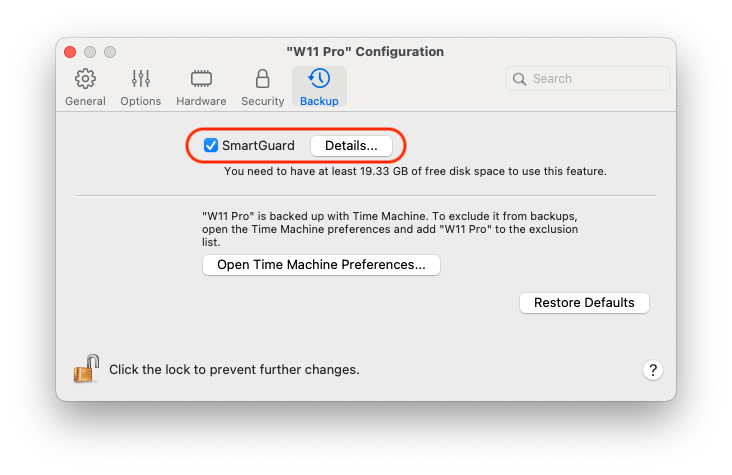
SmartGuard 功能可让您自动创建快照。
{% hint style="info" %}
**注意:** 仅当虚拟机未在 [**回滚模式**](/landing/pdfm-ug/v27-zh-cn/parallels-desktop-for-mac-27-yong-hu-zhi-nan/zai-mac-shang-shi-yong-windows/bao-hu-nin-de-shu-ju/zai-windows-zhong-gong-zuo-bu-bao-cun-geng-gai.md) 下运行时,才可使用 SmartGuard。对于运行 macOS 的虚拟机,SmartGuard 不可用。
{% endhint %}
要访问自动创建快照的设置:
1. 启动 Parallels Desktop。
2. 在 **控制中心** 中,右键单击要为其创建快照的虚拟机,然后选择 **配置**。
3. 单击 **备份**。
要自动创建快照,请启用 SmartGuard,点击 \*\*详细信息\*\*,然后执行以下操作之一:
* 选择 **针对 Time Machine 进行优化**。如果选择此选项,系统将每 48 小时创建一次快照,且仅保留三个快照(当需要创建第 4 个快照时,Parallels Desktop 会删除第 1 个快照并创建一个新的)。 这样,虚拟机的大小就不会因快照过多而增加。
在备份 Mac 时,Time Machine 会备份您的虚拟机以及这三个快照。 这样可以减少 Time Machine 需要备份的数据量,缩短 Time Machine 备份虚拟硬盘所需的时间,并最大限度地降低从 Time Machine 备份中恢复虚拟机硬盘时发生数据丢失或损坏的风险。
* 手动设置快照频率和要保留的快照最大数量。如果您想知道何时该创建下一个快照,并希望能够拒绝创建快照,请选中 **在创建快照前通知我**。
设置快照的生成频率:
* 使用 **每** 字段。您可以将其设置为 1 到 48 小时。
如果时间间隔小于 24 小时,SmartGuard 将允许您还原最新的每小时、每日和每周快照。 如果时间间隔超过 24 小时,您将能够还原最新的每日、每周和每月快照。
要限制快照的存储数量:
* 使用 **保留的快照数量** 字段,设置 Mac 上可存储的快照最大数量。
最大可用值为 100 个快照。一旦“快照管理器”达到快照上限且需要创建超出该上限的新快照时,它会删除最旧的快照。
### 还原到快照
要还原到快照:
1. 启动 Parallels Desktop。
2. 在 **控制中心** 中,选择您要还原到的虚拟机,然后点击快照图标。
3. 选择要还原到的快照,然后点击 **转到**。
当您选择回滚到快照时,系统会询问您是否要将当前状态保存为新的快照。点击 **保存** 以保存当前状态,或点击 **不保存** 以不保存状态继续操作。
### 删除快照
要删除快照:
1. 启动 Parallels Desktop。
2. 在 **控制中心** 中,选择要删除快照的虚拟机,然后单击快照图标。
3. 选择要删除的快照,然后单击 **删除**。
删除中间快照时,其中包含的信息将合并到下一个快照中。
---
# Agent Instructions
This documentation is published with GitBook. GitBook is the documentation platform designed so that both humans and AI agents can read, navigate, and reason over technical content effectively. Learn more at gitbook.com.
## Querying This Documentation
If you need additional information that is not directly available in this page, you can query the documentation by asking a question.
Perform an HTTP GET request on the following URL with the `ask` and `goal` query parameters:
```
GET https://docs.parallels.com/landing/pdfm-ug/v27-zh-cn/parallels-desktop-for-mac-27-yong-hu-zhi-nan/gao-ji-zhu-ti/shi-yong-xu-ni-ji/bao-cun-xu-ni-ji-kuai-zhao.md?ask=&goal=
```
`ask` is the immediate question: it should be specific, self-contained, and written in natural language.
`goal` is what the user is ultimately trying to achieve, the reason they need the answer. Sharing it helps GitBook give you a better, more relevant answer. A goal is most helpful when it describes the outcome the user wants rather than restating the question. For example, with `ask=how do I create an API token`, a goal like `automate deployments from our CI pipeline` lets GitBook tailor the answer to that use case.
The response will contain a direct answer to the question and relevant excerpts and sources from the documentation.
Use this mechanism when the answer is not explicitly present in the current page, you need clarification or additional context, or you want to retrieve related documentation sections.