> For the complete documentation index, see [llms.txt](https://docs.parallels.com/landing/llms.txt). Markdown versions of documentation pages are available by appending `.md` to page URLs; this page is available as [Markdown](https://docs.parallels.com/landing/pdfm-ug/v27-zh-tw/parallels-desktop-for-mac-27-shi-yong-zhi-nan/jin-jie-zhu-ti/shi-yong-xu-ni-ji-qi/chu-cun-xu-ni-ji-qi-de-kuai-zhao.md).
# 儲存虛擬機器的快照
快照是客體作業系統的儲存狀態。建立快照在以下情況下特別有用,例如:
* 您即將執行可能損壞客體作業系統的應用程式時;或
* 您即將配置需要大量設定的客體作業系統軟體時;或
* 您想標記開發過程中的重要里程碑時。
{% hint style="warning" %}
**注意事項:**
1. 若您的虛擬機器擁有一個或多個快照,則無法對虛擬硬碟進行壓縮或調整大小。
2. 建立快照會增加虛擬機器 `.pvm` 封裝檔的大小。
{% endhint %}
若發生問題,您可以將變更還原至任何一個快照,並繼續使用虛擬機器作業系統。
### 建立快照
要建立快照:
1. 啟動 Parallels Desktop。
2. 在 **控制中心** 中,右鍵點擊您要建立快照的虛擬機器,然後選擇 **管理快照**。
3. 按一下 **新增**,指定快照名稱,然後按一下 **確定**。
### 自動建立快照
SmartGuard 功能可讓您自動建立快照。
{% hint style="info" %}
**注意:** SmartGuard 僅在虛擬機器未處於 [**回滾模式**](/landing/pdfm-ug/v27-zh-tw/parallels-desktop-for-mac-27-shi-yong-zhi-nan/zai-mac-shang-shi-yong-windows/bao-hu-nin-de-zi-liao/zai-windows-zhong-yun-zuo-er-bu-chu-cun-bian-geng.md) 時才可用。對於執行 macOS 的虛擬機器,SmartGuard 不可用。
{% endhint %}
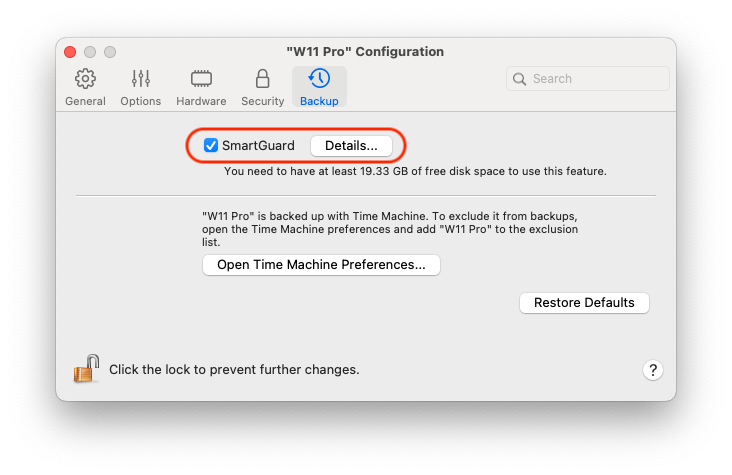
要存取自動化快照的設定:
1. 啟動 Parallels Desktop。
2. 在 **控制中心** 中,對您要為其建立快照的虛擬機器按右鍵,然後選擇 **設定**。
3. 點擊 **備份**。
若要自動建立快照,請啟用 SmartGuard,點選 \*\*詳細資訊\*\*,並執行以下其中一項操作:
* 選取 **針對 Time Machine 進行最佳化**。若選取此選項,系統將每 48 小時建立一次快照,且僅保留三份快照(當需要建立第 4 份快照時,Parallels Desktop 會刪除第 1 份快照並建立新快照)。 如此一來,虛擬機器的大小便不會因過多快照而增加。
當您備份 Mac 時,Time Machine 會備份您的虛擬機器以及這三個快照。 如此一來,您不僅能減少 Time Machine 需備份的資料量,縮短 Time Machine 備份虛擬硬碟所需的時間,還能將從 Time Machine 備份還原虛擬機器硬碟時發生資料遺失或損毀的風險降至最低。
* 手動設定快照頻率及要保留的快照最大數量。若您想知道何時該建立下一個快照,並能選擇拒絕建立快照,請選取 **在建立快照前通知我**。
設定快照的建立頻率:
* 使用 \*\*每 \*\* 欄位。您可以將其設定為 1 至 48 小時。
若時間間隔少於 24 小時,SmartGuard 將允許您還原最新的每小時、每日及每週快照。 若時間間隔超過 24 小時,您將能夠還原最新的每日、每週及每月快照。
若要限制儲存的快照數量:
* 使用 **保留的快照數量** 欄位,設定您的 Mac 上可儲存的快照最大數量。
最大可用值為 100 個快照。一旦快照管理員達到快照上限,且需要建立超出此上限的新快照時,系統便會刪除最舊的快照。
### 還原至快照
若要還原至快照:
1. 啟動 Parallels Desktop。
2. 在 **控制中心** 中,選取您要還原到的虛擬機器,然後點擊快照圖示。
3. 選取您要還原到的快照,然後點擊 **前往**。
當您選擇還原至快照時,系統會詢問您是否要將當前狀態儲存為新的快照。點擊 **儲存** 以儲存當前狀態,或點擊 **不儲存** 以不儲存並繼續。
### 刪除快照
要刪除快照:
1. 啟動 Parallels Desktop。
2. 在 **控制中心** 中,選取您要刪除其快照的虛擬機器,然後點擊快照圖示。
3. 選取要刪除的快照,並點擊 **刪除**。
當您刪除一個中間快照時,其中包含的資訊會合併到下一個快照中。
---
# Agent Instructions
This documentation is published with GitBook. GitBook is the documentation platform designed so that both humans and AI agents can read, navigate, and reason over technical content effectively. Learn more at gitbook.com.
## Querying This Documentation
If you need additional information that is not directly available in this page, you can query the documentation by asking a question.
Perform an HTTP GET request on the following URL with the `ask` and `goal` query parameters:
```
GET https://docs.parallels.com/landing/pdfm-ug/v27-zh-tw/parallels-desktop-for-mac-27-shi-yong-zhi-nan/jin-jie-zhu-ti/shi-yong-xu-ni-ji-qi/chu-cun-xu-ni-ji-qi-de-kuai-zhao.md?ask=&goal=
```
`ask` is the immediate question: it should be specific, self-contained, and written in natural language.
`goal` is what the user is ultimately trying to achieve, the reason they need the answer. Sharing it helps GitBook give you a better, more relevant answer. A goal is most helpful when it describes the outcome the user wants rather than restating the question. For example, with `ask=how do I create an API token`, a goal like `automate deployments from our CI pipeline` lets GitBook tailor the answer to that use case.
The response will contain a direct answer to the question and relevant excerpts and sources from the documentation.
Use this mechanism when the answer is not explicitly present in the current page, you need clarification or additional context, or you want to retrieve related documentation sections.