> For the complete documentation index, see [llms.txt](https://docs.parallels.com/landing/llms.txt). Markdown versions of documentation pages are available by appending `.md` to page URLs; this page is available as [Markdown](https://docs.parallels.com/landing/pdfm-ug/v27-zh-tw/parallels-desktop-for-mac-27-shi-yong-zhi-nan/parallels-desktop-pian-hao-she-ding-he-xu-ni-ji-qi-she-ding/xu-ni-ji-qi-she-ding/xuan-xiang/ying-yong-cheng-shi-she-ding.md).
# 應用程式設定
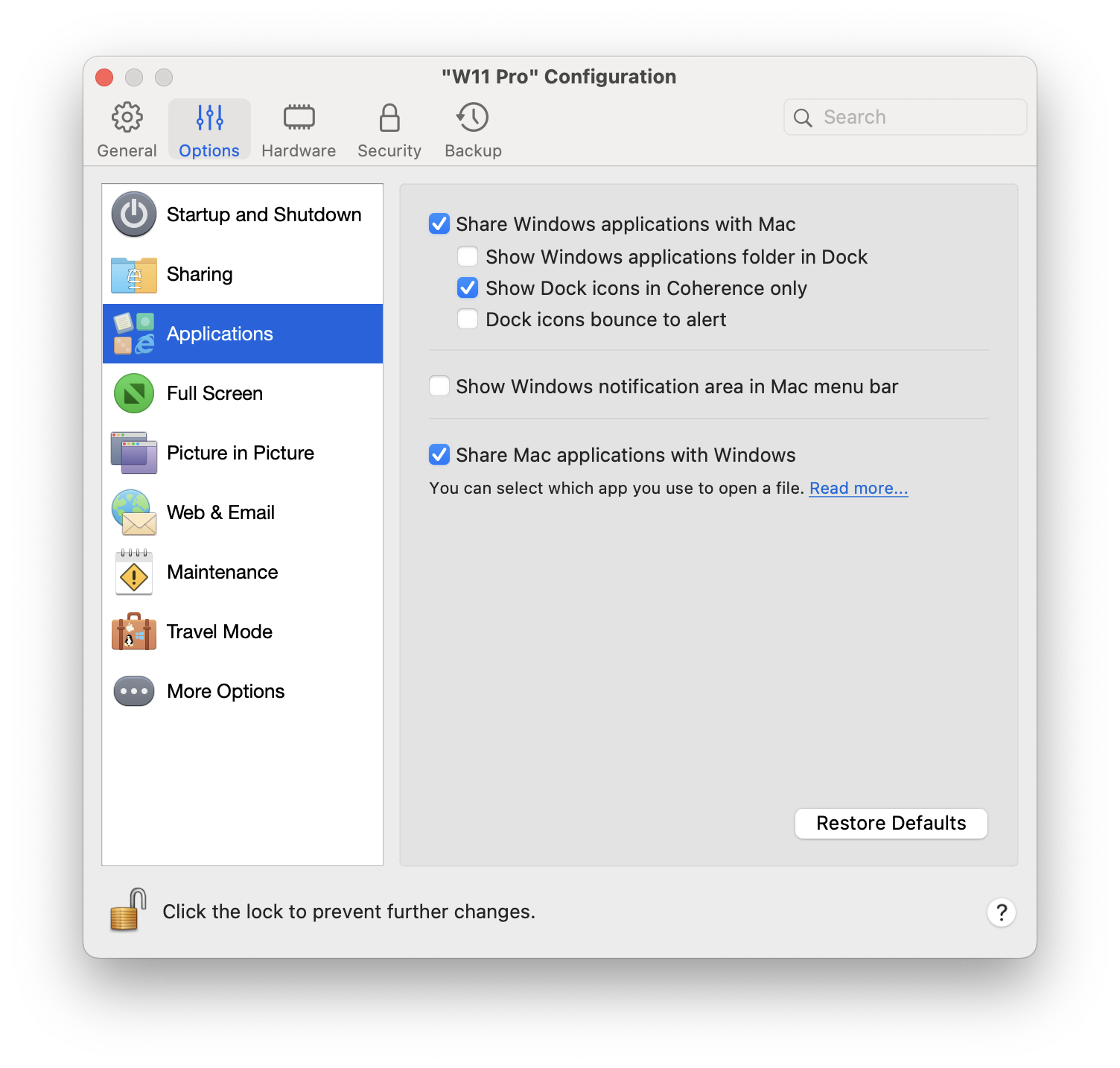
在「**應用程式**」窗格中,您可以選擇 Windows 應用程式是否與 macOS 共用以及 macOS 應用程式是否與 Windows 共用、將包含 Windows 應用程式的資料夾新增到 Dock、設定 Windows 應用程式是否在 Dock 中彈出作為警示等等。
{% hint style="info" %}
**注意**:運行 Linux 或 macOS 的虛擬機器無法使用此功能。
{% endhint %}
若要開啟這些設定,請選擇「**動作**」>「**設定**」>「**選項**」,然後按一下「**應用程式**」。
| 選項 | 說明 |
| ------------------------------ | ----------------------------------------------------------------------------------------------------------------------------------------------------------------------------------------------------------------------------------------------------------------------------------------------------------------------------------------------------------------------------------------------------------------------------- |
| **與 Mac 共享 Windows 應用程式** | 啟用 Windows 應用程式共享功能後,您即可從 macOS Finder 開啟 Windows 應用程式。 您也可以選擇將包含所有 Windows 應用程式的資料夾新增至 Dock,以便輕鬆存取。 |
| **在 Dock 中顯示 Windows 應用程式資料夾** |
選取此選項可將「Windows 應用程式」資料夾新增至 Dock
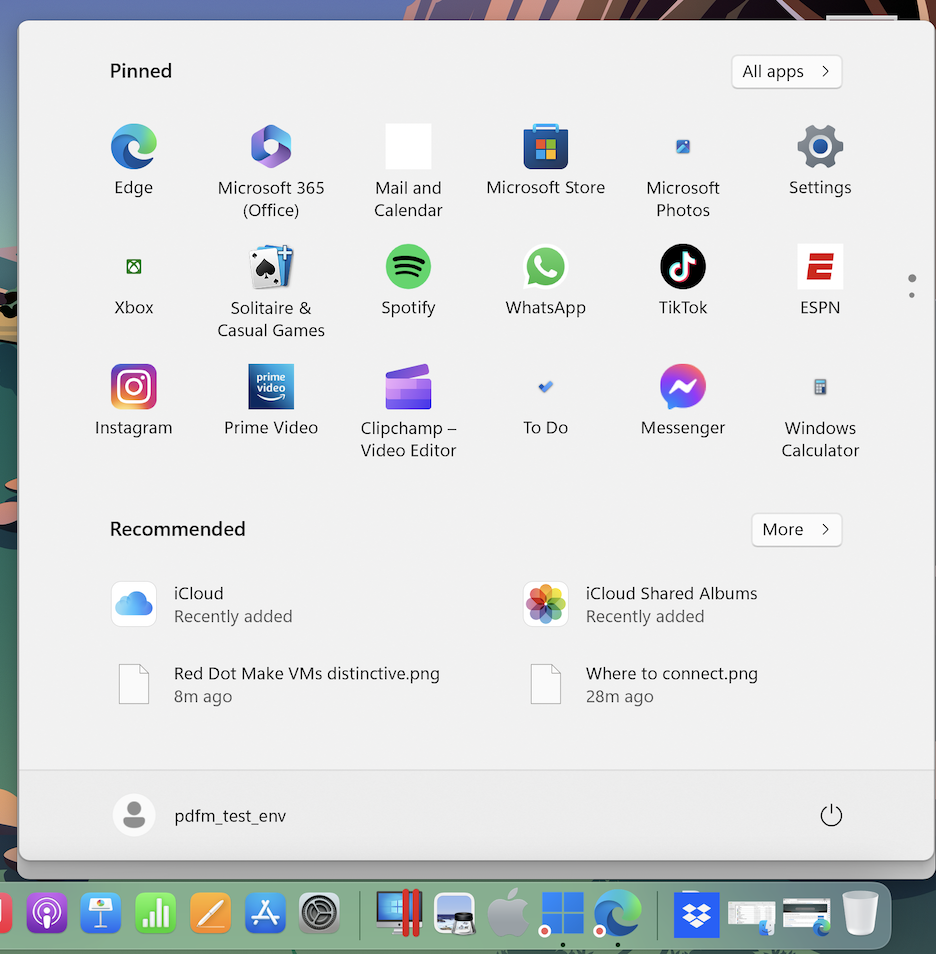
此資料夾會出現在 macOS Dock 中,並包含您所有的 Windows 應用程式。隨著您安裝更多應用程式,它們會自動被加入其中。
若要透過「Windows 應用程式」資料夾開啟 Windows 應用程式,請點擊該資料夾,然後選擇一個應用程式。
|
| **僅在 Coherence 模式下顯示 Dock 圖示** |
您可以選擇在視窗模式或全螢幕模式下,是否要在 macOS Dock 中顯示 Windows 應用程式的圖示。如果您習慣在 Windows 桌面上直接操作應用程式,可能不希望在 Dock 中看到這些圖示與 macOS 應用程式圖示並列而分散注意力。
若要在視窗或全螢幕模式下於 Dock 中顯示 Windows 應用程式圖示,請取消選取「僅在 Coherence 模式下顯示 Dock 圖示」。
|
| **Dock 圖示會彈跳以發出提醒** |
當 Windows 工作列中的 Windows 應用程式圖示通常會閃爍以提醒您某些事項(例如 Skype 中的新訊息或 Microsoft Outlook 中的通知)時,預設情況下,其圖示也會在 macOS Dock 中反覆彈跳。
若要啟用或停用 Windows 應用程式圖示透過彈跳來發出警示的功能,請勾選或取消勾選「Dock 圖示會彈跳以發出警示」。
|
| **在 Mac 選單列中顯示 Windows 通知區域** | 選取此選項,即可在 macOS 選單列中顯示 Windows 系統托盤圖示。 |
| **與 Windows 共享 Mac 應用程式** | 選取此選項可啟用 macOS 應用程式的共享功能。啟用後,您即可從 Windows 或 Windows 應用程式內開啟 macOS 應用程式。 |
---
# Agent Instructions
This documentation is published with GitBook. GitBook is the documentation platform designed so that both humans and AI agents can read, navigate, and reason over technical content effectively. Learn more at gitbook.com.
## Querying This Documentation
If you need additional information that is not directly available in this page, you can query the documentation by asking a question.
Perform an HTTP GET request on the following URL with the `ask` and `goal` query parameters:
```
GET https://docs.parallels.com/landing/pdfm-ug/v27-zh-tw/parallels-desktop-for-mac-27-shi-yong-zhi-nan/parallels-desktop-pian-hao-she-ding-he-xu-ni-ji-qi-she-ding/xu-ni-ji-qi-she-ding/xuan-xiang/ying-yong-cheng-shi-she-ding.md?ask=&goal=
```
`ask` is the immediate question: it should be specific, self-contained, and written in natural language.
`goal` is what the user is ultimately trying to achieve, the reason they need the answer. Sharing it helps GitBook give you a better, more relevant answer. A goal is most helpful when it describes the outcome the user wants rather than restating the question. For example, with `ask=how do I create an API token`, a goal like `automate deployments from our CI pipeline` lets GitBook tailor the answer to that use case.
The response will contain a direct answer to the question and relevant excerpts and sources from the documentation.
Use this mechanism when the answer is not explicitly present in the current page, you need clarification or additional context, or you want to retrieve related documentation sections.