| 選項 | 說明 |
|---|---|
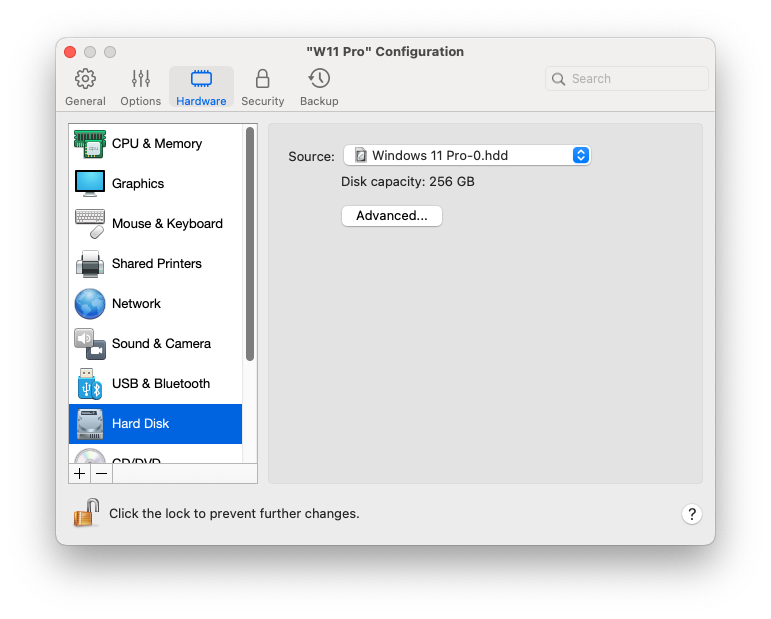
| 來源 | 請使用此欄位指定虛擬硬碟檔案(.hdd),用以模擬虛擬機器的硬碟。若要使用虛擬硬碟檔案,請從清單中選取,或按一下「選擇映像檔」,並指定所需映像檔的路徑(.hdd). |
| 「進階」>「屬性」 | 按一下此按鈕可編輯硬碟大小。 |
| 進階 > 位置 | 請使用此欄位指定連接硬碟的介面類型。此選項僅供進階使用者使用。 |
| 進階 > 啟用 TRIM | 在大多數情況下,虛擬機器在硬碟上佔用的空間會隨著您新增檔案及其他資料而擴大,但刪除資料時並不會縮小。若要設定 Parallels Desktop 自動釋放磁碟空間,請選取「啟用 TRIM」。此選項可能會影響 HDD(但不影響 SSD)磁碟的效能。 |
| 進階 > 與 Mac 同步可用空間(僅限 Windows/NTFS) | 此選項可確保根據您的 Mac 上可用的可用空間,正確識別並顯示客機虛擬 HDD 的實際剩餘可用空間。此選項預設為啟用狀態。 |