> For the complete documentation index, see [llms.txt](https://docs.parallels.com/landing/llms.txt). Markdown versions of documentation pages are available by appending `.md` to page URLs; this page is available as [Markdown](https://docs.parallels.com/landing/ras-admin-guide/v20-de-de/erste-schritte-mit-parallels-ras/einrichten-einer-einfachen-parallels-ras-serverfarm/benutzer-einladen.md).
# Benutzer einladen
Ihre Parallels RAS-Farm ist jetzt funktionsbereit. Sie verfügen über einen RD-Sitzungshost und eine oder mehrere veröffentlichte Anwendungen. Sie müssen jetzt nur noch Ihre Benutzer einladen, die Parallels Client-Software auf ihren Geräten zu installieren und eine Verbindung mit der Parallels RAS-Serverfarm herzustellen.
**Hinweis**: Überlegen Sie, ob Sie den Benutzern den Zugriff auf die veröffentlichten Ressourcen ermöglichen wollen, indem sie ihre E-Mail-Adresse anstelle der Secure Gateway-IP-Adresse oder des Hostnamens verwenden. Eine ausführliche Anleitung finden Sie unter [**Erkennen von RAS-Verbindungen per E-Mail-Adresse**](/landing/ras-admin-guide/v20-de-de/verbindungs-und-authentifizierungseinstellungen/erkennen-von-ras-verbindungen-ueber-e-mail-adresse.md).
So laden Sie Benutzer ein:
1. Wählen Sie in der Parallels RAS-Konsole die Kategorie Starten“ und klicken Sie auf **Benutzer einladen**.
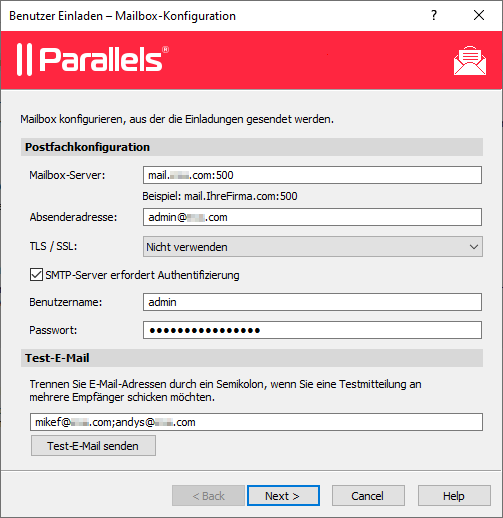
2. Der Assistent **Benutzer einladen** wird geöffnet. Geben Sie auf der ersten Seite die Daten des Postfachs ein, von dem die Einladungs-E-Mails an die Benutzer verschickt werden sollen.
Legen Sie die folgenden Optionen fest:
* **Mailbox-Server:** Geben Sie den Servernamen des Postfachs ein. Beispielsweise mail.company.com:500
* **Absenderadresse:** Geben Sie die E-Mail-Adresse ein.
* **TLS/SSL:** Wählen Sie aus, ob Sie TLS- oder SSL-Protokollierung verwenden möchten.
* **Der Proxy-Server erfordert Authentifizierung:** Wählen Sie diese Option, wenn Ihr Proxy-Server Authentifizierung erfordert. Wenn das der Fall ist, geben Sie außerdem den Benutzernamen und das Passwort in die dafür vorgesehenen Felder ein.
Geben Sie im Bereich **Test-E-Mail** eine oder mehrere E-Mail-Adressen ein, an die eine Test-E-Mail versendet werden soll (trennen Sie mehrere Adressen durch Semikolons). Klicken Sie auf die Schaltfläche **Test-E-Mail senden**, um die E-Mail zu verschicken.
3. Klicken Sie auf **Weiter**.
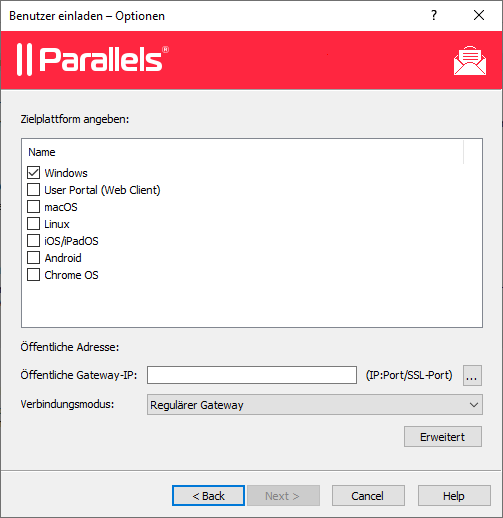
4. Geben Sie auf der nächsten Seite des Assistenten die Zielgeräte und Verbindungsoptionen ein:
* Wählen Sie in der Liste der Zielgeräte die Arten von Geräten aus, an die Einladungen versendet werden sollen. Jedes Zielgerät eines bestimmten Typs erhält eine E-Mail mit Anweisungen, wie die Parallels Client-Software auf diesem Gerätetyp runtergeladen, installiert und konfiguriert wird.
* Geben Sie im Feld **Öffentliche Adresse** einen FQDN oder eine IP-Adresse an. Diese Einstellung wird von der Funktion Bevorzugtes Routing“ verwendet, um Clientverbindungen umzuleiten. Nähere Informationen finden Sie unter [**Bevorzugtes Routing konfigurieren**](/landing/ras-admin-guide/v20-de-de/veroeffentlichung/bevorzugtes-routing-konfigurieren.md).
* Wählen Sie in der Dropdownliste **Verbindungsmodus** den Verbindungsmodus für das RAS Secure Gateway aus. Beachten Sie, dass bei SSL-Modi für das Gateway SSL konfiguriert sein muss. Weitere Informationen erhalten Sie im Bereich [**Konfigurieren von RAS Secure Gateway**](/landing/ras-admin-guide/v20-de-de/ras-secure-gateway/konfiguration-eines-ras-secure-gateways.md).
* Klicken Sie, falls gewünscht, auf die Schaltfläche **Erweitert**, um das Dialogfeld **Erweiterte Einstellungen** zu öffnen. In diesem Dialogfeld können Sie eine Anmeldeinformationskomponente eines Drittanbieters angeben. Wenn Sie eine solche Komponente zur Authentifizierung Ihrer Benutzer verwenden, geben Sie in diesem Dialogfeld die entsprechende GUID an. Weitere Informationen finden Sie unter **Konfigurieren der Optionen der Client-Richtlinie**> **Einmaliges Anmelden**.
5. Klicken Sie auf **Weiter**.
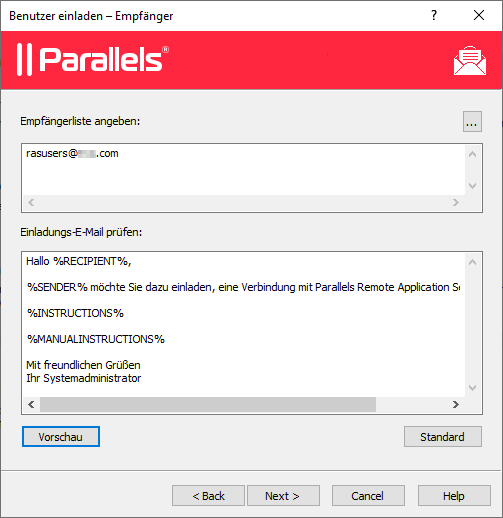
6. Auf der nächsten Seite geben Sie die E-Mail-Empfänger ein. Sie können auf die Schaltfläche **\[...]** klicken, um Benutzer aus der Liste auszuwählen.
7. Prüfen Sie die Vorlage für die Einladungs-E-Mail im Feld **Review the invitation e-mail**. Sie können den Text der Vorlage nach Belieben anpassen. Die Vorlage verwendet auch Variable, die nachstehend erklärt werden.
* `%RECIPIENT%` – Steht für den Namen eines Empfängers, an den die E-Mail-Nachricht adressiert ist.
* `%SENDER%` – Dies ist die E-Mail-Adresse des Absenders, die Sie beim ersten Schritt des Assistenten während der Konfiguration der E-Mail-Servereinstellungen eingegeben haben.
* `%INSTRUCTIONS%` – Enthält einen benutzerdefinierten URL-Hyperlink für die automatische Konfiguration von Parallels Client. Die URL verwendet das Parallels Client-URL-Schema. Weitere Informationen finden Sie unter [**RAS Web Client-API und Parallels Client URL-Schema**](/landing/ras-admin-guide/v20-de-de/parallels-ras-apis/ras-web-client-api-und-parallels-client-url-schema.md).
* `%MANUALINSTRUCTIONS%` – Enthält Anweisungen für die manuelle Konfiguration von Parallels Client.
Die Variablen werden dynamisch abhängig von den Arten der Zielgeräte und anderen Einstellungen definiert. Normalerweise sollten sie in jeder Nachricht enthalten sein, damit Ihre Benutzer alle erforderlichen Instruktionen und Links erhalten. Wenn Sie keine Variable einbeziehen, sehen Sie eine Warnmeldung, aber es ist nicht erforderlich, alle einzubinden. Wenn Sie die Nachricht als Vorschau angezeigt haben möchten, klicken Sie auf die Schaltfläche **Vorschau**. Damit wird die HTML-Version der Nachricht in einem eigenen Fenster geöffnet. Das ist die E-Mail-Nachricht, die Ihre Benutzer erhalten werden.
8. Klicken Sie auf **Weiter**, überprüfen Sie die Übersicht und klicken Sie erneut auf **Weiter**, um die Einladungs-E-Mail an die Benutzer zu versenden.
Wenn Benutzer die Einladung per E-Mail erhalten, befolgen sie die Anleitungen in der E-Mail und konfigurieren Parallels Client auf ihren Geräten. Sobald dies abgeschlossen ist, können die Benutzer sich mit Parallels RAS verbinden und veröffentlichte Ressourcen starten.
---
# Agent Instructions
This documentation is published with GitBook. GitBook is the documentation platform designed so that both humans and AI agents can read, navigate, and reason over technical content effectively. Learn more at gitbook.com.
## Querying This Documentation
If you need additional information that is not directly available in this page, you can query the documentation dynamically by asking a question.
Perform an HTTP GET request on the current page URL with the `ask` query parameter, and the optional `goal` query parameter:
```
GET https://docs.parallels.com/landing/ras-admin-guide/v20-de-de/erste-schritte-mit-parallels-ras/einrichten-einer-einfachen-parallels-ras-serverfarm/benutzer-einladen.md?ask=&goal=
```
`ask` is the immediate question: it should be specific, self-contained, and written in natural language.
`goal` is optional and describes the broader end goal you are ultimately trying to accomplish on behalf of the user. GitBook uses it to tailor the answer towards what is most useful for that goal.
The response will contain a direct answer to the question and relevant excerpts and sources from the documentation.
Use this mechanism when the answer is not explicitly present in the current page, you need clarification or additional context, or you want to retrieve related documentation sections.