> For the complete documentation index, see [llms.txt](https://docs.parallels.com/landing/llms.txt). Markdown versions of documentation pages are available by appending `.md` to page URLs; this page is available as [Markdown](https://docs.parallels.com/landing/ras-admin-guide/v21-de-de/performance-manager/konfigurieren-der-sicherheit-fuer-ras-performance-monitor.md).
# Konfigurieren der Sicherheit für RAS Performance Monitor
Standardmäßig kann jeder Benutzer auf die Seite Performance Monitor“ zugreifen und Leistungskennzahlen anzeigen. Um die Sicherheit zu erhöhen, können Sie den RAS Performance Monitor so einrichten, dass Zugangsdaten notwendig sind, sodass nur autorisierte Benutzer ihn sehen können.
Entfernen Sie zunächst die anonyme Authentifizierung aus der Grafana-Konfigurationsdatei wie folgt:
1. Öffnen Sie die Datei C:\Program Files\Parallels\RAS Performance Monitor\conf\defaults.ini.
2. Suchen Sie in der Datei nach Folgendem:
`#################################### Anonymous Auth ######################`
`[auth.anonymous]`
`# enable anonymous access`
`enabled = true`
3. Ändern Sie `"enabled = true"` auf `"enabled = false"`.
* **Hinweis:** Der Benutzer wird nach der Deaktivierung des anonymen Zugriffs automatisch aufgefordert, das Admin-Passwort zu ändern. Danach kann das Passwort gemäß der offiziellen Grafana-Dokumentation geändert werden: .
* Neustart des Grafana-Service.
* Wählen Sie die Kategorie **Überwachung** und melden Sie sich mit den folgenden Zugangsdaten bei Grafana an:
* **Benutzer:** admin
* **Passwort:** admin (wenn Sie das Passwort zuvor geändert haben, verwenden Sie das aktuelle Passwort).
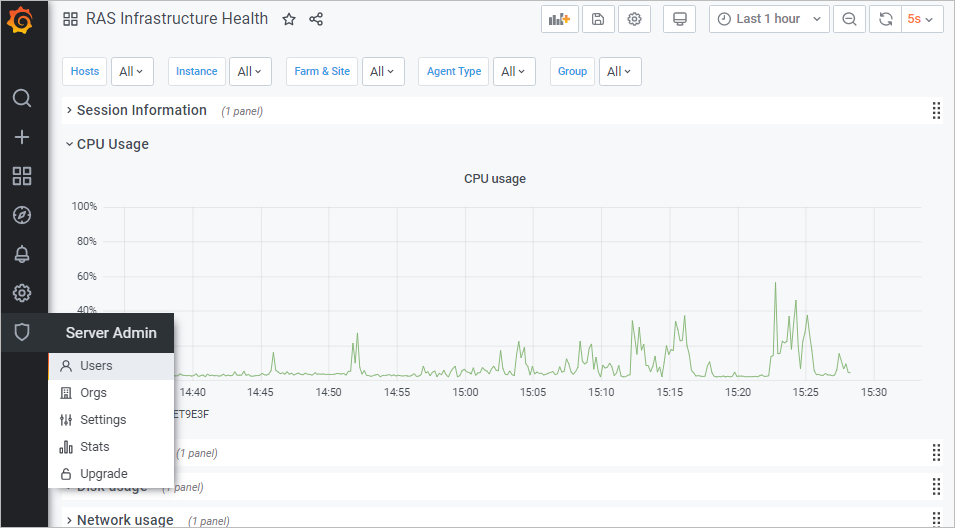
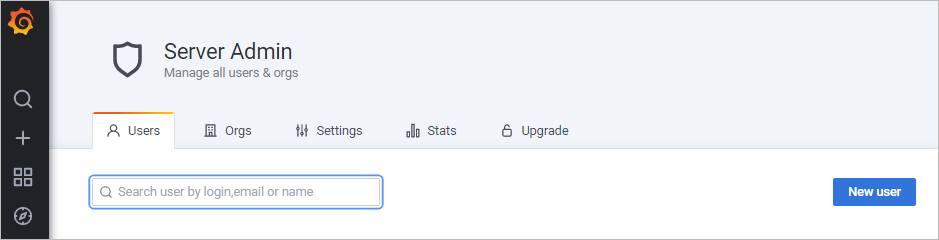
* Wenn Sie angemeldet sind, drücken Sie Esc“ und klicken Sie auf das Schildsymbol > **Benutzer**.
* Klicken Sie auf **Neuer Benutzer** und erstellen Sie einen neuen Benutzer.
* Sie müssen den Benutzer nun zur Liste Ihrer Organisation hinzufügen. Klicken Sie dazu in der Liste **Benutzer** auf **Bearbeiten**, um den Benutzer zu bearbeiten, legen Sie die Organisation fest und machen Sie den Benutzer zum **Betrachter**.
* Klicken Sie auf **Hinzufügen**, um den Benutzer zur Liste Ihrer Organisation hinzuzufügen. Der Benutzer kann nun die Statistiken des RAS-Performance-Monitors einsehen.
---
# Agent Instructions
This documentation is published with GitBook. GitBook is the documentation platform designed so that both humans and AI agents can read, navigate, and reason over technical content effectively. Learn more at gitbook.com.
## Querying This Documentation
If you need additional information that is not directly available in this page, you can query the documentation dynamically by asking a question.
Perform an HTTP GET request on the current page URL with the `ask` query parameter, and the optional `goal` query parameter:
```
GET https://docs.parallels.com/landing/ras-admin-guide/v21-de-de/performance-manager/konfigurieren-der-sicherheit-fuer-ras-performance-monitor.md?ask=&goal=
```
`ask` is the immediate question: it should be specific, self-contained, and written in natural language.
`goal` is optional and describes the broader end goal you are ultimately trying to accomplish on behalf of the user. GitBook uses it to tailor the answer towards what is most useful for that goal.
The response will contain a direct answer to the question and relevant excerpts and sources from the documentation.
Use this mechanism when the answer is not explicitly present in the current page, you need clarification or additional context, or you want to retrieve related documentation sections.