
Konfigurieren der Authentifizierungsplattform DualShield 5.6+
Nachdem Sie alle in der „DualShield-Authentifizierungsplattform – Installationsanleitung“ angegebenen Schritte ausgeführt haben, wird automatisch eine URP in Ihrem Internetbrowser geöffnet (http:// LOCALHOST:8073), über die Sie sich bei der Verwaltungskonsole von DualShield anmelden können.
Melden Sie sich mit den Standard-Anmeldeinformationen (Benutzer: sa, Passwort: sa) bei der DualShield-Verwaltungskonsole an. Sie werden aufgefordert, das Standardpasswort zu ändern.

Anwendungen sind so konfiguriert, dass sie eine Verbindung zu einem Realm herstellen, da dieser Realm die Domänen der Benutzer enthält, denen der Zugriff auf die Anwendung zugelassen wird.
Ein Realm wird eingerichtet, damit Benutzer aus mehreren Domänen auf dieselbe Anwendung zugreifen können.
Sie müssen eine Anwendung erstellen, mit der Parallels RAS kommunizieren soll. Klicken Sie auf Authentifizierung > Anwendungs-Assistent, geben Sie die unten angezeigten Informationen ein und klicken Sie auf Weiter.

Geben Sie die LDAP-Server-Einstellungen wie unten angezeigt an und klicken Sie auf **Fertig stellen**.

Nachdem Sie die Commerce Server-Anwendung konfiguriert haben, müssen Sie ein Email- oder SMS-Gateway einrichten, über das der DualShield-Server mit dem Endbenutzer kommuniziert. In diesem Dokument verwenden wir ein Email-Gateway. Wählen Sie im Menü „Konfiguration“ den Eintrag „Gateways“ aus.
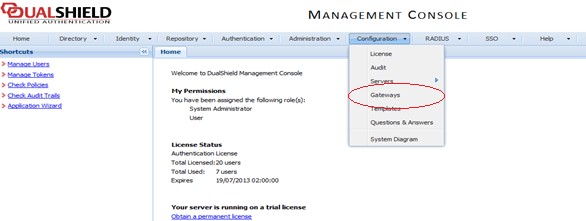
Konfigurieren Sie Ihr E-Mail-Gateway.

Klicken Sie auf **Bearbeiten**, um Ihre SMTP-Serverdaten einzugeben.

Zuletzt aktualisiert