
Benutzer einladen
Ihre Parallels RAS-Farm ist nun voll funktionsfähig. Sie verfügen über einen Remotedesktop-Sitzungshost und veröffentlichte Anwendungen. Nun müssen Sie lediglich Ihre Benutzer dazu einladen, die Parallels-Client-Software auf ihren Geräten zu installieren und eine Verbindung zur Parallels RAS-Farm herzustellen.
So laden Sie Benutzer ein:
Wählen Sie in der Parallels RAS-Konsole die Kategorie „Start“ aus und klicken Sie auf den Eintrag Benutzer einladen.
Der Assistent Benutzer einladen wird erstellt. Geben Sie auf der ersten Seite die Postfachdaten an, die zum Versenden der Einladungs-E-Mails an die Benutzer verwendet werden sollen.
Geben Sie die folgenden Optionen an:
Postfachserver: Geben Sie den Namen des Postfachservers ein. Beispiel: mail.company.com:500
Absenderadresse: Geben Sie die Internet-E-Mail-Adresse ein.
TLS / SSL: Wählen Sie aus, ob das TLS/SSL-Protokoll in Anspruch genommen werden soll. (* siehe unten)
SMTP-Server erfordert eine Authentifizierung: Wählen Sie diese Option aus, wenn Ihr SMTP-Server eine Authentifizierung erfordert. Ist dies der Fall, geben Sie bitte auch den Benutzernamen und das Passwort in die dafür vorgesehenen Eingabefelder ein.
Geben Sie im Abschnitt Test-E-Mail eine oder mehrere Internet-E-Mail-Adressen ein, an die eine Test-E-Mail gesendet werden soll (trennen Sie mehrere Adressen durch ein Semikolon). Klicken Sie auf die Schaltfläche Test-E-Mail senden, um die E-Mail zu versenden.

Klicken Sie auf Weiter.
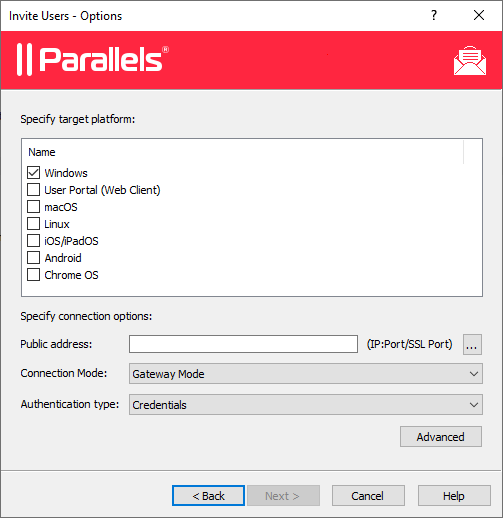
Geben Sie auf der nächsten Seite der Schritt-für-Schritt-Anleitung die Zielplattformen und Verbindungsoptionen an:
Wählen Sie in der Liste der Zielgeräte die Gerätetypen aus, an die Sie eine Einladung senden möchten. Jedes Zielgerät eines bestimmten Typs erhält eine Email mit Anweisungen zum Herunterladen, zur Installation und zur Konfiguration der Parallels-Client-Software auf diesem Gerätetyp.
Geben Sie im Feld Öffentliche Adresse einen öffentlichen FQDN oder eine IP-Adresse an. Diese Einstellung wird von der Funktion „Bevorzugtes Routing“ verwendet, um Client-Verbindungen umzuleiten. Weitere Informationen finden Sie unter Konfigurieren des bevorzugten Routings.
Wählen Sie in der Dropdown-Liste Verbindungsmodus den Verbindungsmodus „RAS Secure Gateway“ aus. Bitte beachten Sie, dass für SSL-Modi eine SSL-Konfiguration des Gateways erforderlich ist. Weitere Informationen finden Sie im Abschnitt Konfigurieren von RAS Secure Gateway.
Wählen Sie in der Dropdown-Liste Authentifizierungsmodus den Authentifizierungsmodus für Ihre Benutzer aus. Eine Liste der Authentifizierungsmodi finden Sie im Unterabschnitt Primäre Verbindung im Abschnitt Einstellungen des RAS-Verbindungsbrokers.
Optional können Sie auf die Schaltfläche Erweitert klicken, um das Dialogfeld Erweiterte Einstellungen zu öffnen. In diesem Dialogfeld können Sie eine Anmeldeinformationsanbieter-Komponente eines Drittanbieters angeben. Wenn Sie eine solche Komponente zur Authentifizierung Ihrer Benutzer verwenden, geben Sie deren GUID in diesem Dialogfeld an. Weitere Informationen finden Sie unter „Client-Richtlinienoptionen konfigurieren > Single Sign-On“.
Klicken Sie auf Weiter.
Geben Sie auf der nächsten Seite die E-Mail-Empfänger an. Klicken Sie auf die Schaltfläche [...], um Benutzer oder Gruppen auszuwählen.
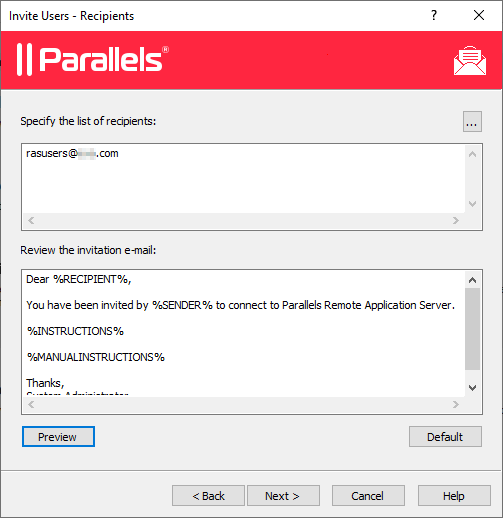
Sehen Sie sich die Vorlage für die Einladungs-E-Mail an, die im Feld Einladungs-E-Mail überprüfen angezeigt wird. Sie können den Text der Vorlage nach Bedarf anpassen. Die Vorlage enthält zudem Variablen, die im Folgenden erläutert werden.
%RECIPIENT%— Gibt den Namen eines Empfängers an, an den die Nachricht gerichtet ist.%SENDER%— Die Internet-E-Mail-Adresse des Absenders, die Sie im ersten Schritt dieses Assistenten bei der Konfiguration der Einstellungen für den Ausgeh-E-Mail-Server angegeben haben.%INSTRUCTIONS%— Enthält einen benutzerdefinierten URL-Hyperlink zur automatischen Konfiguration des Parallels Client. Die URL folgt dem URL-Schema des Parallels Client. Weitere Informationen finden Sie unter RAS Webclient API und URL-Schema des Parallels Client.%MANUALINSTRUCTIONS%— Schließt Anweisungen zur manuellen Konfiguration des Parallels Client ein.
Die Variablen werden dynamisch in Abhängigkeit vom Typ bzw. den Typen der Zielgeräte und anderen Einstellungen definiert. In der Regel sollten Sie diese stets in die Nachricht einfügen, damit Ihre Benutzer alle erforderlichen Anweisungen und Links erhalten. Wenn Sie keine der Variablen einfügen, wird eine Warnmeldung angezeigt; es ist jedoch nicht zwingend erforderlich, alle Variablen einzufügen. Um eine Vorschau der Nachricht anzuzeigen, klicken Sie auf die Schaltfläche Vorschau. Dadurch wird die HTML-Version der Nachricht in einem separaten Fenster geöffnet. Dies ist die E-Mail-Nachricht, die Ihre Benutzer erhalten werden.
Klicken Sie auf Weiter, überprüfen Sie die Zusammenfassung und klicken Sie erneut auf Weiter, um die Einladungs-E-Mail an die Benutzer zu versenden.
Wenn die Benutzer die Einladungs-Email erhalten, befolgen sie die darin enthaltenen Anweisungen, um den Parallels Client auf ihren Geräten zu installieren und zu konfigurieren. Sobald dies abgeschlossen ist, können die Benutzer eine Verbindung zu Parallels RAS herstellen und veröffentlichte Ressourcen starten.
__________________________________________________________________________
* Die richtige Einstellung hängt von der Netzwerkkonfiguration des externen E-Mail-Servers ab und kann nicht beliebig ausgewählt werden. Bitte folgen Sie der folgenden Tabelle:
Bitte nicht in Anspruch nehmen
Verwenden Sie bei der Verbindung zum E-Mail-Server keine Verschlüsselung
Der Remote-E-Mail-Server erwartet nicht, dass die Kommunikation über TLS/SSL in Anspruch genommen wird
Die gesamte Kommunikation ist ungesichert
Inanspruchnahme von TLS/SSL
Inanspruchnahme von TLS/SSL bei der Verbindung zum E-Mail-Server
Der E-Mail-Server erwartet, dass die gesamte Kommunikation über TLS/SSL erfolgt
Legen Sie im TLS-Protokoll fest, ob v1.0, v1.2 oder v1.3 in Anspruch genommen werden soll
Die gesamte Kommunikation ist sicher und verschlüsselt
Nehmen Sie TLS/SSL in Anspruch, sofern sie verfügbar sind
Verwenden Sie bei der Verbindung zum E-Mail-Server keine Datenverschlüsselung
Verhandeln Sie mit dem E-Mail-Server, um die Verbindung auf TLS/SSL zu aktualisieren (mithilfe des Befehls STARTTLS)
Der E-Mail-Server erwartet vor dem Aktualisieren auf TLS/SSL keine Verwendung von TLS/SSL
Der E-Mail-Server erwartet, dass die gesamte Kommunikation nach dem Aktualisieren auf TLS/SSL über TLS/SSL erfolgt
Verhandeln Sie im TLS-Protokoll, ob v1.0, v1.2 oder v1.3 in Anspruch genommen werden soll
Die gesamte Kommunikation nach dem Aktualisieren auf TLS/SSL ist sicher und verschlüsselt
Nehmen Sie TLS 1.2 in Anspruch, sofern es verfügbar ist
Verwenden Sie bei der Verbindung zum Remote-E-Mail-Server keine Verschlüsselung
Verhandeln Sie mit dem E-Mail-Server, um die Verbindung auf TLS/SSL zu aktualisieren (mithilfe des Befehls STARTTLS)
Der E-Mail-Server erwartet vor dem Aktualisieren auf TLS/SSL keine Inanspruchnahme dieser Technologien
Der E-Mail-Server erwartet, dass die gesamte Kommunikation nach dem Aktualisieren auf TLS/SSL erfolgt
Verhandeln Sie im TLS-Protokoll, ob Version 1.2 oder 1.3 in Anspruch genommen werden soll
Die gesamte Kommunikation nach dem Aktualisieren auf TLS/SSL ist sicher und verschlüsselt
Nehmen Sie TLS 1.3 in Anspruch, sofern es verfügbar ist
Verwenden Sie bei der Verbindung zum E-Mail-Server keine Datenverschlüsselung
Verhandeln Sie mit dem E-Mail-Server, um die Verbindung auf TLS/SSL zu aktualisieren (mithilfe des Befehls STARTTLS)
Der E-Mail-Server erwartet vor dem Aktualisieren auf TLS/SSL keine Verwendung von TLS/SSL
Der E-Mail-Server erwartet, dass die gesamte Kommunikation nach dem Aktualisieren auf TLS/SSL über TLS/SSL erfolgt
Verhandeln Sie, ob beim TLS-Protokoll ausschließlich Version 1.3 in Anspruch genommen werden soll
Die gesamte Kommunikation nach dem Aktualisieren auf TLS/SSL ist sicher und verschlüsselt
Zuletzt aktualisiert