
Einstellung der Anmeldezeiten
Durch Anmeldezeitbeschränkungen lässt sich der Zugriff von Benutzern auf veröffentlichte Ressourcen während bestimmter Zeiträume mithilfe flexibler, auf Ausdrücken basierender Regeln einschränken.
Voraussetzungen
Damit diese Funktion wie vorgesehen funktioniert, muss auf dem Server eine Zeitzonen-Domainredelegierung eingerichtet werden.
So aktivieren Sie die Gruppenrichtlinieneinstellung „Zeitzonenumleitung zulassen“:
Öffnen Sie auf dem AD DS-Server die GPMC.
Erweitern Sie Ihre Domäne und Ihre GPO-Objekte.
Klicken Sie mit der rechten Maustaste auf das GPO, das Sie für die Einstellungen der Gruppenrichtlinie erstellt haben, und wählen Sie Bearbeiten aus.
Navigieren Sie im Editor für die Gruppenrichtlinienverwaltung zu Computerkonfiguration > Richtlinien > Administrative Vorlagen > Windows-Komponenten > Remotedesktopdienste > Remotedesktop-Sitzungshost > Geräte- und Ressourcenumleitung.
Aktivieren Sie die Einstellung Zeitzonenumleitung zulassen.
Hinzufügen einer Regel für die Zeiten der Anmeldung
So fügen Sie eine neue Regel für die Anmeldezeiten hinzu:
Navigieren Sie in der RAS-Konsole zu Verbindung und wählen Sie die Registerkarte Anmeldezeiten aus.
Klicken Sie auf Aufgaben > Hinzufügen (oder klicken Sie auf das Symbol [+]).
Geben Sie im Feld Name den Namen der Regel ein.
Geben Sie im Eingabefeld Beschreibung die Beschreibung der Regel an
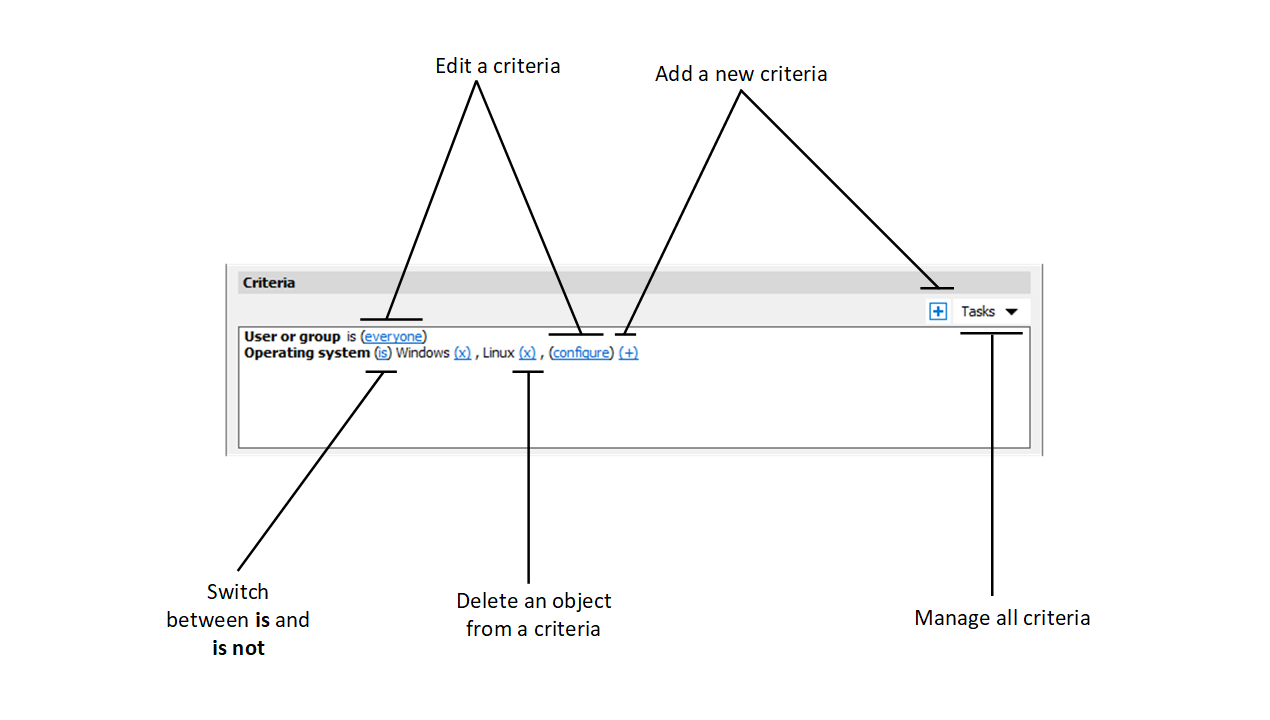
Legen Sie im Abschnitt Kriterien die Kriterien für die Regel fest. Dort stehen Ihnen folgende Steuerelemente zur Verfügung:
(+): Fügt ein neues Kriterium hinzu. Wenn Sie nach einem Secure Gateway, einem Namen eines Client-Geräts, einem Betriebssystem eines Client-Geräts, einer IP-Adresse, einer Hardware-ID oder dem Gerätestatus suchen möchten, klicken Sie auf (+). Wählen Sie im daraufhin angezeigten Kontextmenü den Typ des Objekts aus, nach dem Sie suchen möchten, und fügen Sie die entsprechenden Objekte im daraufhin angezeigten Dialogfeld hinzu. Das neue Kriterium erscheint in der nächsten Zeile.
(X): Löscht ein bestimmtes Objekt aus der Suche. Wenn Sie beispielsweise die IP-Adresse 198.51.100.1 aus der Suche löschen möchten, klicken Sie auf das (X) daneben. Dieses Visuelle Element wird angezeigt, sobald mindestens ein Objekt hinzugefügt wurde. Werden alle Objekte in einem Suchkriterium gelöscht, wird das Kriterium entfernt.
ist und ist nicht: Legt fest, ob die Regel für die Anmeldezeiten angewendet werden muss, wenn eine Benutzerverbindung den Kriterien entspricht. Klicken Sie auf den Link, um zwischen den beiden Optionen zu wechseln. Dieses Steuerelement wird angezeigt, sobald mindestens ein Objekt hinzugefügt wurde.
Konfigurieren: Bearbeitet die Liste der Objekte, die abgeglichen werden sollen. Klicken Sie auf diesen Link, um neue Objekte hinzuzufügen oder zu löschen. Bitte beachten Sie, dass dieser Link für das erste Kriterium (Benutzer oder Gruppe) die Bezeichnung EVERYONE trägt. Er ändert sich in Konfigurieren, sobald Sie Objekte für dieses Kriterium angeben.
Geben Sie unter Anmeldezeiten die Zeiten an, zu denen sich Benutzer anmelden dürfen. Um die Anmeldung an einem bestimmten Tag oder während eines bestimmten Zeitraums zu verweigern, wählen Sie diesen Tag oder diesen Zeitraum aus und klicken Sie auf die Schaltfläche Anmeldung verweigert, die sich rechts neben der Tabelle befindet.
Klicken Sie auf OK.
Klicken Sie auf Anwenden.
Anpassung der Gerätehaltung
Die Kriterien für den Gerätestatus entsprechen dem Konformitätsstatus des Clientcomputers, der anhand der in Parallels RAS konfigurierten Regeln für den Gerätestatus ermittelt wird. Nutzen Sie diese Funktion, um die Zeiten einzuschränken, zu denen Geräte, die Ihre Sicherheitsanforderungen nicht erfüllen, eine Verbindung herstellen können.
So fügen Sie die Kriterien hinzu:
Klicken Sie im Abschnitt Kriterien der Regel für die Anmeldezeiten auf das Pluszeichen (+) und wählen Sie Gerätezustand aus.
Aktivieren Sie im Dialogfeld Gerätezustand die Option Kriterien aktivieren.
Wählen Sie unter „Dieser Filter anwenden, wenn das mobile Gerät … ist“ die Option oder
CompliantausNon-compliant.Klicken Sie auf OK.
Sie können für eine Regel zu den Zeiten der Anmeldung außerdem die folgenden Einstellungen festlegen:
Verbindungen des Parallels-Clients außerhalb der zulässigen Anmeldezeiten nicht zulassen: Wenn diese Option ausgewählt ist, darf ein Parallels-Client keine Verbindung zu den auf der Website veröffentlichten Ressourcen herstellen.
Benutzersitzung nach verstrichter Zeit trennen: Wenn diese Option ausgewählt ist, wird den Benutzern eine Benachrichtigung angezeigt, dass ihre Sitzungen getrennt werden. Nach Auswahl dieser Option können Sie die folgenden Einstellungen festlegen:
Benutzer vor der Trennung benachrichtigen: Zeitpunkt, zu dem Parallels RAS den Benutzer benachrichtigt, bevor der Clientcomputer von der Farm getrennt wird.
Benutzer darf die Sitzungsdauer verlängern: Wenn diese Option aktiviert ist, kann der Benutzer die Sitzung verlängern.
So legen Sie diese Einstellungen fest:
Navigieren Sie in der RAS-Konsole zu Verbindung und aktivieren Sie die Registerkarte Anmeldezeiten.
Aktivieren Sie die Regel, die Sie konfigurieren möchten.
Klicken Sie auf das Zahnrad-Symbol links neben dem Menü Aufgaben. Das Dialogfeld Optionen wird geöffnet. Wählen Sie dort die gewünschten Optionen aus.
Zuletzt aktualisiert