> For the complete documentation index, see [llms.txt](https://docs.parallels.com/landing/llms.txt). Markdown versions of documentation pages are available by appending `.md` to page URLs; this page is available as [Markdown](https://docs.parallels.com/landing/ras-admin-guide/v22-ja-jp/gong-kai/firutrruno.md).
# フィルタールールの使用
フィルタリングルールは、特定の公開リソースにアクセスできるユーザーを制御できる機能です。各ルールは、ユーザーの接続と照合するための1つまたは複数の条件で構成されています。また、各条件は、照合対象となる1つまたは複数の特定のオブジェクトで構成されています。
以下のオブジェクトを照合することができます:
* ユーザー、そのユーザーが所属するグループ、またはそのユーザーが接続しているコンピュータ。
* ユーザーが接続する安全なゲートウェイ。
* クライアント コンピューターのデバイス名。
* クライアント コンピューターのOS。
* テーマ.
* クライアント コンピューターのIP アドレスとパブリック IP。
* ハードウェア ID。ハードウェア IDのフォーマットは、クライアント コンピューターの OS によって異なります。
* デバイスの状態。Parallels RAS で構成されたデバイス状態ルールに基づいて決定される、クライアント コンピューターのコンプライアンスの状態を指します。「[**デバイスの状態**](/landing/ras-admin-guide/v22-ja-jp/oyobino/device-posture.md)」を参照してください。
ルールについては、以下の点に注意してください:
* 条件は「AND」演算子で接続されます。たとえば、あるルールに特定の IP アドレスに一致する条件と、クライアント コンピューターのオペレーティングシステムに一致する条件が含まれている場合、ユーザーの接続がそれらの IP アドレスのいずれか、かつクライアント コンピューターのオペレーティングシステムのいずれかに一致したときに、そのルールが適用されます。
* オブジェクトは「OR」演算子によって接続されます。たとえば、クライアント コンピューターのオペレーティングシステムに一致する条件のみを作成した場合、クライアント コンピューターの接続に指定されたオペレーティングシステムのいずれかが条件に一致すれば、そのルールが適用されます。
* ルールは、ユーザー接続に対して上から順に比較されます。このため、ルールの優先順位はルール一覧内の位置によって決まります。Parallels RAS は、ユーザー接続に一致する最初のルールを適用します。
* デフォルトルールは、他のルールに一致しない場合に適用されます。このルールについては、「\*\*他のルールに一致しない場合は許可する」**または「他のルールに一致しないが、このルールに適用できる抽出条件がない場合は**拒否する」\*\*のいずれかに設定できます。
* フィルタリングルールは、公開済みSMBファイル共有に対しても、その他公開リソースと同様に適用されます。なお、公開済みファイル共有の場合、フィルタリングルールはサイトごとの設定であるのに対し、共有のSMBパスはファーム全体で共通である点に注意してください。「[**ファイルアクセス」**](/landing/ras-admin-guide/v22-ja-jp/gong-kai/file-access.md)を参照してください。
新しいフィルターを作成するには:
1. RASコンソールで、「**パブリッシング」に移動します。**
2. **\[フィルタリング]** タブを選択します。
3. 「\*\*タスク」**のドロップダウン メニューをクリックし、**「追加」**を選択します(または**\[+]\*\*アイコンをクリックします)。
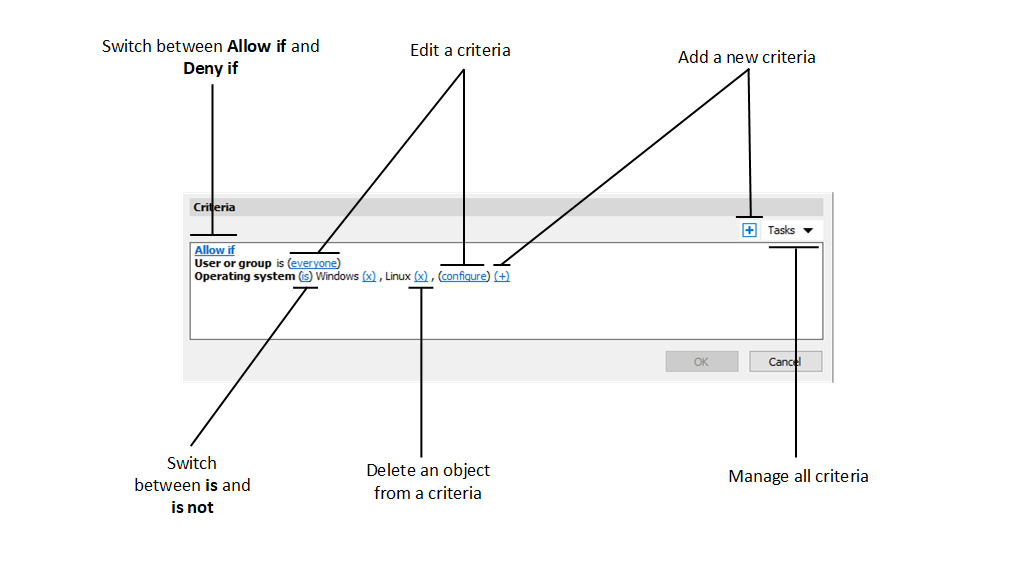
4. ルールの抽出条件を指定します。以下の操作項目があります:
* **「条件を満たす場合は許可」と「条件を満たさない場合は拒否**」:ユーザーの接続がすべての条件に一致する場合、そのリソースへのアクセスを許可するかどうかを指定します。リンクをクリックすると、2つのオプションを切り替えることができます。
* **(+)**: 新しい条件を追加します。セキュアゲートウェイ、クライアントデバイスの名前、クライアントデバイスのオペレーティングシステム、テーマ、IP アドレス、ハードウェアID、またはデバイスのポスチャと一致させたい場合は、\*\*(+)\*\*をクリックしてください。 表示されるショートカット メニューから、一致させたいオブジェクトのタイプを選択し、表示されるダイアログで具体的なオブジェクトを追加します。新しい抽出条件は次の行に表示されます。
* **(X)**:一致対象から特定のオブジェクトを削除します。たとえば、IP アドレス「198.51.100.1」を一致対象から削除したい場合は、その横にある **(X)** をクリックします。このコントロールは、少なくとも1つのオブジェクトが追加されている場合に表示されます。条件に含まれるすべてのオブジェクトが削除されると、その条件は削除されます。
* \*\*「必須」**と**「必須ではない」:\*\*ユーザーの接続が条件に一致した場合、そのリソースにアクセスできる必要があるかどうかを指定します。リンクをクリックすると、2つのオプションを切り替えることができます。このコントロールは、少なくとも1つのオブジェクトが追加されている場合に表示されます。
* **設定**:一致させるオブジェクトのリストを編集します。このリンクをクリックして、新しいオブジェクトを追加または削除してください。なお、最初の条件(**ユーザーまたはグループ**)については、このリンクは\*\*「全員」**と表示されています。この条件に対してオブジェクトを指定すると、リンクの表示が**「設定」\*\*に変わります。
### デバイスの姿勢の照合
「**デバイスポジション**基準」は、Parallels RAS で設定されたデバイスポジションルールに基づいて決定されるクライアントデバイスのコンプライアンス状態と照合されます。この機能を使用すると、セキュリティ要件を満たしていないデバイスからの接続を許可しつつ、公開済み機密リソースをそれらのデバイスから非表示にすることができます。
抽出条件を追加するには:
1. フィルターの「抽出条件」セクションで、**(+)** をクリックし、「\*\*デバイスの状態」\*\*を選択します。
2. \[**デバイスの状態]** ダイアログで、\[**抽出条件をオンにする]** を選択します。
3. \*\*「デバイスが次の状態のときにこのフィルターを適用する」\*\*の下で、 `Compliant`または を選択します`Non-compliant`。
4. \*\*「OK」\*\*をクリックします。
{% hint style="info" %}
\*\*注:\*\*デバイスは、そのプラットフォームに適用される有効なデバイス・ポスチャ・ルールをすべて満たしている場合にのみ、コンプライアンスを満たしているとみなされます。コンプライアンスの判定ができないデバイスは、評価できなかったルールの設定`If compliance cannot be determined`に従って処理されます。詳細については、[**「デバイス・ポスチャ」**](/landing/ras-admin-guide/v22-ja-jp/oyobino/device-posture.md)を参照してください。
{% endhint %}
---
# Agent Instructions
This documentation is published with GitBook. GitBook is the documentation platform designed so that both humans and AI agents can read, navigate, and reason over technical content effectively. Learn more at gitbook.com.
## Querying This Documentation
If you need additional information that is not directly available in this page, you can query the documentation by asking a question.
Perform an HTTP GET request on the following URL with the `ask` and `goal` query parameters:
```
GET https://docs.parallels.com/landing/ras-admin-guide/v22-ja-jp/gong-kai/firutrruno.md?ask=&goal=
```
`ask` is the immediate question: it should be specific, self-contained, and written in natural language.
`goal` is what the user is ultimately trying to achieve, the reason they need the answer. Sharing it helps GitBook give you a better, more relevant answer. A goal is most helpful when it describes the outcome the user wants rather than restating the question. For example, with `ask=how do I create an API token`, a goal like `automate deployments from our CI pipeline` lets GitBook tailor the answer to that use case.
The response will contain a direct answer to the question and relevant excerpts and sources from the documentation.
Use this mechanism when the answer is not explicitly present in the current page, you need clarification or additional context, or you want to retrieve related documentation sections.