
ユーザーを招待
Parallels RAS ファームは、これで完全に稼働するようになりました。リモート デスクトップ セッション ホストと公開済みアプリケーションが設定されています。あとは、ユーザーに、各自のデバイスに Parallels Client ソフトウェアをインストールし、Parallels RAS ファームに接続するよう案内するだけです。
ユーザーを招待するには:
Parallels RAS コンソールで、「スタート」カテゴリを選択し、「ユーザーの招待」をクリックします。
「ユーザーの招待」ウィザードが開きます。最初のページで、ユーザーへの招待メールの送信に使用するメールボックス情報を指定します。
以下のオプションを指定してください:
**メールボックスサーバー:**メールボックスサーバーの名前を入力してください。例:mail.company.com:500
**送信者アドレス:**インターネット電子メール アドレスを入力してください。
TLS / SSL: TLS/SSL プロトコルを使用するかどうかを選択します。(*** 下記を参照**)
**SMTP サーバーで認証が必要な場合:**SMTP サーバーで認証が必要な場合は、このオプションを選択してください。認証が必要な場合は、表示されたフィールドにユーザー名とパスワードを入力してください。
「テストメール」セクションで、テストメールを送信するインターネット電子メール アドレスを1つ以上入力してください(複数のアドレスはセミコロンで区切ってください)。「テストメールを送信」ボタンをクリックして、メールを送信してください。

**「次へ」**をクリックしてください。
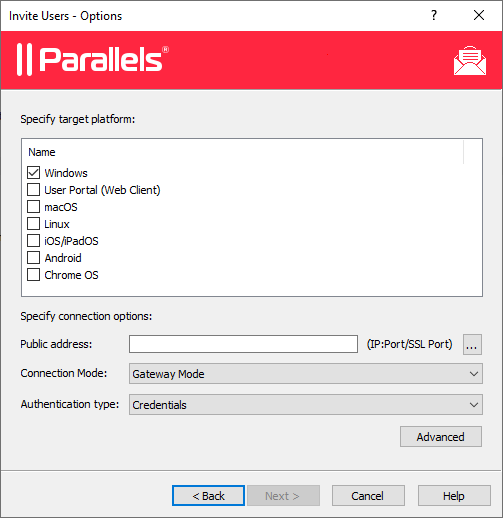
ステップバイステップ ガイドの次のページで、対象プラットフォームと接続オプションを指定します:
「対象デバイス」リストから、招待状を送信するデバイスの種類を選択してください。特定の種類の各対象デバイスには、そのデバイス種別向けのParallels Clientソフトウェアのダウンロード、インストール、および設定方法に関する手順が記載されたメールが届きます。
[パブリックアドレス] フィールドには、パブリック FQDN または IP アドレスを指定してください。この設定は、優先ルーティング機能によってクライアントの接続をリダイレクトするために使用されます。「優先ルーティングの設定」を参照してください。
[接続モード] ドロップダウンリストから、[RAS セキュアゲートウェイ] 接続モードを選択してください。SSL モードを使用するには、ゲートウェイで SSL が設定されている必要がありますのでご注意ください。詳細については、「RAS セキュアゲートウェイの設定」のセクションを参照してください。
[認証モード] ドロップダウンリストから、ユーザーに適用する認証モードを選択してください。認証モードの一覧については、「RAS 接続ブローカーの接続設定」セクションの「**プライマリ接続」**のサブセクションを参照してください。
必要に応じて、[Advanced 設定] ボタンをクリックして [Advanced 設定] ダイアログを開きます。このダイアログでは、サードパーティ製の資格情報プロバイダー コンポーネントを指定できます。このようなコンポーネントを使用してユーザーの認証を行う場合は、このダイアログでその GUID を指定してください。詳細については、「クライアント ポリシー オプションの構成 > **シングル サインオン」**を参照してください。
**「次へ」**をクリックしてください。
次のページで、メールの受信者を指定してください。**[...]**ボタンをクリックして、ユーザーまたはグループを選択してください。
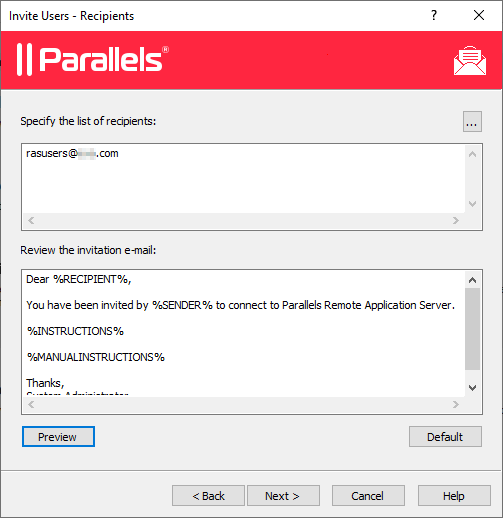
「招待メールの確認**」**ボックスに表示されている招待メールのテンプレートを確認してください。必要に応じて、テンプレートのテキストを編集することができます。また、このテンプレートでは変数が使用されていますが、その詳細については以下で説明します。
%RECIPIENT%— 電子メール メッセージの宛先となる受信者の名前を指定します。%SENDER%— このウィザードの最初のステップで、発信電子メール サーバーの設定を行った際に指定した送信者のインターネット電子メール アドレス。%INSTRUCTIONS%— Parallels Client を自動構成するためのカスタム URL ハイパーリンクが含まれています。この URL は、Parallels Client の URL スキーマを使用しています。その他情報については、「RAS Web クライアント API」および「Parallels Client URL スキーマ」を参照してください。%MANUALINSTRUCTIONS%— Parallels Clientの手動構成手順が含まれています。
変数は、対象デバイスのタイプやその他の設定に応じて動的に定義されます。通常は、ユーザーがすべての必要な手順やリンクを受け取れるよう、メッセージには常にこれらの変数を含めるようにしてください。 変数を1つも含めない場合は警告メッセージが表示されますが、すべてを含めることは必須ではありません。メッセージをプレビューするには、「プレビュー」ボタンをクリックしてください。これにより、メッセージのHTML版が別のウィンドウで開きます。これが、ユーザーに届くメールメッセージとなります。
[次へ] をクリックし、サマリーを確認してから、もう一度 [次へ] をクリックして、ユーザーに招待メールを送信します。
ユーザーは招待メールを受け取ると、そのメールに記載されている手順に従って、自分のデバイスにParallels Clientをインストールして設定します。設定が完了すると、ユーザーはParallels RASに接続し、公開リソースを起動できるようになります。
__________________________________________________________________________
* 適切な設定は、リモートメールサーバーのコンフィギュレーションによって異なり、任意に選択することはできません。以下のガイド表に従ってください:
使用しないでください
リモート電子メール サーバーに接続する際は、暗号化を使用しないでください
リモート電子メール サーバーは、コミュニケーションに TLS/SSL が使用されることを想定していません
すべてのコミュニケーションは非暗号化です
TLS / SSL を使用する
リモート電子メール サーバーに接続する際は、直ちにTLS/SSLを使用してください
リモート電子メール サーバーは、すべてのコミュニケーションが TLS/SSL 経由で行われることを想定しています
TLSハンドシェイクにおいて、v1.0、v1.2、またはv1.3を使用するかをネゴシエートしてください
すべてのコミュニケーションは安全かつ暗号化されています
提供される場合は、TLS / SSL を使用してください
電子メール サーバーに接続する際は、暗号化を使用しないでください
リモート電子メール サーバーとネゴシエーションを行い、接続をTLS/SSLにアップグレードする(STARTTLSコマンドを使用)
リモート電子メール サーバーは、ソフトウェアのアップグレード前は TLS/SSL を使用することを想定していません
ソフトウェアのアップグレード後は、すべてのコミュニケーションが TLS/SSL 経由で行われることを、リモート電子メール サーバーは想定しています
TLSハンドシェイクにおいて、v1.0、v1.2、またはv1.3を使用するかをネゴシエートする
TLS/SSLへのアップグレード後のすべてのコミュニケーションは、安全かつデータ暗号化されています
提供される場合はTLS 1.2を使用してください
電子メール サーバーに接続する際は、暗号化を使用しないでください
リモート電子メール サーバーとネゴシエーションを行い、接続をTLS/SSLにアップグレードする(STARTTLSコマンドを使用)
リモート電子メール サーバーは、ソフトウェアのアップグレード前は TLS/SSL を使用することを想定していません
ソフトウェアのアップグレード後は、すべてのコミュニケーションが TLS/SSL 経由で行われることを、リモート電子メール サーバーは想定しています
TLSハンドシェイクにおいて、v1.2とv1.3をどちら使用するかをネゴシエートする
TLS/SSLへのアップグレード後のすべてのコミュニケーションは、安全かつ暗号化されています
提供される場合は、TLS 1.3 を使用してください
リモート電子メール サーバーに接続する際は、暗号化を使用しないでください
電子メール サーバーとネゴシエーションを行い、接続をTLS/SSLにアップグレードする(STARTTLSコマンドを使用)
リモート電子メール サーバーは、ソフトウェアのアップグレード前は TLS/SSL を使用することを想定していません
ソフトウェアのアップグレード後は、すべてのコミュニケーションが TLS/SSL 経由で行われることを、リモート電子メール サーバーは想定しています
TLSハンドシェイクにおいてv1.3のみを使用するかどうかをネゴシエートする
TLS/SSL へのソフトウェアのアップグレード後のすべてのコミュニケーションは、安全かつ暗号化されています
最終更新