Pour en savoir plus sur les différences entre les éditions de Parallels Desktop, consultez les pages suivantes:
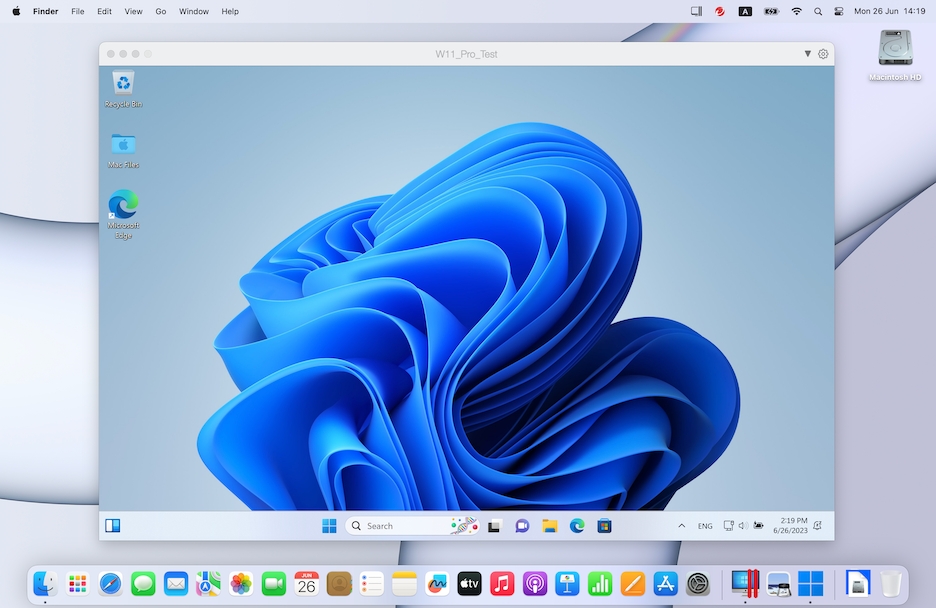
Vous n'avez plus besoin de choisir entre Mac ou PC. Parallels Desktop vous permet d'utiliser Windows en parallèle avec macOS sur votre Mac.
Utilisez ce guide pour configurer et utiliser rapidement Parallels Desktop 19 pour Mac.
Grâce à Parallels Desktop pour Mac, vous pouvez exécuter plusieurs autres types de systèmes d'exploitation sur votre Mac tels que les différentes versions de Linux et Unix, macOS Server, Windows 11 et des versions antérieures de Windows, etc.
Trouver des informations sur l'exécution d'autres systèmes d'exploitation
Vous pouvez trouver beaucoup plus d'informations et de détails sur l'utilisation de Parallels Desktop pour exécuter d'autres systèmes d'exploitation sur votre Mac en vérifiant les ressources listées dans .
En outre, même si cela n'est pas explicitement indiqué, beaucoup d'instructions présentées dans ce guide s'appliquent également aux systèmes d'exploitation pris en charge autres que Windows. Vous pouvez également trouver certaines instructions importantes concernant d'autres systèmes d'exploitation dans la section .
En quelques étapes, vous pouvez commencer à utiliser les applications Windows sur votre Mac. La configuration de votre Mac pour l’exécution d’applications Windows requiert les étapes suivantes:
Étape 1: Installez Parallels Desktop sur votre Mac.
Étape 2: Installez Windows dans une machine virtuelle.
Étape 3: Installez vos applications Windows dans Windows.
Vous n'avez besoin de suivre ces étapes qu'une seule fois. Vous pouvez ensuite ouvrir et utiliser vos applications Windows sur votre Mac à tout moment, comme vous le feriez avec vos applications Mac.
Avec Parallels Desktop, vous pouvez :
Ouvrir les applications Windows et macOS en parallèle, sans avoir à redémarrer
Copier-coller le texte et glisser-déposer les objets entre les applications Mac et Windows
Jouer à des jeux Windows et exécuter d'autres applications 3D
Transférer toutes vos données depuis un PC et utilisez-les sur votre Mac
Partager facilement des fichiers, appareils et autres ressources entre Windows et Mac
Installer d'autres systèmes d'exploitation comme Windows, Linux ou macOS, et les utiliser ensemble
Télécharger et utiliser les machines virtuelles préconfigurées gratuites
Et bien d'autres choses encore
La nouvelle version majeure 19.0.0 (build 54570) de Parallels Desktop comprend les améliorations suivantes:
Parallels Desktop 19 est entièrement compatible avec macOS Sonoma 14, en tant que système d'exploitation principal sur Mac et également comme application exécutée dans une machine virtuelle. Vous pourrez donc effectuer la mise à niveau de vos ordinateurs Mac lorsque ce nouveau système d'exploitation sera disponible. Vous trouverez ci-dessous des informations détaillées sur les améliorations propres à macOS Sonoma.
La nouvelle icône de l'application reflète les dernières normes de conception.
Les boîtes de dialogue et les alertes ont été repensées afin de faciliter l'interaction avec l'application.
Des boîtes de dialogue de confirmation ont été ajoutées avant l'ouverture des machines virtuelles archivées et packagées.
Une case à cocher intitulée «Ne plus afficher» a été ajoutée à la boîte de dialogue d'avertissement lors du retour à un snapshot.
Intégration avec Mac: vous permet d'utiliser votre Touch ID Mac pour vous connecter à une machine virtuelle Windows 10 ou Windows 11. L'identifiant de votre compte Windows est stocké en toute sécurité dans macOS Keychain, est protégé avec Touch ID et est disponible uniquement sur ce Mac.
Graphiques: la nouvelle prise en charge d'OpenGL jusqu'à la version 4.1 dans Windows permet d'exécuter ArcGIS CityEngine 2023, Vectorworks Vision 2023, VariCAD, etc. Cette version améliore également les performances du logiciel ArcGIS Pro.
Impression: sur macOS Sonoma, Parallels Desktop 19 utilise désormais un protocole d'impression Internet (IPP) pour l'impression depuis Windows qui améliore la compatibilité avec les fonctionnalités matérielles prises en charge.
Nouvelle prise en charge des dernières distributions Linux, notamment Ubuntu 22.04.2, Fedora 38, Debian 12 et CentOS 9.
Permet l'installation et l'exécution de la version ARM de CentOS 9 Stream sur les ordinateurs Mac avec processeur Apple Silicon.
possibilité de mettre une machine virtuelle macOS en pause et de la reprendre sur un ordinateur avec processeur Apple Silicon.
Sur macOS Ventura 13 et les versions plus récentes, possibilité d'installer des machines virtuelles macOS sur les ordinateurs Mac avec processeur Apple Silicon à partir d'une image IPSW à l'aide de la boîte de dialogue Créer nouveau.
Sur macOS Ventura 13 et les versions plus récentes, prise en charge des gestes multitouches pour le défilement et le zoom.
Sur macOS Sonoma 14 et les versions plus récentes, prise en charge de l'ajustement dynamique de la résolution des machines virtuelles en fonction de la taille de la fenêtre de la machine virtuelle.
Parallels SDK et Python ne sont plus nécessaires au plug-in Parallels Packer et à Parallels Desktop.
Possibilité d'utiliser Packer avec une machine virtuelle macOS sur un ordinateur avec processeur Apple Silicon.
Comprend un ensemble de modèles Packer exemples qui peuvent être utilisés avec les machines virtuelles Parallels: https://github.com/Parallels/packer-examples/
Nouvelle appliance Ubuntu prête à être téléchargée disponible dans la boîte de dialogue Créer nouveau, configurée spécifiquement pour l'exécution de conteneurs ou d'applications x86_64. Remarque : les applications Ubuntu Snap ne sont pas prises en charge.
Nouvelle option dans Paramètres CPU et mémoire permettant l'émulation x86_64 dans les machines virtuelles Linux sur les ordinateurs avec processeur Apple Silicon. Cette option est activée par Apple Rosetta 2 et permet aux développeurs d'exécuter des conteneurs Docker x86 et MS SQL Server. Remarque : une configuration supplémentaire est nécessaire dans Linux. Pour être opérationnel rapidement, téléchargez une machine virtuelle Ubuntu Linux préconfigurée depuis le menu de l'assistant d'installation.
Nouvelle Parallels Desktop pour Visual Studio Code permettant de créer, de regrouper et de gérer des machines virtuelles Parallels et des zones Vagrant avec plus de flexibilité qu'auparavant.
Vous permet de gérer des conteneurs rapidement depuis l'extension Visual Studio Code et démarrer/arrêter/redémarrer un conteneur sans avoir besoin de vous connecter à la machine, dès l'instant qu'elle est en cours d'exécution.
Possibilité d'utiliser la redirection de port avec une machine virtuelle macOS sur un ordinateur Mac avec processeur Apple Silicon (exige macOS Sonoma 14 en tant que système d'exploitation hôte). Vous pouvez configurer les règles de redirection de port dans les Préférences de Parallels Desktop -> Réseau.
Ligne de commande
Possibilité d'envoyer des événements au clavier (pression et relâchement de touches) à l'aide de l'outil de ligne de commande prlctl (par exemple, $ prlctl send-key-event <VM ID> -k,--key <key> | -s,--scancode <scancode> [-e,--event <communiqué|presse>] [-d,--delay <ms>]);
Les développeurs de logiciels et les professionnels de l'informatique qui utilisent Parallels Desktop sont invités à faire part de leurs commentaires sur ces améliorations, à suggérer des fonctionnalités et à communiquer avec des membres du de Parallels Desktop ayant le même profil.
Prise en charge de l'inscription de machines virtuelles Windows dans les solutions de gestion Windows (par exemple, Intune) :
Utilisation du package de déploiement Parallels (amélioration)
Utilisation des profils de configuration Parallels My Account afin de provisionner une machine virtuelle Windows (ajout du support)
Utilisation d'une machine virtuelle Windows prépackagée et partage de cette machine en tant que fichier (ajout du support)
D'après les statistiques que nous avons obtenues des utilisateurs participant au programme d'expérience clientèle Parallels, certaines fonctionnalités du produit ne sont que rarement ou pas du tout utilisées. Nous avons décidé de ne plus offrir de support technique pour ces fonctionnalités ou de supprimer ces fonctionnalités de Parallels Desktop, et de nous concentrer sur d'autres dont l'utilisation est plus fréquente et sur d'autres améliorations.
macOS 10.14, 10.15 et 11 (en tant que système d'exploitation principal) ne peuvent pas exécuter Parallels Desktop 19. En tant qu'utilisateur, vous pouvez toujours utiliser les versions antérieures de Parallels Desktop sur ces systèmes macOS et même activer l'application avec votre clé de licence Parallels Desktop 19.
Sur les ordinateurs Mac avec processeur Intel, les anciennes versions du système d'exploitation Windows (2000, XP, Vista, 7, 8 et 8.1) ne sont plus prises en charge. En tant qu'utilisateur, vous pouvez toujours installer ou utiliser ces versions, mais le support technique correspondant ne sera plus proposé. Parallels vous recommande d'effectuer la mise à niveau vers les dernières versions.
L'option d'impression « Print to PDF (Mac Desktop) » n'est plus disponible. Utilisez dorénavant l'option « Imprimer dans un PDF » de Microsoft.
Ajout du support pour le déploiement de Parallels Desktop avec une machine virtuelle macOS pour les ordinateurs Mac avec processeur Apple Silicon.
Sur les ordinateurs Mac avec processeur Intel, l'option « Transférer Windows à partir d'un PC » n'est plus disponible. Utilisez l'assistant de migration d'Apple pour migrer les données et réinstaller les applications Windows dans votre nouvelle machine virtuelle Windows manuellement.
Le menu déroulant « Recherche de mises à jour », avec sélecteur de fréquence de la recherche, n'est plus disponible. Si les recherches automatiques sont activées, Parallels Desktop recherche les mises à jour une fois par jour, lorsque l'application est en cours d'exécution.