Cette section liste les types de disques qui peuvent être utilisés par les machines virtuelles Parallels et vous informe des opérations basiques que vous pouvez exécuter sur ces disques.
Les machines virtuelles Parallels peuvent utiliser comme disques durs des disques durs virtuels ou des partitions de Boot Camp.
La capacité d'un disque dur virtuel peut être définie entre 100 Mo et 2 To. Lorsque vous créez une machine virtuelle, le disque est créé au format extensible, ce qui signifie que vous pouvez continuer à y installer des applications, à y télécharger des films et des musiques, etc. La taille du disque augmente en conséquence.
Avec Parallels Desktop, vous pouvez choisir comment utiliser votre système d'exploitation Boot Camp Windows XP (ou version ultérieure) : le démarrer de manière native (via Boot Camp) ou dans une machine virtuelle (via Parallels Desktop). Une partition Boot Camp Windows peut être utilisée en tant que disque amorçable ou en tant que disque de données dans les machines virtuelles Parallels. Pour obtenir des informations plus détaillées, consultez la section .
Parallels Desktop vous permet de connecter des disques physiques directement à des machines virtuelles en tant que disques internes. Les disques physiques connectés de cette manière sont plus rapides que s'ils étaient connectés par USB. Vous pouvez démarrer des machines virtuelles depuis ces disques, ou les connecter en tant que disques secondaires et utiliser leurs données.
Parallels Desktop peut accéder aux images des disques CD/DVD et aux disques CD/DVD réels.
Parallels Desktop n'a aucune limite d'utilisation des disques CD/DVD multisessions. Une machine virtuelle peut lire les CD audio sans aucune restriction sur les disques protégés contre les copies.
Si votre Mac dispose d'un lecteur optique inscriptible, vous pouvez l'utiliser pour graver des CD ou des DVD dans une machine virtuelle.
Parallels Desktop prend en charge les images des disques CD/DVD aux formats ISO, CUE et CCD.
Ajouter de nouveaux périphériques à une machine virtuelle est plus facile que de connecter de nouveaux périphériques à un ordinateur réel. Supprimer ou déconnecter les périphériques est tout aussi simple. Les périphériques suivants peuvent être ajoutés ou supprimés :
disque dur
lecteur de CD/DVD
adaptateur réseau
port d'imprimante
port série
puce TPM
Choisissez Configuration à partir du menu Actions pour ouvrir la boîte de dialogue de la machine virtuelle.
Cliquez sur le bouton Matériel en haut de la boîte de dialogue Configuration de la machine virtuelle pour ouvrir le volet afin de modifier les périphériques matériels.
Cliquez sur le bouton Ajouter (+) au bas de la boîte de dialogue Configuration de la machine virtuelle et sélectionnez le périphérique que vous souhaitez ajouter à votre machine.
Après avoir ajouté le nouveau périphérique, vous pouvez gérer ses propriétés comme d'habitude et commencer à l'utiliser.
Choisissez Configuration à partir du menu Actions pour ouvrir la boîte de dialogue de la machine virtuelle.
Cliquez sur le bouton Matériel en haut de la boîte de dialogue Configuration de la machine virtuelle pour ouvrir le volet afin de modifier les périphériques matériels.
Sélectionnez le périphérique que vous voulez supprimer, puis cliquez sur le bouton Supprimer (-) dans la partie inférieure de la boite de dialogue Configuration de la machine virtuelle.
Si vous avez sélectionné un périphérique (sauf pour un disque dur), le périphérique correspondant avec une configuration typique est ajouté et prêt à être utilisé.
Si vous avez sélectionné un disque dur, vous devez indiquer certains paramètres :
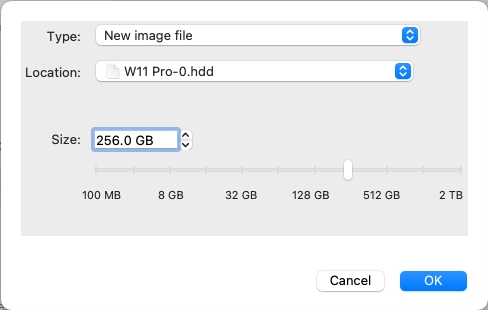
Le type de disque dur (fichier image nouveau ou existant, ou disque physique). Sélectionnez Boot Camp si vous souhaitez ajouter une partition Boot Camp existante en tant que disque dur dans votre machine virtuelle.
Si vous ajoutez un fichier image existant, indiquez son chemin d'accès sur votre Mac. Si vous ajoutez Boot Camp ou un disque physique, indiquez son emplacement.
La taille du disque dur pour le nouveau fichier image du disque dur.
Cliquez sur OK pour ajouter le disque dur. Après avoir ajouté un nouveau disque dur virtuel à la configuration de la machine virtuelle, il sera invisible pour le système d'exploitation installé dans la machine virtuelle jusqu'au moment de son initialisation. Pour plus d'informations sur l'initialisation du disque dur qui vient d'être ajouté, reportez-vous à la documentation et aux ressources d'aide du système d'exploitation installé dans votre machine virtuelle.
Parallels Desktop vous permet de connecter un disque physique directement à une machine virtuelle en tant que disque interne. Vous pouvez ajouter un disque dur de cette manière à une nouvelle machine virtuelle ou à une machine virtuelle existante.
Pour connecter un disque physique directement à une nouvelle machine virtuelle, procédez comme suit :
Connectez le disque externe à votre Mac par USB.
Lors de la , veillez à sélectionner l'option Personnalisez les paramètres avant l'installation.
Lorsque la configuration de la machine virtuelle s'ouvre, sélectionnez Matériel, cliquez sur le bouton Ajouter et choisissez Disque dur.
Sélectionnez Disque physique dans le menu Type ; dans le menu Emplacement, sélectionnez le disque que vous souhaitez ajouter, puis cliquez sur OK.
Le disque physique apparaît dans la configuration de la machine virtuelle. Si vous souhaitez utiliser ses données, ne modifiez rien. Au démarrage de la machine virtuelle, vous verrez ce disque à côté des autres disques de machine virtuelle. Si vous souhaitez démarrer la machine virtuelle à partir de ce disque, cliquez sur Ordre de démarrage et utilisez la flèche Haut pour faire passer ce disque au début de la liste Ordre de démarrage.
Désormais, lorsque le disque physique sera sélectionné comme appareil à démarrer en premier, la machine virtuelle démarre à partir de ce disque.
Le processus d'ajout d'un disque physique à une machine virtuelle existante est très semblable à la procédure décrite ci-dessus. Suivez l'une de ces procédures :
Connectez le disque externe à votre Mac par USB.
Assurez-vous que votre machine virtuelle est arrêtée. Si elle est en cours d'exécution, cliquez sur l'icône Parallels dans la barre de menus macOS et choisissez Actions > Arrêter. Si la machine virtuelle est mise en pause ou interrompue, réactivez-la et arrêtez-la.
Cliquez sur l'icône Parallels dans la barre de menus macOS et sélectionnez Configurer pour ouvrir la configuration de la machine virtuelle. Sélectionnez ensuite Matériel, cliquez sur le bouton Ajouter (+) et choisissez Disque dur.
Les autres étapes sont les mêmes que celles décrites ci-dessus (à partir de l'étape 4).
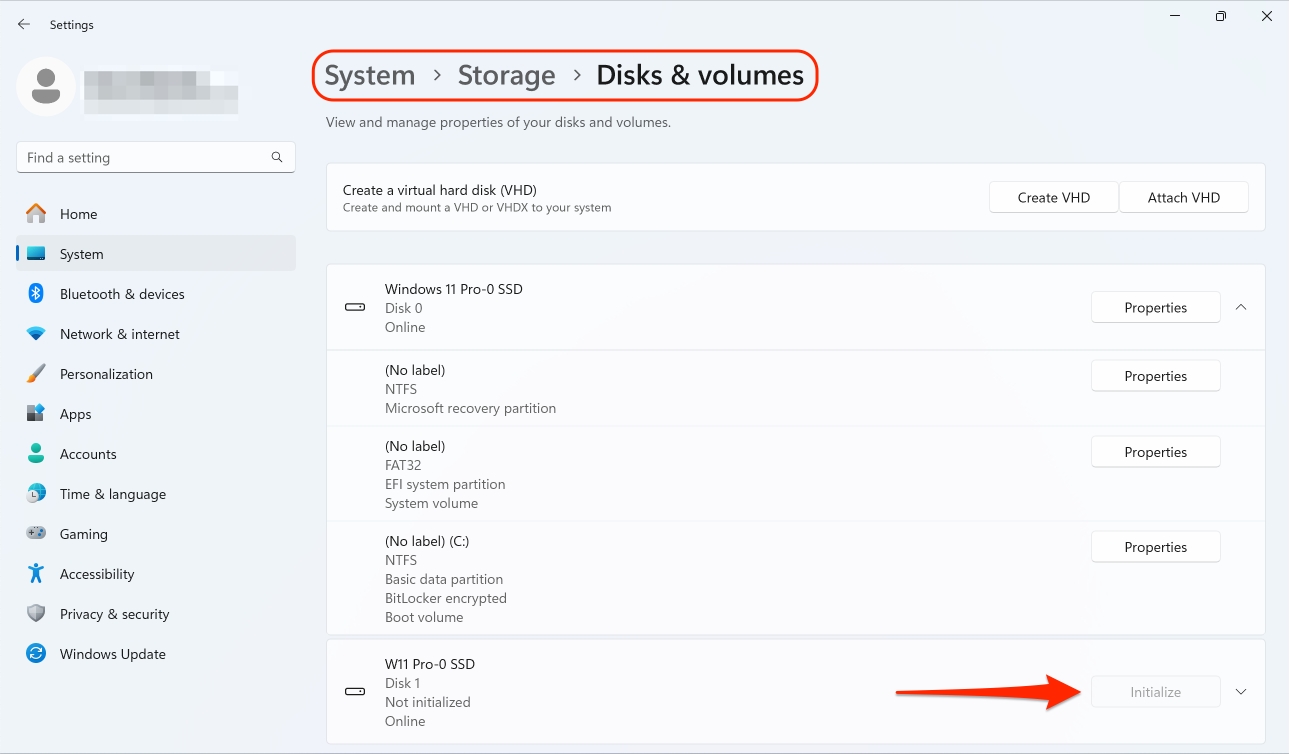
Lorsqu'un nouveau disque dur virtuel vierge est ajouté à la configuration de la machine virtuelle, il est invisible pour le système d'exploitation installé dans la machine virtuelle jusqu'au moment de son initialisation.
Pour initialiser un nouveau disque dur dans Windows 11, vous devez procéder comme suit :
Ouvrez le menu Démarrer en cliquant sur le logo Windows, puis choisissez Paramètres.
Dans la partie gauche, sélectionnez Système et fait défiler l'affichage jusqu'à l'option de menu Stockage.
Dans Gestion du stockage, développez le sous-menu des paramètres Stockage avancé, puis sélectionnez Disques et volumes.
Recherchez dans la liste le nouveau disque dur virtuel et cliquez sur Initialiser.
Dans les anciennes versions de Windows, vous pouvez initialiser un nouveau disque en localisant l'utilitaire Gestion des disques dans le Panneau de configuration, en lançant l'assistant Initialiser et convertir le disque et en créant ensuite un nouveau volume sur ce disque.
L'initialisation d'un nouveau disque dur virtuel dans un système d'exploitation invité Linux s'effectue en deux étapes : (1) allocation de l'espace disque dur virtuel et (2) montage de ce disque dans le système d'exploitation invité.
Pour allouer de l'espace, vous devez créer une nouvelle partition sur ce disque dur virtuel à l'aide de l'utilitaire fdisk :
Lancez une fenêtre de terminal.
Pour répertorier les périphériques IDE présents dans la configuration de votre machine virtuelle, entrez :
Remarque : Si vous avez ajouté un disque SCSI dans la configuration de votre machine virtuelle, utilisez la commande fdisk /dev/sd*.
Lorsque vous allouez l'espace sur le disque dur virtuel nouvellement ajouté, vous devez le formater en entrant la commande suivante dans le terminal :
Une fois le disque dur ajouté formaté, vous pouvez le monter dans le système d'exploitation invité.
Pour créer un point de montage pour le nouveau disque dur virtuel, entrez :
Remarque : Vous pouvez indiquer un autre point de montage.
Pour monter le nouveau disque dur virtuel dans le point de montage indiqué, entrez
Lorsque vous avez monté le disque dur virtuel, vous pouvez utiliser son espace dans votre machine virtuelle.
/dev/hdc dans votre machine virtuelle Linux. Pour utiliser ce périphérique, entrez :
Remarque : S'il s'agit d'un disque SCSI, utilisez la commande fdisk /dev/sdc.
Pour obtenir des informations plus précises sur le disque, entrez :
Pour créer une nouvelle partition, entrez :
Pour créer la partition primaire, entrez :
Indiquez le numéro de la partition. Par défaut, il s'agit de 1.
Indiquez le premier cylindre. Si vous voulez créer une seule partition sur ce disque dur, utilisez la valeur par défaut.
Indiquez le dernier cylindre. Si vous voulez créer une seule partition sur ce disque dur, utilisez la valeur par défaut.
Pour créer une partition avec les paramètres indiqués, entrez :
pnpwfdisk /dev/hd*mkfs -t <FileSystem> /dev/hdc1mkdir /mnt/hdc1mount /dev/hdc1 /mnt/hdc1fdisk /dev/hdc